
Capitolo 6 · 6.5
Presentare e la visualizzazione del relatore
Lo guardi in un breve video
Avviare la presentazione
Faccia clic sulla scheda Base sulla freccetta accanto al pulsante Avvia presentazione (1) e scelga:
- Mostra dall'inizio: inizia dalla prima diapositiva (scelta rapida Ctrl + F5, su Mac Cmd + Shift + Enter);
- Mostra dalla diapositiva corrente: inizia dalla diapositiva selezionata;
- Mostra la visualizzazione del relatore: il pubblico vede la diapositiva, Lei vede inoltre le Sue note e da quanto tempo sta presentando.

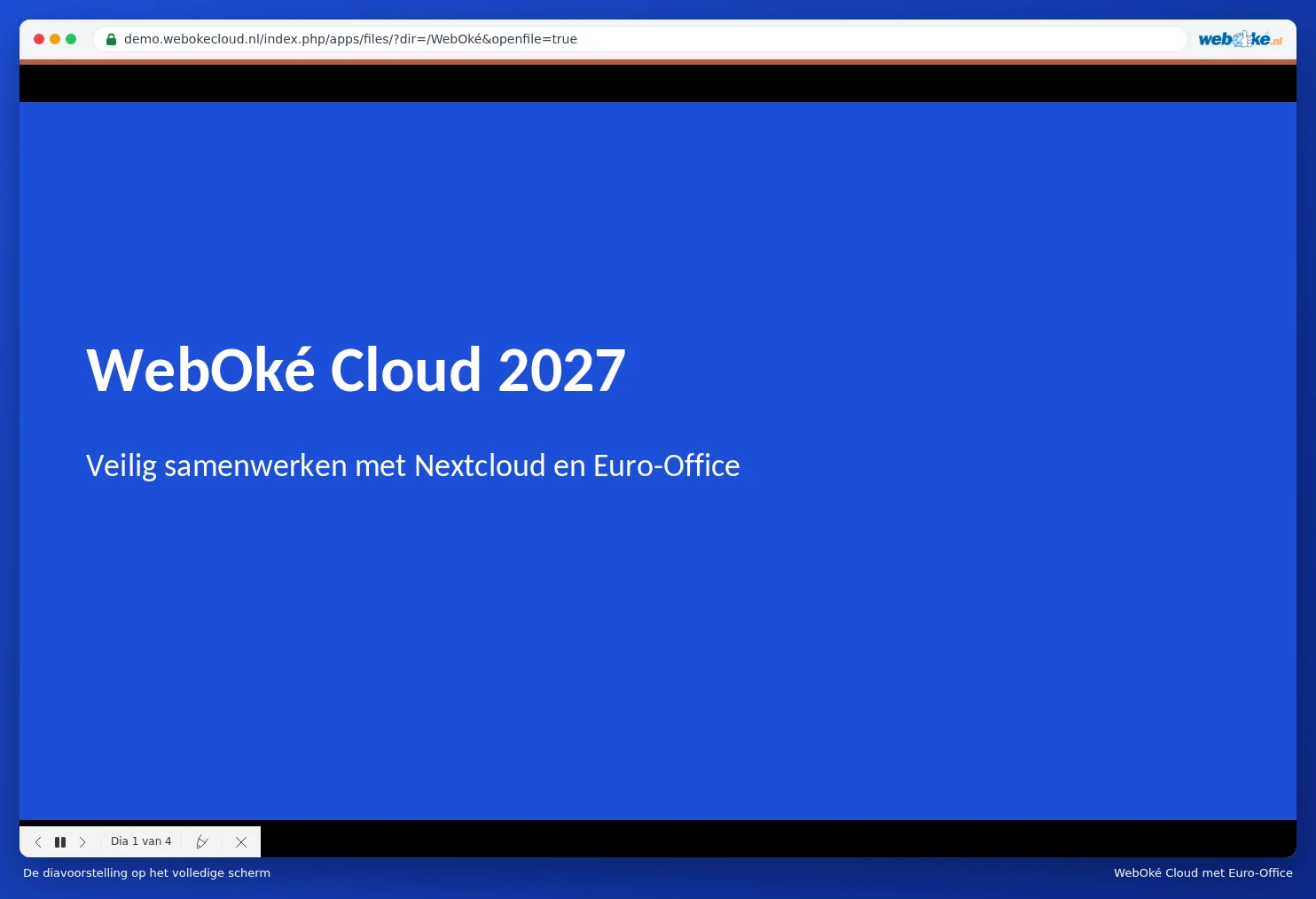
Durante la presentazione
| Cosa | Tasto |
|---|---|
| Diapositiva o animazione successiva | Spazio, Enter, Freccia destra, Page Down oppure fare clic |
| Diapositiva o animazione precedente | Freccia sinistra o Page Up |
| Vai alla prima o all'ultima diapositiva | Home o End |
| Interrompi | Esc |
Nella parte inferiore dello schermo è presente una barra con cui può anche scorrere, mettere in pausa e scegliere una diapositiva.
Con Mostra Impostazioni nello stesso menu può ad esempio far riprodurre la presentazione continuamente da capo. Veda Far riprodurre una presentazione in continuazione (fiera, sala d'attesa, vetrina).
Attenzione: in alcuni browser Ctrl + F5 ricarica la pagina. In tal caso utilizzi il pulsante Avvia presentazione.
Note per il relatore
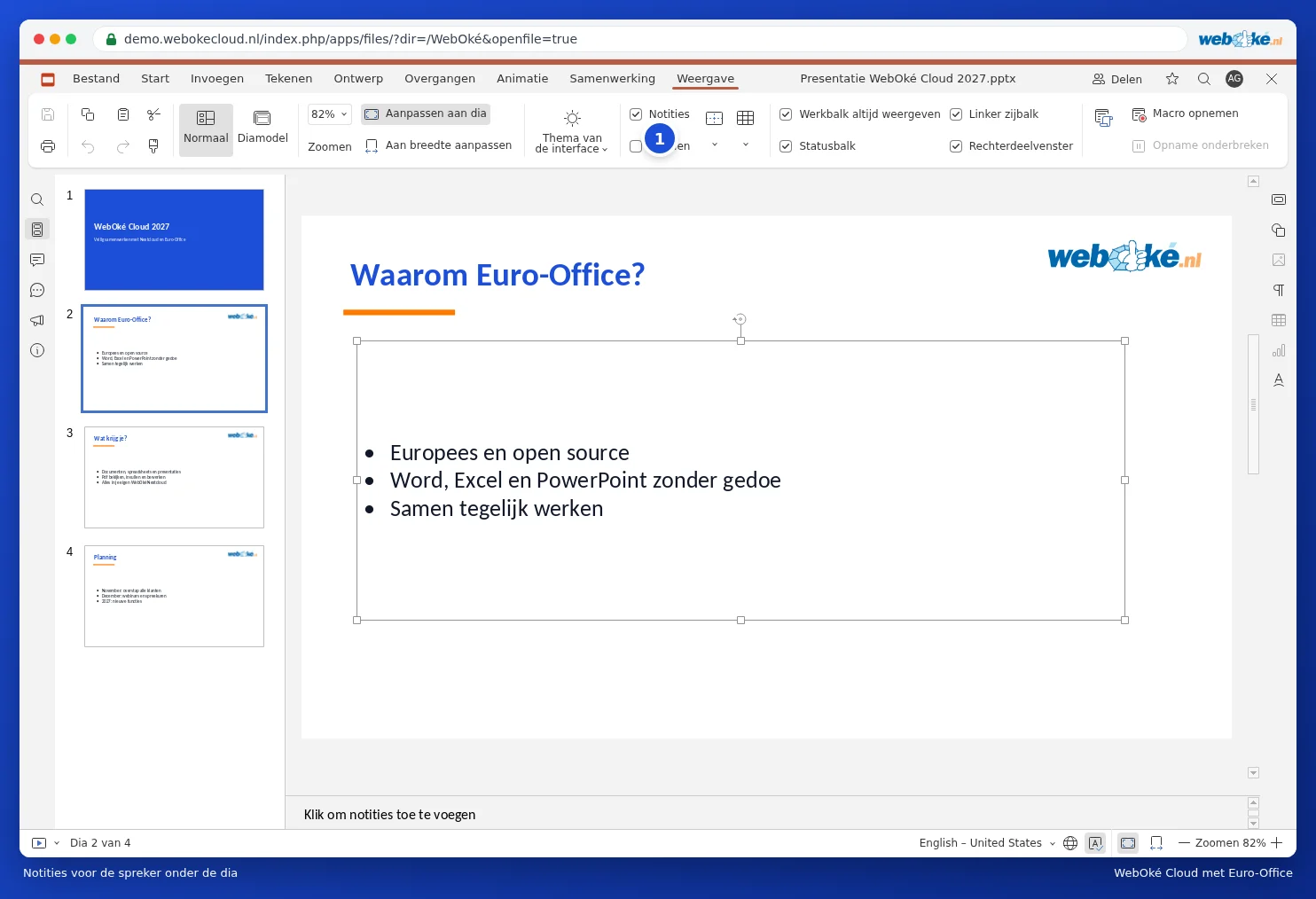
Sotto ogni diapositiva è presente un riquadro Fai clic per aggiungere note. Vi digiti ciò che desidera raccontare. Il pubblico non vede le Sue note, nella visualizzazione del relatore invece Lei le vede. Non vede il riquadro? Nella scheda Visualizza selezioni la casella Appunti (1).
Attenzione: la visualizzazione del relatore si apre in una nuova finestra. Se il Suo browser lo impedisce, consenta i popup per il Suo WebOké Nextcloud. Sta presentando con un proiettore? Imposti lo schermo su estendi (non duplicare) e trascini la finestra con la diapositiva sul proiettore.