
Capitolo 8 · 8.4
Tracciare e accettare le modifiche
Lo guardi in un breve video
Con Traccia cambiamenti ogni modifica diventa una proposta. Il testo aggiunto riceve un colore, il testo eliminato viene barrato. Lei o il Suo collega decidete poi, per ogni singola modifica, se mantenerla o meno. Molte persone conoscono questa funzione da Word, e qui funziona allo stesso modo.
Attivare il tracciamento delle modifiche
- Vada alla scheda Collaborazione.
- Faccia clic su Traccia cambiamenti (1) e scelga:
- Attiva per me: vengono tracciate solo le Sue modifiche.
- Attiva per me e tutti: vengono tracciate le modifiche di chiunque modifichi il documento.
Con Disattiva per me e Disattiva per me e tutti disattiva nuovamente questa funzione.

In alto a destra il pulsante Modifica diventa Revisione: così può vedere che le modifiche vengono tracciate. Ora prosegua pure con il Suo lavoro: tutto ciò che modifica viene evidenziato.
Accettare o rifiutare le modifiche
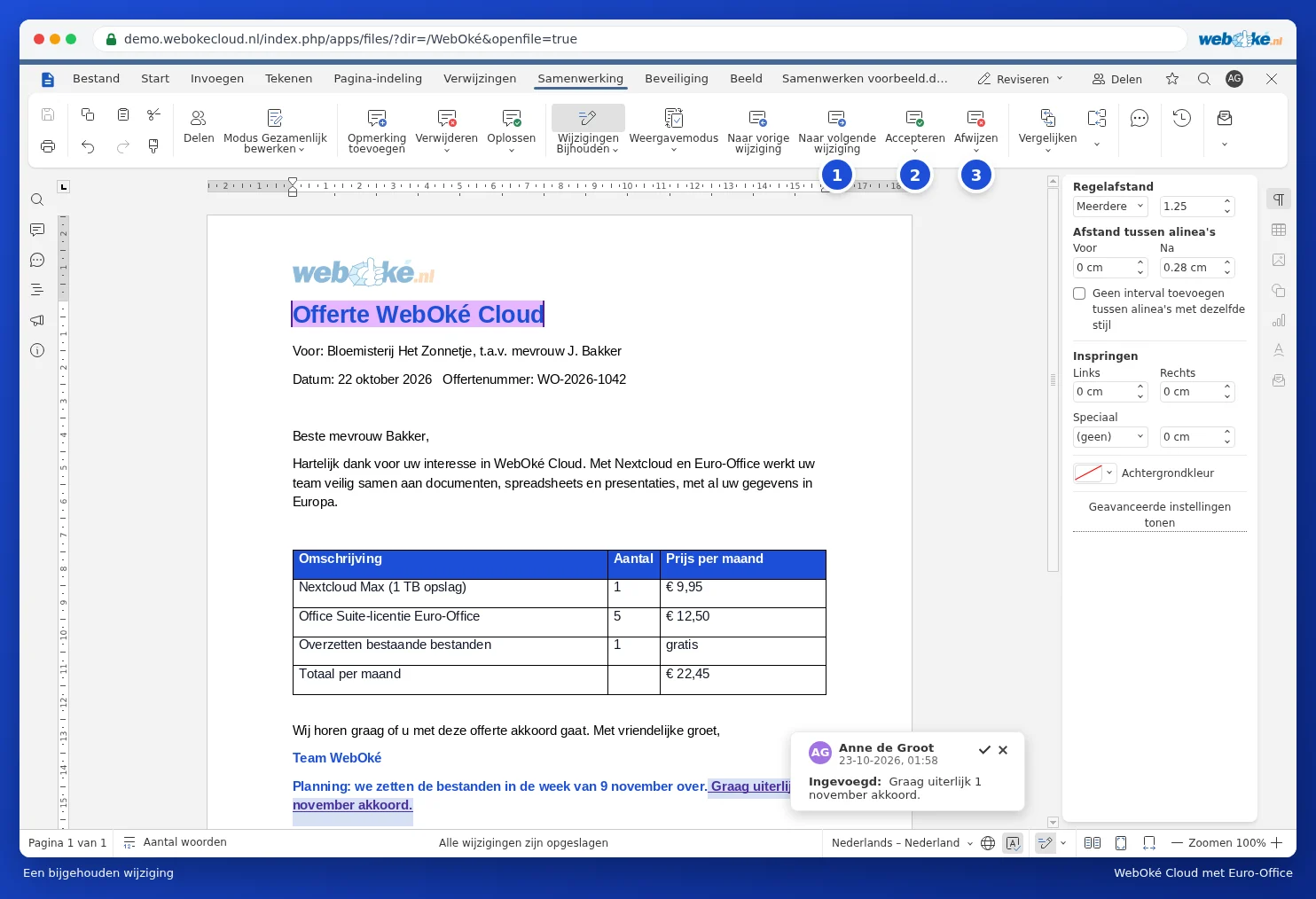
- Faccia clic su Alla modifica successiva (1) per scorrere le modifiche una per una. Con Alla modifica precedente torna indietro.
- Faccia clic su Accetta (2) se la modifica può rimanere, oppure su Rifiuta (3) per annullarla.
- Se fa clic su una modifica nel testo, appare anche un fumetto che indica chi ha effettuato la modifica e quando. Con il segno di spunta nel fumetto accetta la modifica, con la crocetta la rifiuta.
Tramite la freccia sotto Accetta (1) può scegliere Accetta la modifica corrente oppure Accetta tutte le modifiche. Sotto Rifiuta trova Rifiuta la modifica attuale e Rifiuta tutte le modifiche.

Come desidera visualizzare le modifiche?
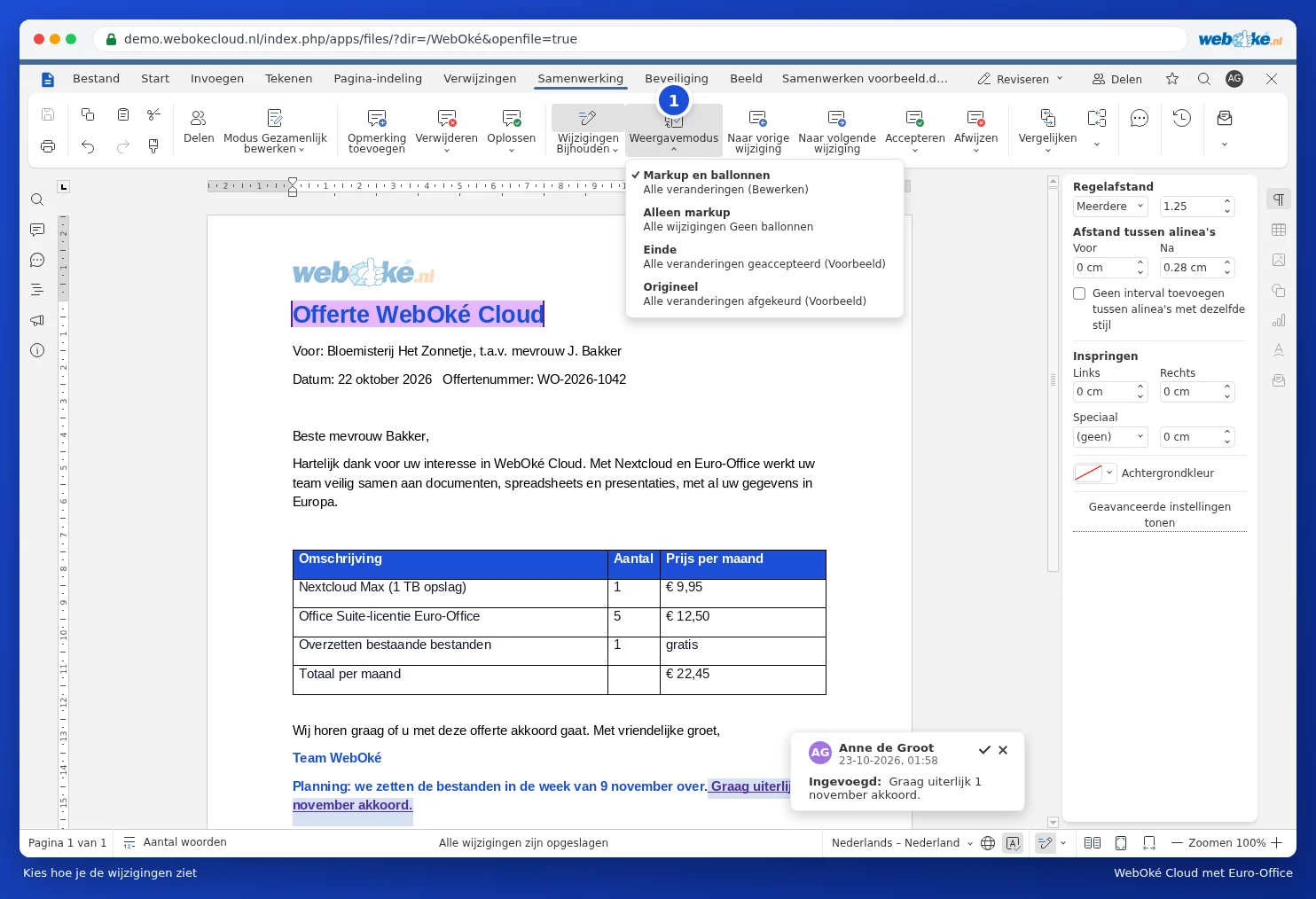
Con il pulsante Modalità visualizzazione (1) sceglie come appare il documento:
- Marcature e fumetti: modifiche nel testo, con spiegazioni nei fumetti.
- Solo marcati: modifiche nel testo, senza fumetti.
- Finale: così appare il documento se accetta tutte le modifiche.
- Originale: così appariva il documento prima delle modifiche.
Suggerimento: desidera che un collega possa solo fare proposte senza poter modificare nulla direttamente? Protegga allora il documento con l'opzione per le modifiche tracciate, tramite la scheda Protezione e il pulsante Proteggi documento.
Attenzione: un documento con modifiche non accettate mostra tali modifiche anche quando lo invia a un cliente. Le accetti o le rifiuti quindi tutte prima e disattivi poi il tracciamento delle modifiche.