
Capitolo 15 · 15.10
Un elenco di controllo con caselle di controllo in un foglio di calcolo
Un elenco di attività, una checklist o un elenco di presenze con caselle da spuntare: tutto questo è possibile in Euro-Office. Nella scheda Inserisci si trova il pulsante Casella di controllo.
Inserire una casella di controllo
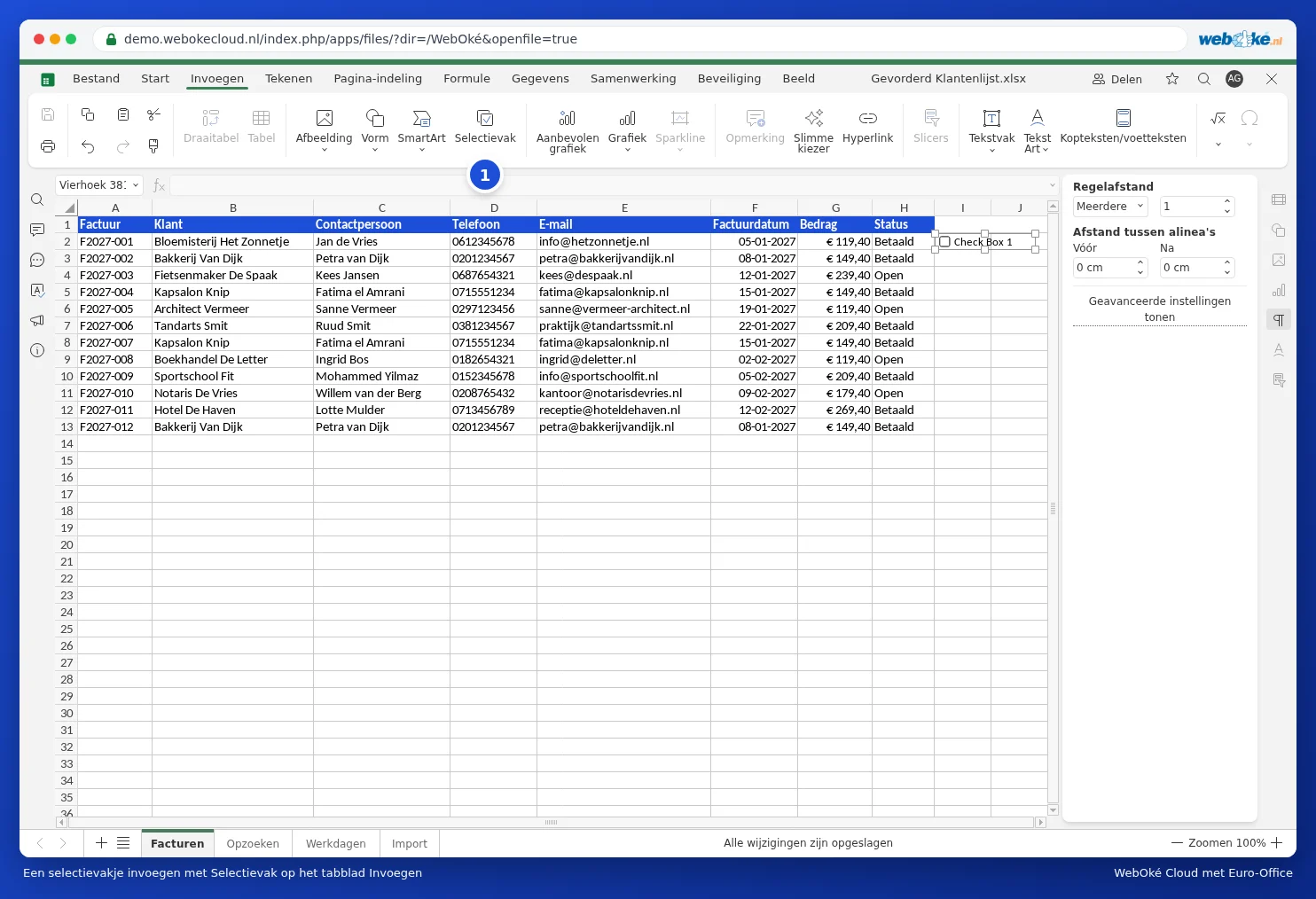
- Faccia clic sulla cella in cui deve comparire la casella, ad esempio I2 nella colonna Controllato.
- Nella scheda Inserisci, faccia clic su Casella di controllo (1).
- Nella cella comparirà una casella. Faccia clic su di essa per selezionarla o deselezionarla.
Calcolare con le spunte
Una casella di controllo è un piccolo oggetto posizionato sopra la cella. Se desidera calcolare con le spunte, agganci la casella a una cella: faccia clic con il pulsante destro del mouse sulla casella e scelga Aggancia alla cella. Quella cella restituirà TRUE se la casella è selezionata e FALSE se è vuota (Euro-Office mostra i valori logici in Inglese). A quel punto potrà, ad esempio, contare quante attività sono state completate: =CONTA.SE(J2:J13;TRUE), oppure, con la formattazione condizionale (vedere Colorare un'intera riga quando la fattura è pagata), colorare di grigio una riga spuntata.
Insidie e alternative
- Ogni casella è un oggetto a sé stante. Per un elenco lungo, copi la casella e la incolli nelle altre righe; successivamente verifichi, per ogni casella, la cella collegata.
- Se ordina l'elenco, le caselle non rimangono sempre correttamente allineate alla loro riga. Per gli elenchi che ordina o filtra spesso, è più pratico un elenco a discesa: crei, con Validazione dati, un elenco con Sì;No oppure ☐;☑ (vedere Validazione dati ed elenchi a discesa). Quel valore si trova effettivamente nella cella e viene mantenuto durante l'ordinamento e il filtraggio.
- Le caselle di controllo provenienti da Excel rimangono visibili all'apertura in Euro-Office.