
Capitolo 15 · 15.5
Date importate come testo o con giorno e mese invertiti
Importa un'esportazione dalla banca, dal negozio online o dalla contabilità e le date si comportano in modo strano: 03/04/2027 diventa il 4 marzo invece del 3 aprile, oppure non riesce a eseguire calcoli o ordinamenti con esse. In questo caso le date sono inserite come testo.
Come riconoscerle
- Le date testuali sono allineate a sinistra nella cella, le date reali a destra.
- Se sceglie il formato numero Data estesa e non cambia nulla, significa che è testo.
- Una formula come =C3+30 restituisce #VALORE! o un risultato strano.
Prima di tutto: impostare correttamente la regione
Vada su File, Impostazioni avanzate e imposti Regione su Italiano (Italia) (vedere Importare formule da Excel: i nomi delle funzioni italiane e il punto e virgola). In questo modo Euro-Office interpreterà tutto ciò che digita come giorno-mese-anno.
Convertire il testo in una data reale
Se nella cella A3 è presente il testo 03/04/2027 (giorno/mese/anno), in C3 inserisca:
=DATA(DESTRA(A3;4);STRINGA.ESTRAI(A3;4;2);SINISTRA(A3;2))
DESTRA preleva gli ultimi quattro caratteri (l'anno), STRINGA.ESTRAI preleva i due caratteri a partire dalla posizione 4 (il mese) e SINISTRA i primi due (il giorno). DATA trasforma il tutto in una data reale.
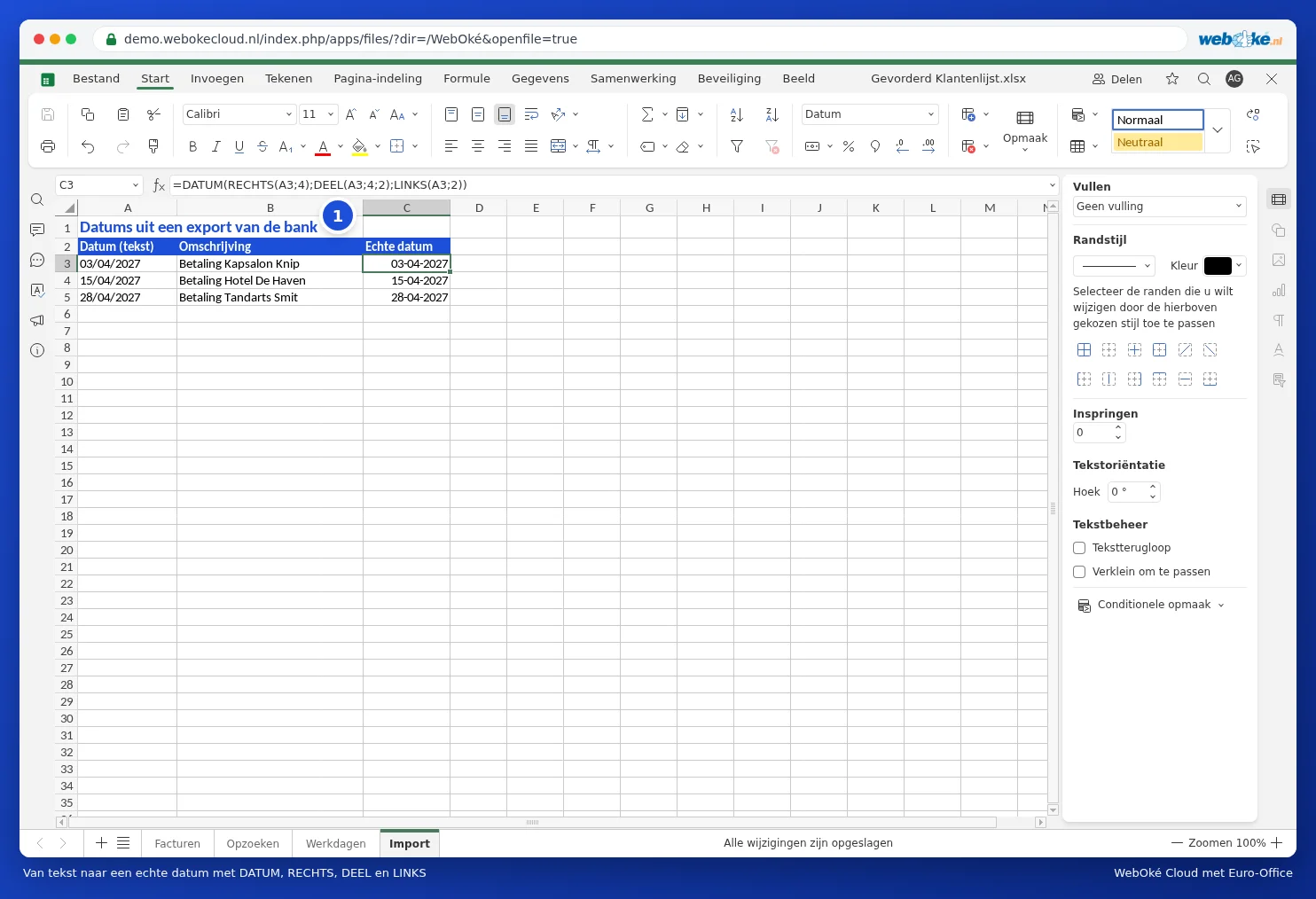
- Trascini la formula verso il basso.
- Assegni alla colonna C il formato Data breve.
- Vuole eliminare la vecchia colonna? Copi la colonna C, faccia clic con il tasto destro del mouse e scelga Incolla speciale con solo i valori. Successivamente potrà eliminare la colonna A.
Date americane (mese/giorno/anno)
Se l'esportazione proviene da un sistema americano (04/03/2027 per il 3 aprile), inverta STRINGA.ESTRAI e SINISTRA: =DATA(DESTRA(A3;4);SINISTRA(A3;2);STRINGA.ESTRAI(A3;4;2)).
Insidie
- Il giorno o il mese sono talvolta composti da una sola cifra (3/4/2027)? In questo caso la posizione fissa non è corretta. Utilizzi prima Testo a colonne nella scheda Dati con la barra come separatore (in Altro), quindi applichi =DATA(anno;mese;giorno) alle tre colonne.
- Non utilizzi =TESTO() per "riparare" la data: il risultato sarà di nuovo testo.
- Se i dati provengono da un file csv, consulti anche Aprire correttamente i file csv con punto e virgola e caratteri strani.