
Capitolo 11 · 11.1
Scorciatoie utili per tutti gli editor
Con le scorciatoie da tastiera si lavora molto più velocemente rispetto al mouse. Molte le conoscerà probabilmente già da Word o Excel: in Euro-Office funzionano quasi tutte allo stesso modo. In questo articolo sono elencate le scorciatoie che funzionano in tutti e quattro gli editor: l'editor di testo, l'editor di fogli di calcolo, l'editor di presentazioni e l'editor di pdf.
Su Mac si utilizza solitamente Cmd dove Windows utilizza Ctrl, e Option dove Windows utilizza Alt. In molte scorciatoie su Mac funziona anche Control al posto di Cmd. Se per Mac è indicato "nessuna", significa che quell'azione non ha una scorciatoia fissa su Mac.
File, salvataggio e stampa
| Cosa | Windows e Linux | Mac |
|---|---|---|
| Salvataggio | Ctrl + S | Cmd + S |
| Stampa | Ctrl + P | Cmd + P |
| Scarica come (scegliere un altro formato) | Ctrl + Shift + S | Cmd + Shift + S |
| Aprire il menu File | Alt + F | Control + Option + F |
Annulla e appunti
| Cosa | Windows e Linux | Mac |
|---|---|---|
| Annulla | Ctrl + Z | Cmd + Z |
| Ripeti | Ctrl + Y | Cmd + Y |
| Taglia | Ctrl + X o Shift + Delete | Cmd + X |
| Copia | Ctrl + C o Ctrl + Insert | Cmd + C |
| Incolla | Ctrl + V o Shift + Insert | Cmd + V |
| Seleziona tutto | Ctrl + A | Cmd + A |
Ricerca, commenti e chat
| Cosa | Windows e Linux | Mac |
|---|---|---|
| Ricerca | Ctrl + F | Cmd + F |
| Trova e sostituisci | Ctrl + H | Control + H |
| Aprire il pannello Commenti | Ctrl + Shift + H | Cmd + Shift + H |
| Aggiungere un commento | Alt + H | Cmd + Option + A |
| Aprire la chat | Alt + Q | Control + Option + Q |
Formattazione del testo
| Cosa | Windows e Linux | Mac |
|---|---|---|
| Grassetto | Ctrl + B | Cmd + B |
| Corsivo | Ctrl + I | Cmd + I |
| Sottolineato | Ctrl + U | Cmd + U |
| Pedice (lettere piccole sotto la riga) | Ctrl + . | Cmd + . |
| Apice (lettere piccole sopra la riga) | Ctrl + , | Cmd + , |
| Inserire un collegamento ipertestuale | Ctrl + K | Cmd + K |
Zoom e menu
| Cosa | Windows e Linux | Mac |
|---|---|---|
| Aumentare lo zoom | Ctrl + + (numerico) o Ctrl + = | Cmd + = |
| Ridurre lo zoom | Ctrl + - | Cmd + - |
| Tornare al 100% | Ctrl + 0 | Cmd + 0 |
| Aprire il menu di scelta rapida (come con il tasto destro del mouse) | Shift + F10 | Shift + F10 |
| Attivare o disattivare il supporto per screen reader | Ctrl + Alt + Z | Cmd + Option + Z |
Suggerimento: utilizzi lo zoom con i pulsanti o le scorciatoie di Euro-Office, non lo zoom del Suo browser. Se il browser non è impostato al 100%, Euro-Office potrebbe chiederLe di ripristinare lo zoom del browser con Ctrl + 0.
Visualizzare tutte le scorciatoie
Euro-Office dispone di una finestra con tutte le scorciatoie dell'editor in cui sta lavorando. Ecco come aprirla:
- Fare clic sulla scheda File e scegliere Impostazioni avanzate.
- Scorrere verso il basso. Alla voce Scorciatoie da tastiera, fare clic su Adatta (1).

Vedrà ora un elenco con tutte le azioni e i relativi tasti. Digiti nel campo di ricerca (1) una parte del nome per trovare rapidamente qualcosa. I nomi nell'elenco sono nomi tecnici e in parte in inglese, come ApplyHeading1 per lo stile Titolo 1. Faccia clic su una riga: alla voce Descrizione leggerà cosa fa la scorciatoia.
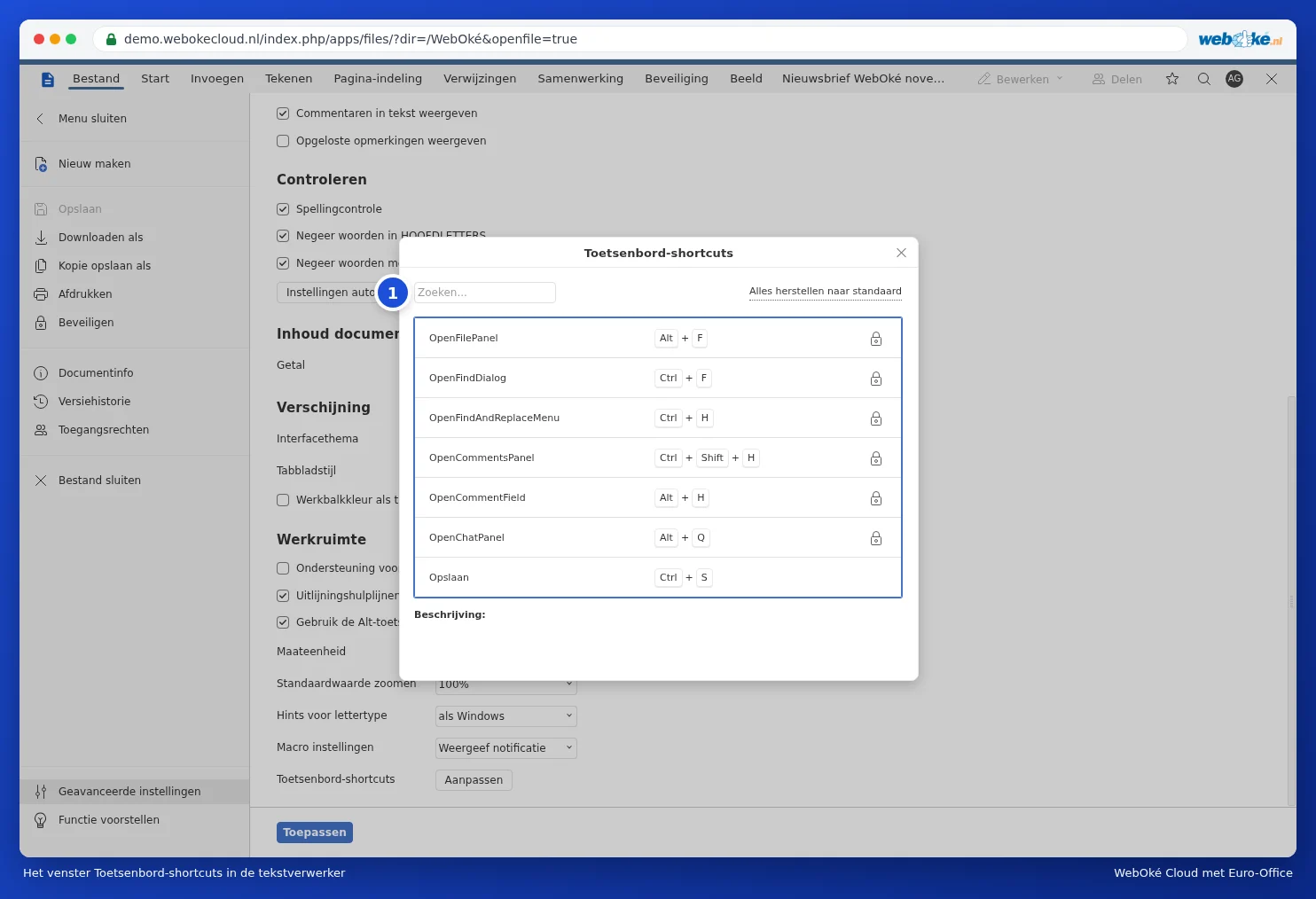

Una scorciatoia con un lucchetto accanto è fissa. Le altre può modificarle Lei stesso nella finestra Modifica scorciatoia. Ha perso qualcosa? Con Ripristina tutte le impostazioni predefinite tutte le scorciatoie tornano come erano. Attenzione: le scorciatoie modificate valgono nell'editor in cui le modifica. Le tabelle di questa guida si basano sui tasti predefiniti.
Nell'editor di fogli di calcolo, la voce nelle impostazioni avanzate si chiama Keyboard Shortcuts. La finestra funziona allo stesso modo.

Attenzione: alcuni tasti vengono utilizzati anche dal Suo browser. Se una scorciatoia non funziona, è possibile che il browser o il sistema operativo la intercetti prima. In tal caso, utilizzi il pulsante nella barra degli strumenti.