
Capitolo 15 · 15.3
CERCA.VERT restituisce #N/D: ecco come risolverlo
Questa è probabilmente la domanda sui fogli di calcolo più frequente al mondo: il cliente è effettivamente presente nell'elenco, ma CERCA.VERT restituisce comunque un errore. In Euro-Office questo errore si chiama #N/D, proprio come in Excel. Significa: non trovato. Di seguito le cause, dalla più frequente alla meno frequente.
1. Spazi nascosti
Nel nostro esempio, nella cella A3 è presente "Kapsalon Knip " con uno spazio finale. Per Lei l'aspetto è identico, ma per il foglio di calcolo no. Questo accade spesso con dati copiati da un sito web, un'e-mail o un'esportazione.
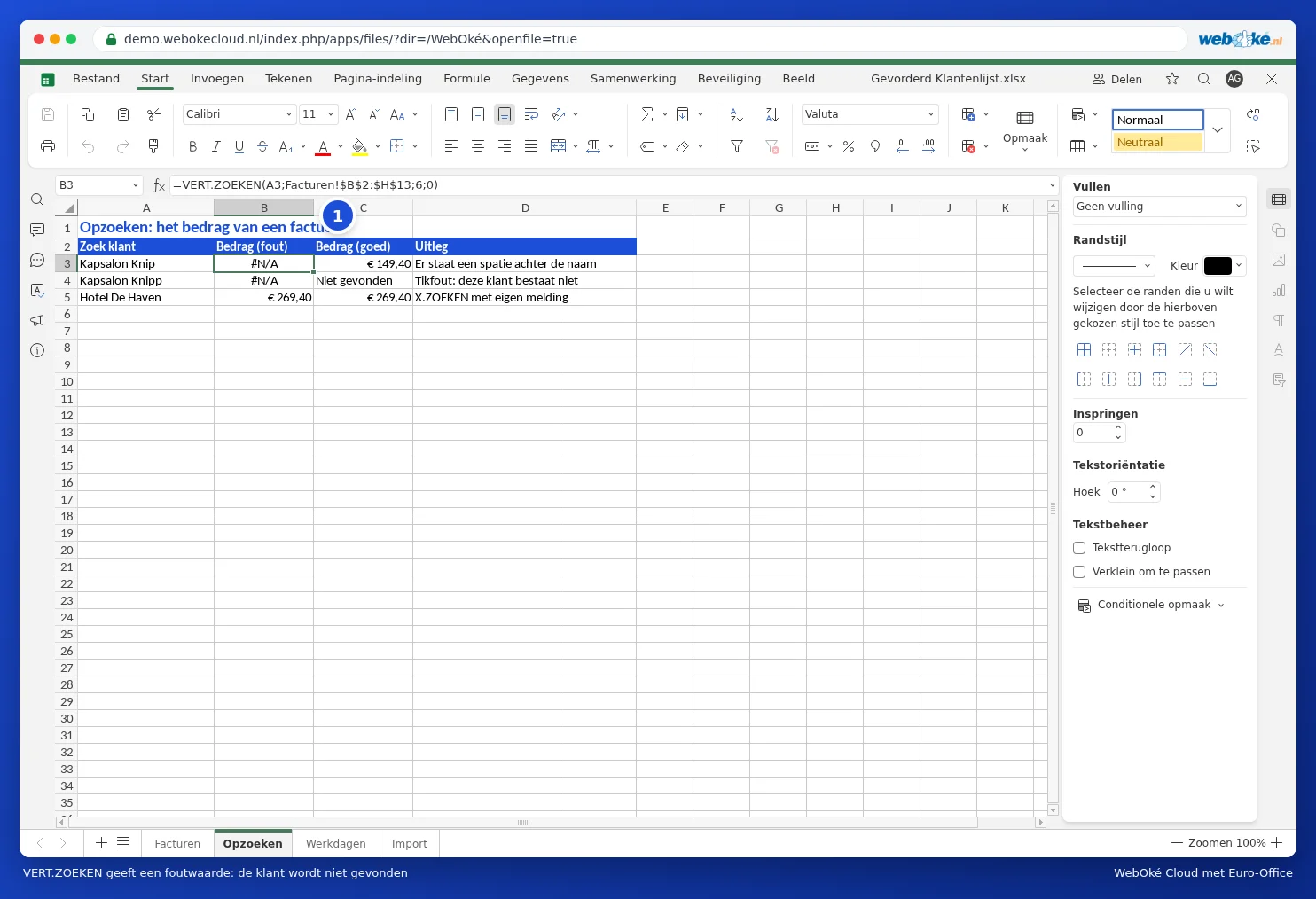
Soluzione: utilizzi prima ANNULLA.SPAZI per rimuovere gli spazi. =CERCA.VERT(ANNULLA.SPAZI(A3);Facturen!$B$2:$H$13;6;0) trova il cliente.

Se l'elenco proviene da una pagina web, a volte contiene spazi "rigidi" che ANNULLA.SPAZI non riconosce. In tal caso utilizzi SOSTITUISCI(A3;CODICE.CARATT(160);" ") ed eventualmente LIBERA per i caratteri invisibili.
2. La ricerca non è esatta
Il quarto argomento di CERCA.VERT deve essere 0 (o FALSO). Se lo omette, Euro-Office cerca un valore "approssimativamente uguale". Questo può dare risultati strani oppure #N/D se l'elenco non è ordinato.
Attenzione: in Euro-Office non digiti FALSO senza parentesi, come talvolta è abituato a fare. Euro-Office non riconosce questa parola come valore logico. CERCA.VERT cercherà comunque in modo "approssimato" e restituirà, senza messaggio di errore, un importo sbagliato. Utilizzi 0, FALSO oppure FALSO().
3. La tabella si sposta durante il trascinamento
Se trascina la formula verso il basso, B2:H13 si sposta a B3:H14 e il primo cliente rimane escluso dall'intervallo. Inserisca i simboli del dollaro: $B$2:$H$13. Durante la digitazione, prema F4 per inserirli rapidamente.
4. Numero contro testo
Se effettua la ricerca in base a un numero cliente o a un codice postale, entrambi i lati devono avere lo stesso tipo di valore. Un numero memorizzato come testo è allineato a sinistra nella cella, mentre un numero vero e proprio è allineato a destra. Renda uguali entrambe le colonne tramite la formattazione numerica (si veda Formattare numeri, date e valute), oppure effettui la ricerca come testo: =CERCA.VERT(A3&"";...).
5. La colonna di ricerca non si trova a sinistra
CERCA.VERT effettua la ricerca solo nella prima colonna dell'intervallo. Se desidera cercare in base al nome del cliente e questo si trova nella colonna B, l'intervallo deve iniziare da B (B2:H13, non A2:H13). Se la risposta si trova a sinistra della colonna di ricerca, utilizzi CERCA.X: si veda CERCA.X: ricerca verso sinistra e con un messaggio personalizzato.
Un messaggio chiaro al posto di #N/D
Il valore non esiste realmente, ad esempio a causa di un errore di battitura? In tal caso, intercetti l'errore: =SE.NON.DISP.(CERCA.VERT(A4;Facturen!$B$2:$H$13;6;0);"Non trovato"). In caso di un errore di battitura come "Kapsalon Knipp", vedrà quindi "Non trovato", come in C4 dell'esempio.
Suggerimento: verifichi se il problema riguarda il valore stesso con =CONFRONTA(A3;Facturen!$B$2:$B$13;0). Se anche questa restituisce #N/D, il problema risiede nei valori (spazi, testo o numero), non nella formula.