
Capitolo 15 · 15.18
Una pagina orizzontale in un documento verticale
Una tabella o una pianificazione ampia non trova spazio in una pagina verticale, ma il resto del documento deve rimanere verticale. Anche in questo caso la soluzione sono le sezioni: ogni sezione può avere un proprio orientamento.
Passo per passo
- Posizioni il cursore alla fine della pagina che precede quella che deve diventare orizzontale.
- Vada su Schema di pagina, Interruzioni, Inserisci interruzione di sezione e scelga Pagina successiva. Inizia così una nuova pagina in una nuova sezione.
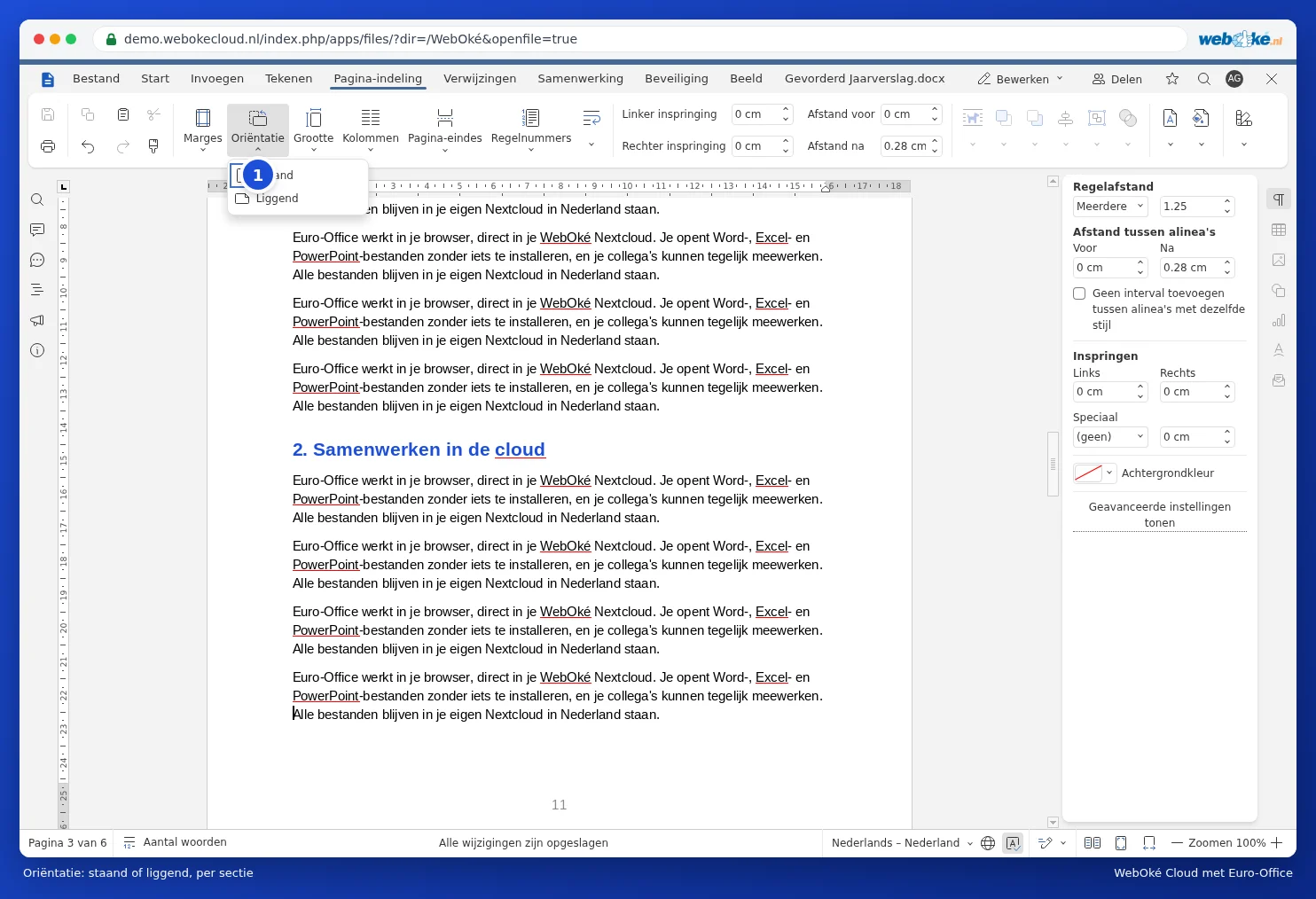
- Faccia clic su Orientamento (1) e scelga Orizzontale. Da questo punto in poi tutto sarà orizzontale.
- Posizioni il cursore alla fine della pagina orizzontale e inserisca un'altra interruzione di sezione Pagina successiva.
- Posizioni il cursore sulla pagina successiva e scelga Orientamento, Verticale.
Insidie
- Controlli i numeri di pagina dopo la pagina orizzontale. Se non proseguono correttamente, apra il piè di pagina e verifichi in Numerazione pagina se è selezionato Continua dalla selezione precedente.
- Una pagina orizzontale ha una larghezza diversa, quindi l'intestazione e il piè di pagina possono apparire differenti. Se desidera modificarli, disattivi Collega al precedente (consulti Far iniziare la numerazione delle pagine solo dalla pagina 3).
- Non esiste un pulsante "orizzontale da qui in poi" come in alcune versioni di Word. Le due interruzioni di sezione sono il metodo da seguire.
- Vede una pagina vuota? Allora oltre all'interruzione di sezione è presente anche un'interruzione di pagina normale. Consulti Una pagina vuota alla fine che non si riesce a eliminare.