Vai al contenuto

Impostazioni cookie

Scelga per ogni tipo quali cookie consente. Può modificare la sua scelta in qualsiasi momento tramite Impostazioni cookie in fondo a ogni pagina. Informativa sulla privacy

Necessari

Sempre attivi

Servono per accedere, conservare il carrello e ricordare le sue scelte. Sono sempre attivi.

Quali cookie?
  • weboke_sessie, weboke_klant, weboke_remember: la sua sessione e la permanenza dell'accesso
  • weboke_basket: il suo carrello
  • wkBtwIncl: visualizzazione dei prezzi con o senza IVA
  • wok_cookies: la sua scelta sui cookie, 12 mesi

Misurano quale annuncio porta a una visita o a un ordine, così non paghiamo annunci che non funzionano.

Quali cookie?
  • Google Ads tramite Google Tag Manager (_gcl_au, _gcl_aw), fino a 90 giorni
  • OpenAI Ads, annunci in ChatGPT
  • wok_aff: tramite quale partner è arrivato da noi (programma di affiliazione), 60 giorni

4,6

Paese e lingua

Ogni paese ha il suo sito, con i prezzi e l'IVA di quel paese.

Vedi

Annotazioni, evidenziazioni e commenti in un pdf

Nella scheda Commento può inserire annotazioni in un pdf, proprio come con una penna e un evidenziatore su carta. Utile per controllare un preventivo, un contratto o un progetto.

La scheda Commento nell'editor pdf
Commento (1), commento del testo (2), evidenzia (3), disegna (4), timbro (5) e forme (6)

Gli strumenti

  • Commento (1): una nota in un punto specifico del pdf. I Suoi colleghi la vedranno e potranno rispondervi.
  • Commento del testo (2): testo direttamente sulla pagina, oppure un fumetto di testo con una freccetta.
  • Evidenzia, Barrato e Sottolineato (3): selezioni il testo nel pdf e scelga il colore.
  • Le penne (4): disegni liberamente con una penna o un evidenziatore. Con la Gomma può cancellarlo di nuovo.
  • Timbro (5): applichi un timbro come APPROVED o CONFIDENTIAL sulla pagina.
  • La forma (6): un quadrilatero, un cerchio, una freccia o una linea per indicare qualcosa.
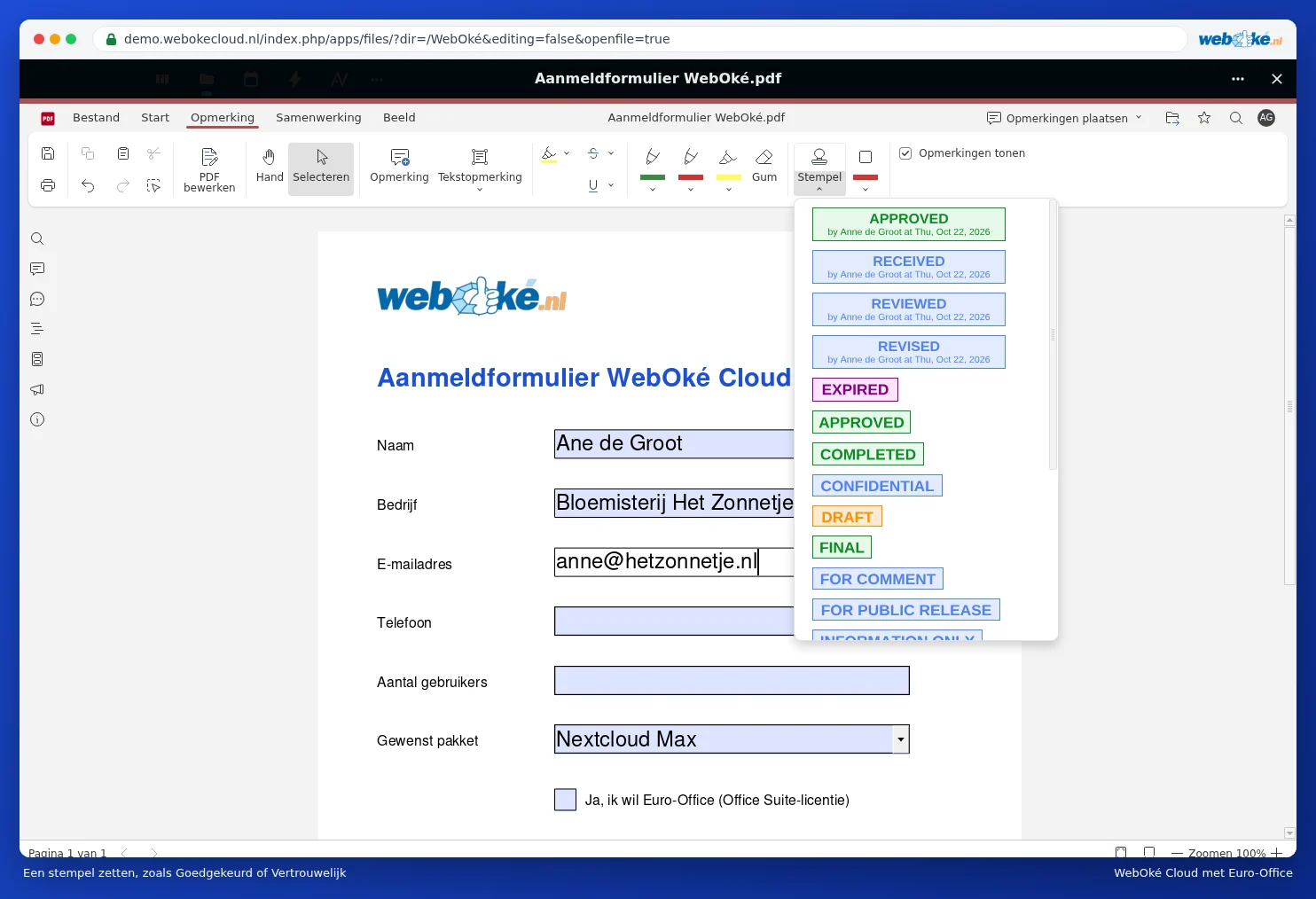
La scelta tra i timbri
Applicare un timbro

Visualizzare e rispondere ai commenti

Faccia clic a sinistra sull'icona con il fumetto per vedere tutti i commenti in elenco. Faccia clic su un commento per andare al punto corrispondente, per rispondere o per contrassegnarlo come risolto. Con la casella di spunta Mostra i commenti può nascondere momentaneamente i commenti.

Attenzione: le annotazioni vengono salvate nel pdf stesso. Rimangono visibili anche quando scarica il pdf e lo apre in un altro programma.

Un momento…

Configuri i suoi domini

Per ogni dominio imposti i nameserver, il collegamento al suo hosting e chi ne diventa l'intestatario.

Caricamento dei suoi domini…