
Capitolo 10 · 10.2
Scaricamento e installazione su Windows (x64 e ARM64)
Ecco come installare Nextcloud Office su un computer Windows. Il file di installazione è di circa 600 MB.
Di quale versione ha bisogno?
Nextcloud Office è disponibile per Windows a 64 bit in due versioni:
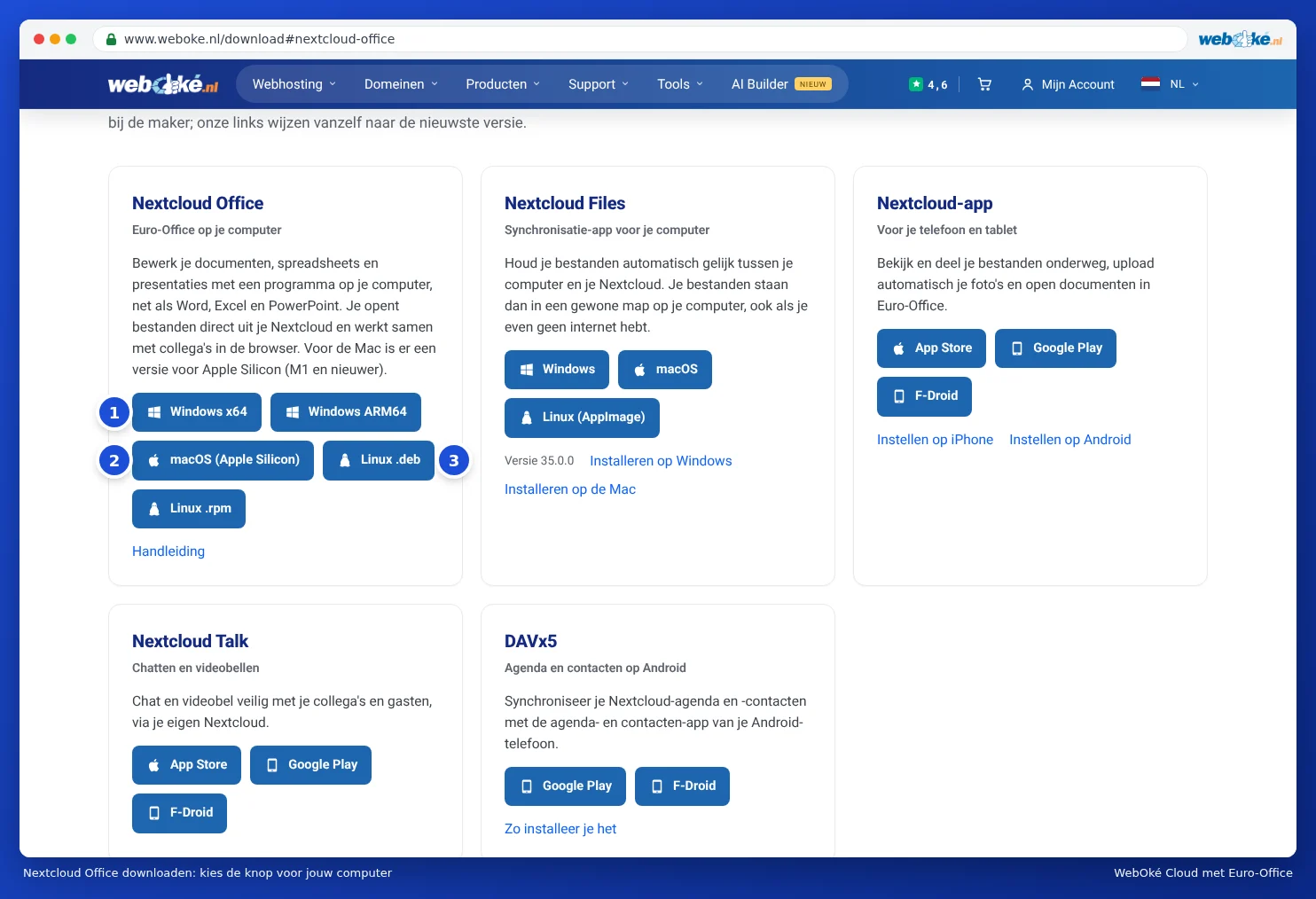
- Windows x64 (1): per quasi tutti i PC e i portatili, con processore Intel o AMD.
- Windows ARM64: solo per computer con processore ARM, come i portatili con chip Snapdragon.
Non ne è sicuro? Clicchi su Start, poi su Impostazioni, Sistema e Informazioni. Alla voce Tipo di sistema trova "x64" oppure "ARM". Se utilizza una versione più vecchia di Windows a 32 bit, il programma non funziona: lavori allora nel browser.
Scaricamento
- Vada su www.weboke.nl/download.
- Alla voce Nextcloud Office clicchi su Windows x64 oppure Windows ARM64. Può anche utilizzare direttamente questi link: Windows x64 o Windows ARM64.
- Il file viene salvato nella cartella Download. Si chiama ad esempio Nextcloud-Office-DesktopEditors-latest-windows-x64.exe.
Installazione
- Faccia doppio clic sul file scaricato.
- Windows chiede se il programma può apportare modifiche. Clicchi su Sì. Per questo sono necessari i diritti di amministratore sul computer.
- Segua i passaggi del programma di installazione. Può lasciare invariate le impostazioni proposte.
- Dopo l'installazione trova Nextcloud Office nel menu Start.
Al primo avvio viene visualizzata la schermata iniziale. A sinistra trova tra l'altro Crea nuovo, File recenti, Apri file locale, Connetti al cloud e Impostazioni. Per sapere come collegare il programma al Suo WebOké Nextcloud, consulti Collegare il programma alla Sua WebOké Nextcloud.
Lingua e visualizzazione
Il programma è in inglese? Clicchi a sinistra su Impostazioni (Settings) e alla voce Lingua interfaccia scelga Italiano. La nuova lingua sarà attiva dopo aver riavviato il programma. Alla voce Tema interfaccia può scegliere chiaro, scuro o uguale al sistema.
Aggiornamento
Il programma può verificare autonomamente se è disponibile una nuova versione. In Impostazioni, alla voce Aggiornamenti, può impostare se ciò debba avvenire automaticamente oppure se preferisce ricevere prima una notifica. Può anche sempre scaricare la versione più recente tramite il pulsante sulla nostra pagina di download e installarla sopra quella precedente.
Attenzione: su un computer del lavoro spesso non è possibile installare autonomamente dei programmi. In tal caso, lo chieda al Suo amministratore di sistema oppure lavori nel browser.