
Capitolo 9 · 9.1
Condividere un documento con un collega
Vuole lavorare insieme a un collega su un documento? Condivida allora il file con lui o con lei. Il Suo collega dispone di un proprio account nel Suo WebOké Nextcloud e vedrà il file tra i propri file.
Condividere da File
- Nel Suo WebOké Nextcloud, vada su File e cerchi il documento.
- Faccia clic accanto al nome sull'icona di condivisione, la sagoma con il simbolo più (1). A destra si apre la barra laterale con la scheda Condivisione.
- In Condivisioni interne (2) condivide con i colleghi che dispongono di un account nel Suo Nextcloud. In Condivisioni esterne (3) condivide con persone esterne, mentre con Crea collegamento pubblico (4) crea un collegamento che chiunque può aprire.

- Faccia clic nel campo sotto Condivisioni interne e digiti le prime lettere del nome del Suo collega. Lo scelga dall'elenco (1).
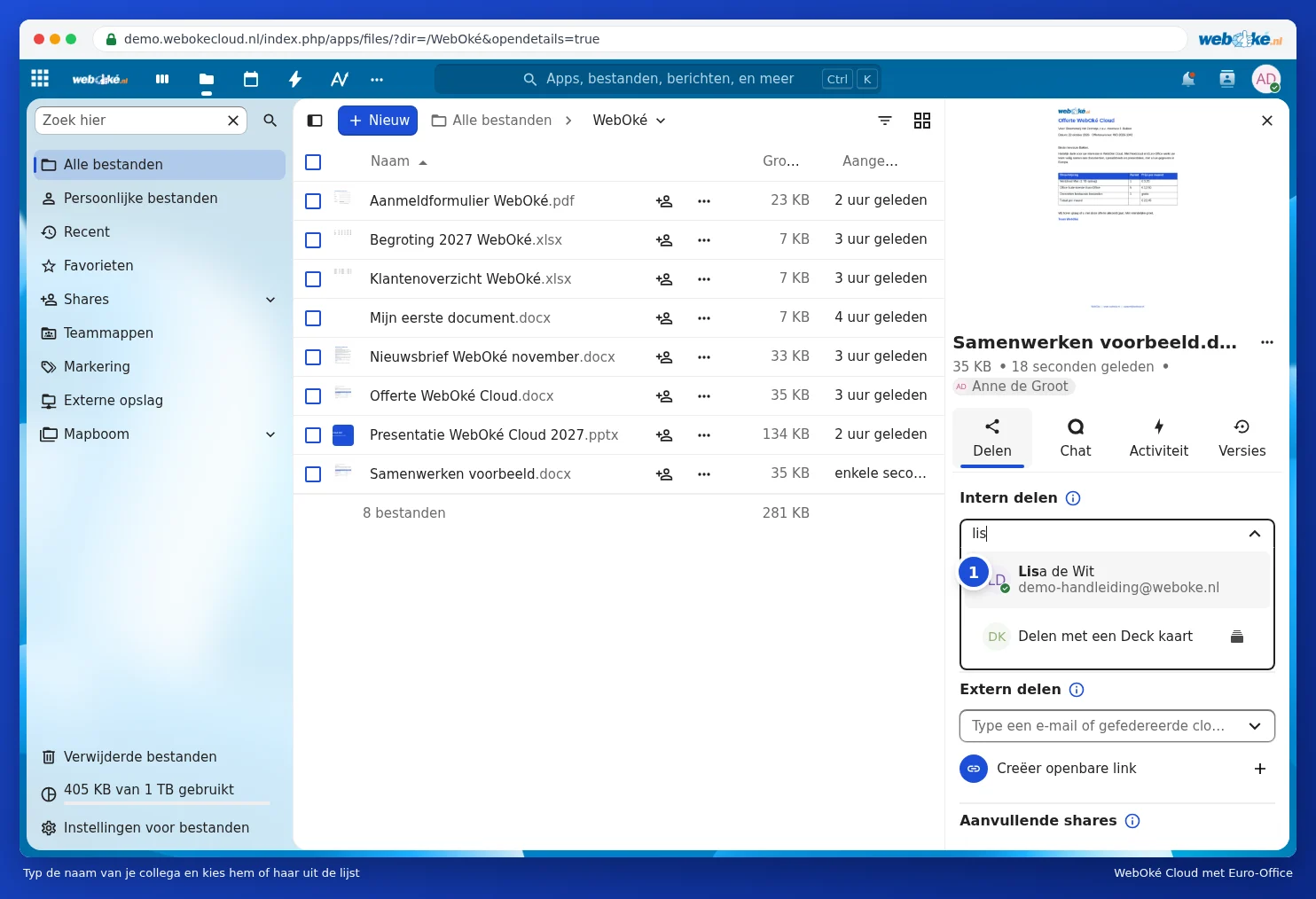
- Scelga cosa può fare il Suo collega: Sola lettura (1) o Consenti la modifica (2). Se desidera lavorare insieme al documento, scelga Consenti la modifica.
- Faccia clic su Salva condivisione (4).

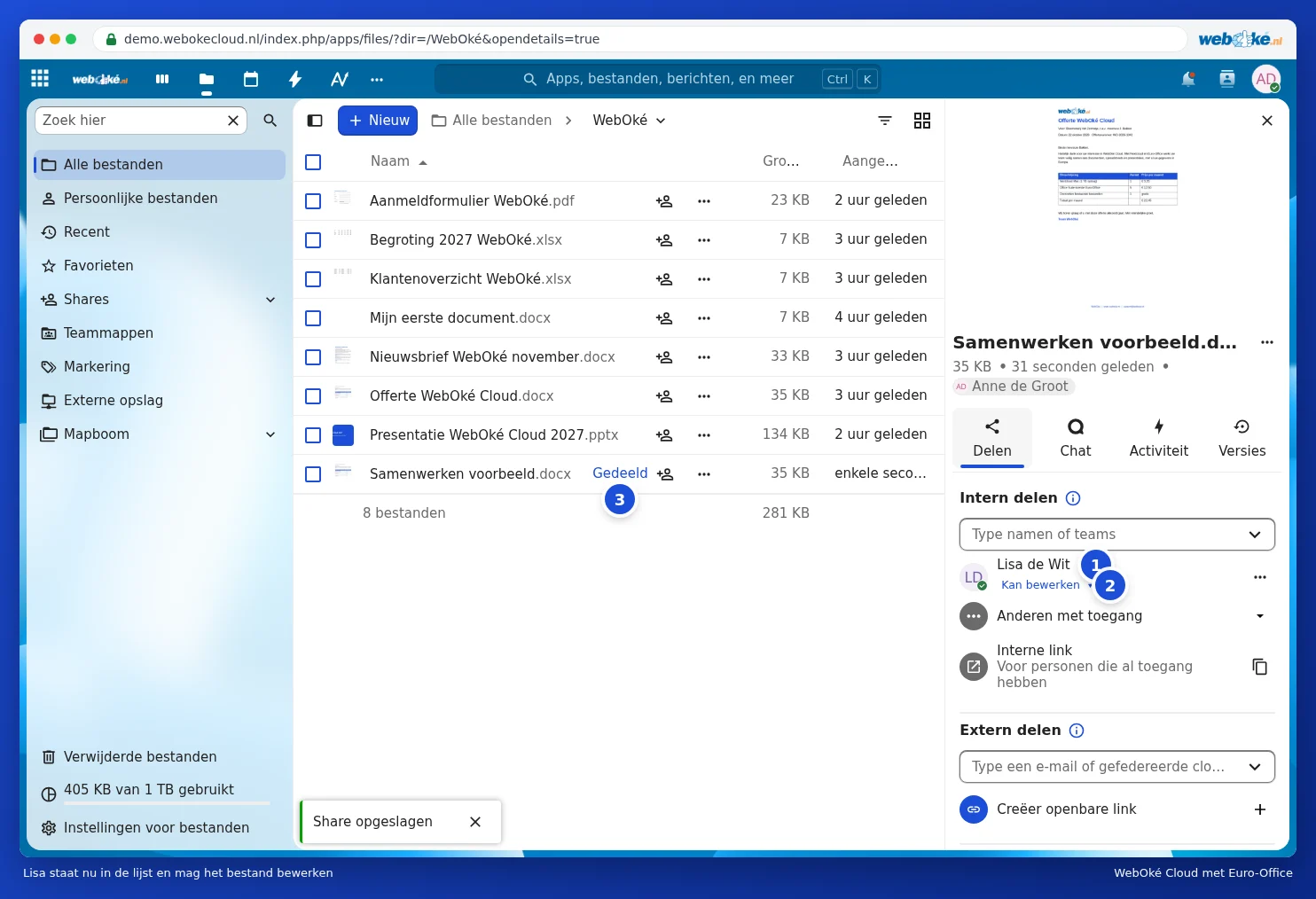
Il Suo collega ora compare nell'elenco (1), con sotto indicato cosa può fare (2). Faccia clic su questa indicazione per modificare in seguito i diritti. Nell'elenco dei file, accanto al documento vedrà che è stato condiviso (3).
Altre impostazioni
Prima di salvare, faccia clic su Impostazioni avanzate (3 nell'immagine con i diritti). Lì imposta una data di scadenza (1): dopo tale data il Suo collega non potrà più accedere al file. Può anche aggiungere una nota (2), ad esempio "Può controllare i prezzi?", e scegliere se il Suo collega può scaricare e sincronizzare il file.

Condividere dall'editor
Ha già aperto il documento? Faccia clic in alto a destra su Condividi (1). Nella scheda Collaborazione trova lo stesso pulsante.
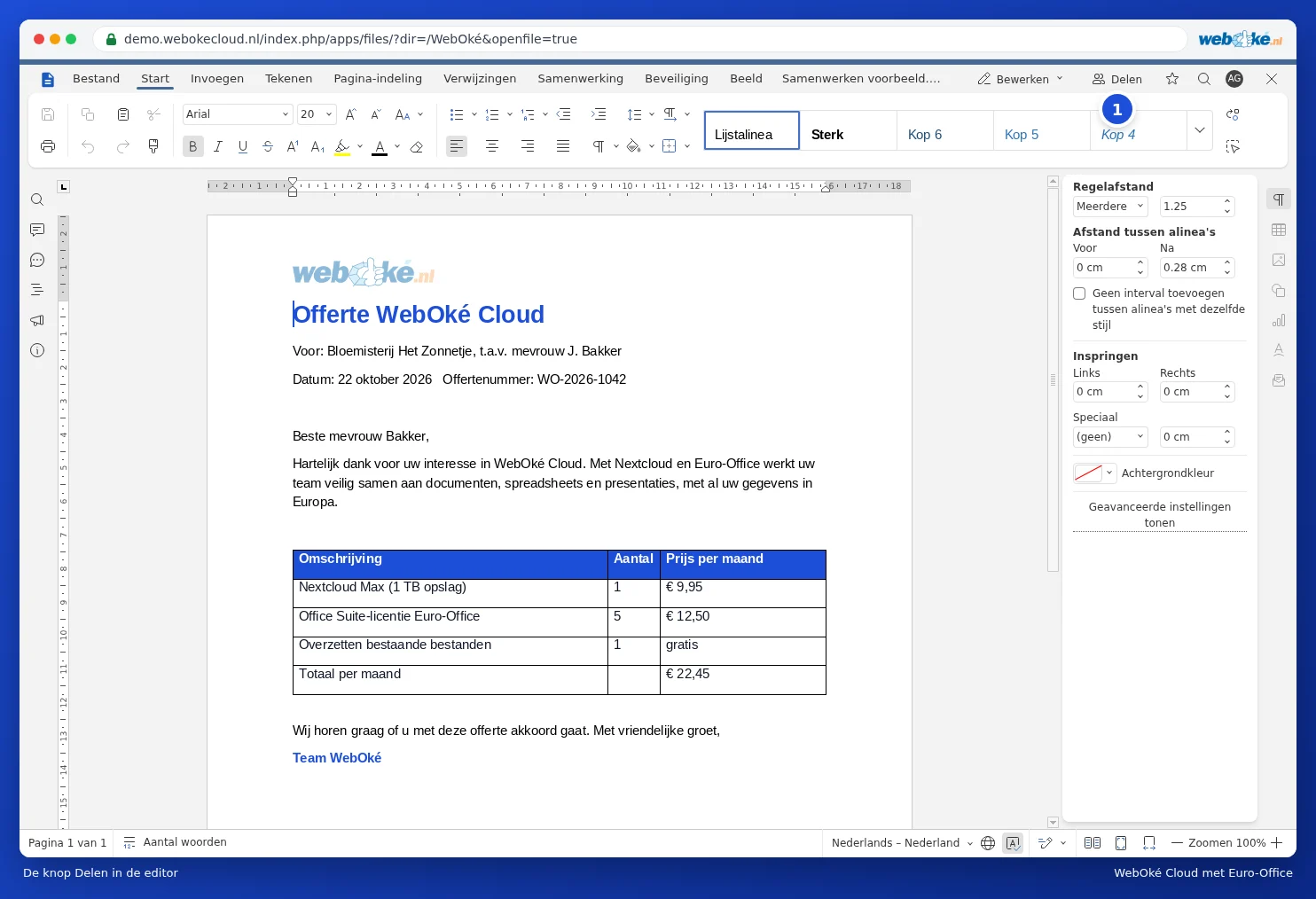
Accanto al documento si apre la stessa barra laterale di condivisione presente in File. Può quindi condividere senza chiudere il documento.

Interrompere la condivisione
Non desidera più condividere? Faccia clic nella barra laterale sui tre puntini accanto al nome del Suo collega e scelga Rimuovi condivisione. Il Suo collega non vedrà più il file.
Suggerimento: condivide spesso con lo stesso gruppo di colleghi? Condivida allora preferibilmente un'intera cartella, oppure utilizzi una cartella di gruppo. Tutto ciò che inserisce in quella cartella sarà automaticamente disponibile per tutti.