
Capitolo 5 · 5.1
Lavorare con celle, righe e colonne
Un foglio di calcolo è composto da celle disposte in righe (1, 2, 3) e colonne (A, B, C). Ogni cella ha un indirizzo: B5 è la cella nella colonna B, riga 5. In Euro-Office può aprire i file xlsx di Excel e i file ods di LibreOffice semplicemente nel Suo browser.
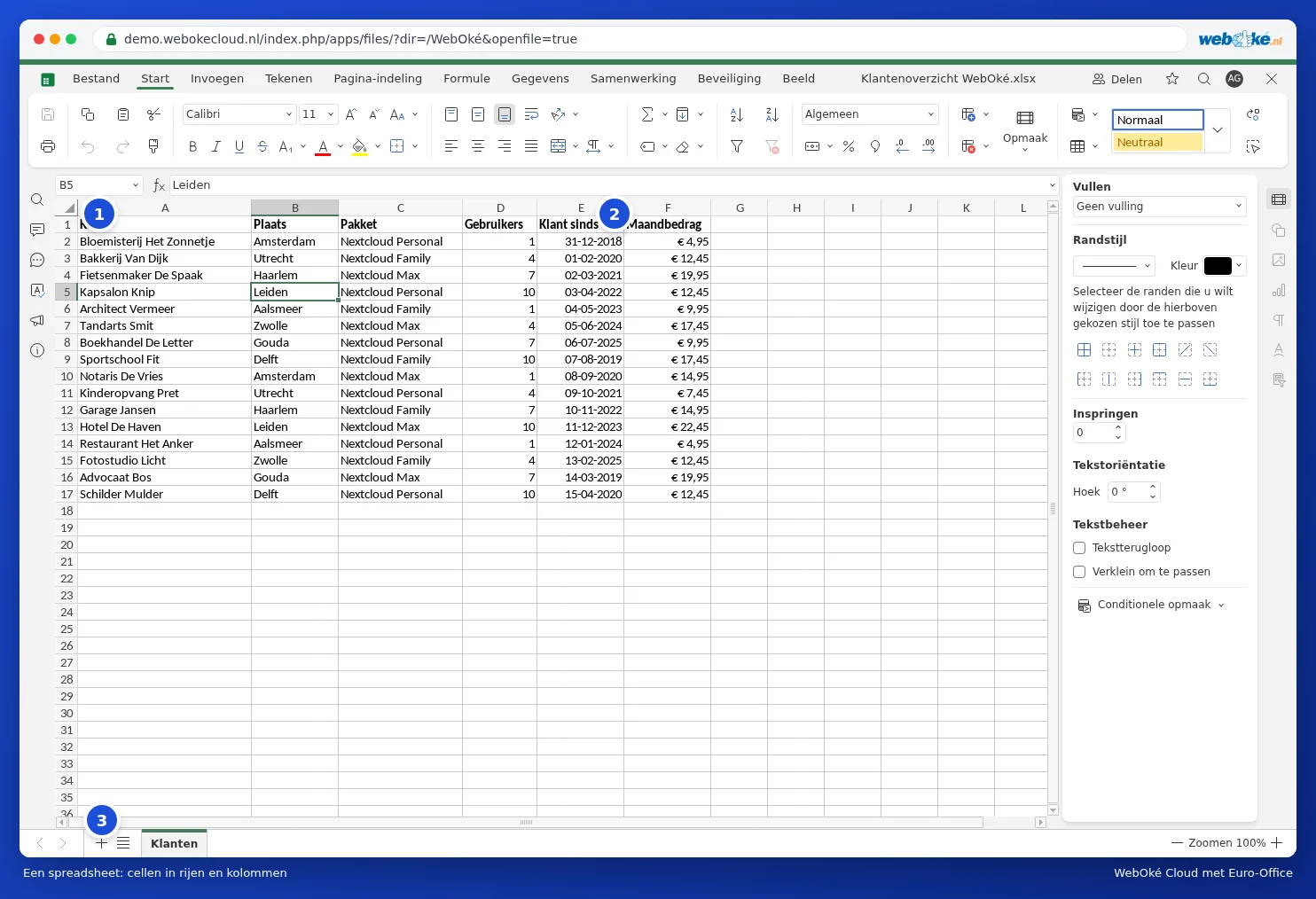
I componenti della schermata
- Campo nome (1): l'indirizzo della cella selezionata. Digiti qui un indirizzo come F2 o un intervallo come A1:F17 e prema Invio per andare direttamente lì.
- Barra della formula (2): il contenuto della cella. Se nella cella è presente una formula, qui vedrà la formula e nella cella il risultato.
- Fogli (3): in basso le schede della cartella di lavoro. Con il simbolo più crea un nuovo foglio di lavoro. Veda Gestione dei fogli di lavoro.
Digitare e modificare i dati
- Clicchi su una cella e digiti. Prema Invio per passare alla cella sottostante, oppure Tabulazione per la cella a destra.
- Vuole modificare una cella senza digitare tutto di nuovo? Faccia doppio clic sulla cella oppure prema F2.
- Con Delete svuota una cella.
- Trascini il piccolo quadratino in basso a destra di una cella per estendere il contenuto. Se digita "gennaio" e trascina, Euro-Office compila automaticamente febbraio, marzo e così via.
Selezionare
- Clicchi su una lettera di colonna o un numero di riga per selezionare l'intera colonna o riga.
- Trascini con il mouse, oppure tenga premuto Shift e usi i tasti freccia, per selezionare un intervallo.
- Tenga premuto Ctrl per selezionare celle non adiacenti.
- Con Ctrl + A seleziona tutto.
Inserire o eliminare righe e colonne
Nella scheda Base clicchi su Inserisci celle (1) e scelga Riga intera o Colonna intera. Con il pulsante accanto elimina celle, righe o colonne. Più rapido: faccia clic con il tasto destro del mouse su un numero di riga o una lettera di colonna e scelga Inserisci o Elimina.

Larghezza e altezza
Trascini la linea tra due lettere di colonna per allargare una colonna. Faccia doppio clic su quella linea e la colonna diventerà esattamente larga quanto il testo più lungo. Tramite Formato nella scheda Base può impostare esattamente l'altezza della riga e la larghezza della colonna.
Suggerimento: un testo lungo non entra in una cella? Clicchi su Disponi testo nella scheda Base (oppure spunti a destra nel pannello la casella Avvolgimento), così il testo proseguirà su più righe all'interno della cella. Con Unisci e centra trasforma alcune celle in un'unica cella larga, utile ad esempio per un titolo.