
Capitolo 5 · 5.2
Formule e funzioni: SOMMA, MEDIA, SE e CERCA.VERT
Lo guardi in un breve video
Con le formule può far calcolare Euro-Office. Una formula inizia sempre con un segno di uguale (=). Se modifica un numero, la formula ricalcola immediatamente il risultato.
Calcolare con gli indirizzi di cella
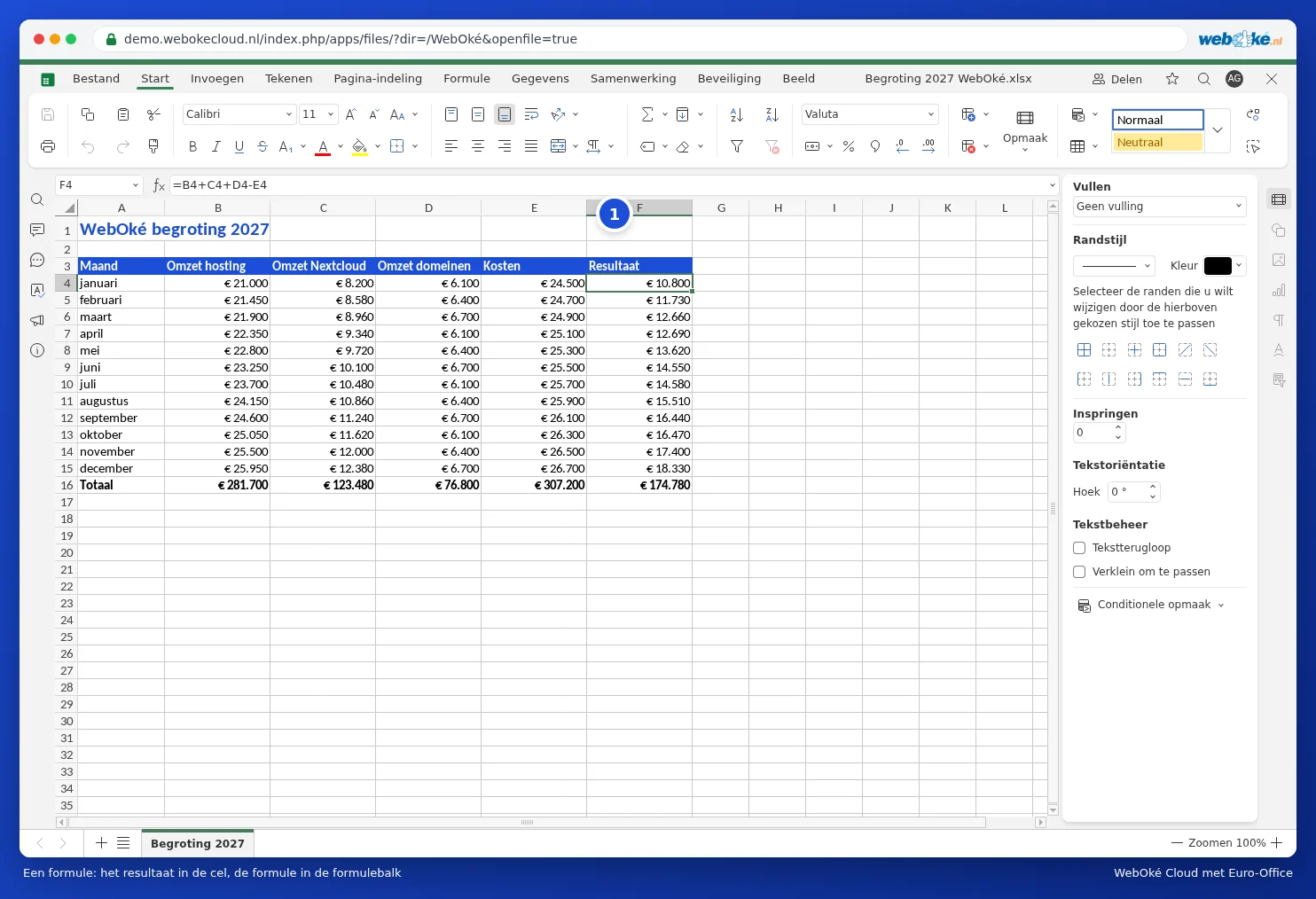
Nel preventivo, nella cella F4 è presente la formula =B4+C4+D4-E4: il fatturato meno i costi. Utilizzi + per sommare, - per sottrarre, * per moltiplicare e / per dividere. Usi le parentesi per l'ordine di calcolo, ad esempio =(B4+C4)*1,21.
Le funzioni principali
In italiano Euro-Office utilizza i nomi inglesi delle funzioni. Tra gli argomenti di una funzione inserisca un punto e virgola (;).
| Funzione | Cosa fa? | Esempio |
|---|---|---|
| SOMMA | Somma i numeri | =SOMMA(B4:B15) |
| MEDIA | Calcola la media | =MEDIA(B4:B15) |
| MIN e MAX | Il numero più piccolo e il più grande | =MAX(F4:F15) |
| CONTA.NUMERI | Conta le celle con un numero | =CONTA.NUMERI(D2:D17) |
| CONTA.SE | Conta le celle che soddisfano una condizione | =CONTA.SE(C2:C17;"Nextcloud Max") |
| SOMMA.SE | Somma i valori che soddisfano una condizione | =SOMMA.SE(C2:C17;"Nextcloud Max";F2:F17) |
| SE | Sceglie in base a una condizione | =SE(F4>0;"utile";"perdita") |
| CERCA.VERT | Cerca un valore in una tabella | =CERCA.VERT(H2;A2:F17;3;0) |
Somma rapida con il simbolo di somma
Posizioni il cursore sotto una colonna di numeri e faccia clic sulla scheda Base sul simbolo di somma (Somma). Euro-Office propone automaticamente l'intervallo; prema Invio e il totale comparirà. Tramite la freccia può scegliere anche MEDIA, MIN o MAX.
Cercare un valore con CERCA.VERT
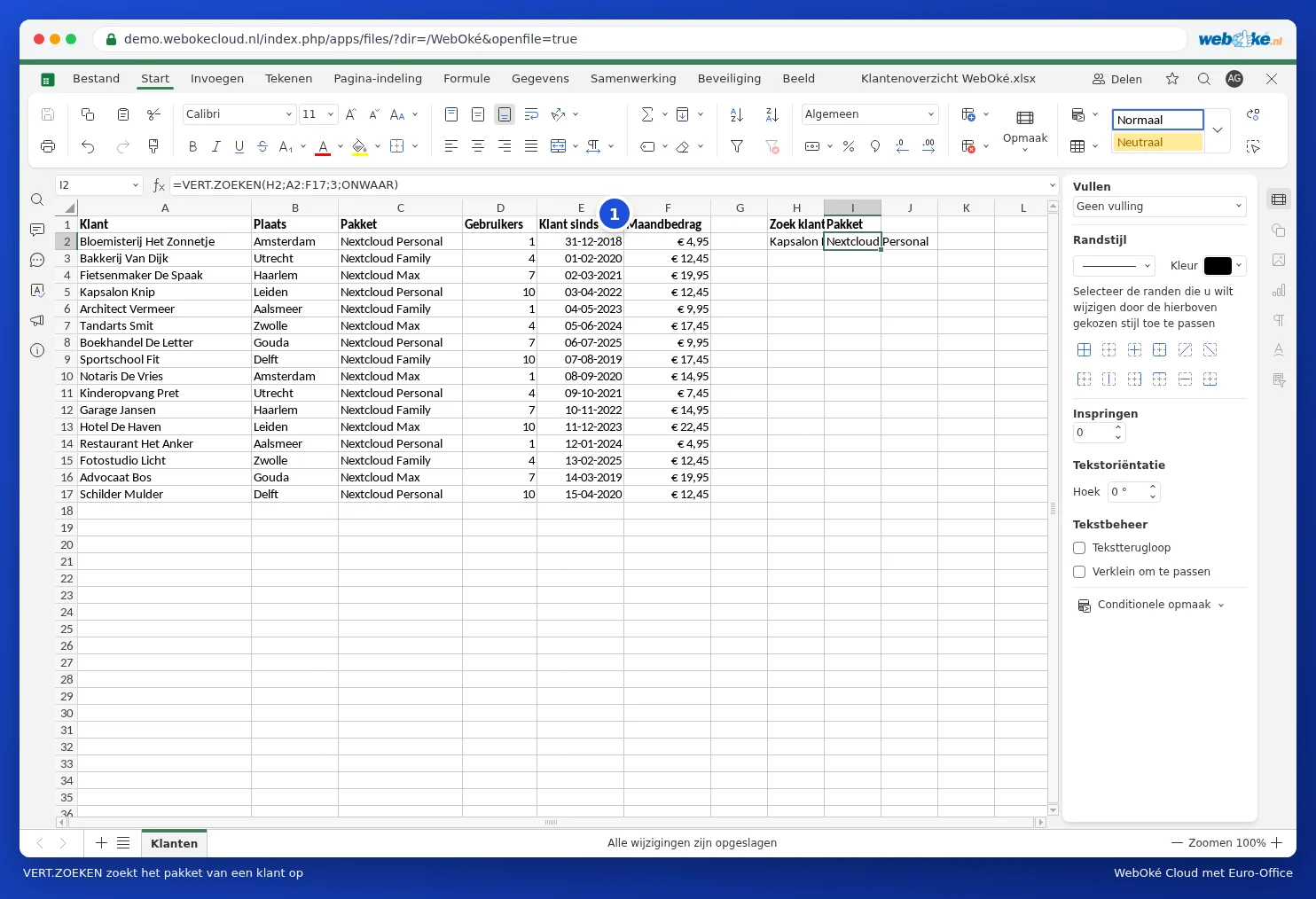
Nell'elenco clienti vogliamo cercare il pacchetto associato al nome di un cliente. In H2 digitiamo il nome, in I2 la formula =CERCA.VERT(H2;A2:F17;3;0). Questo significa: cerca il valore di H2 nella prima colonna di A2:F17 e restituisci il valore della terza colonna (il pacchetto). Lo 0 finale garantisce che venga considerata solo una corrispondenza esatta. Usi qui uno 0 e non la parola FALSO: senza parentesi Euro-Office non lo riconosce, e in tal caso CERCA.VERT cerca il valore più vicino e si ottiene un risultato errato senza alcun messaggio di errore.
Tutte le funzioni nella scheda Formula
Nella scheda Formula (1) sono presenti tutte le funzioni suddivise per categoria: finanziarie, logiche, testo, data e ora, ricerca e riferimento, matematiche e altro ancora. Faccia clic su una funzione ed Euro-Office La guiderà negli argomenti da compilare.

Riferimenti di cella assoluti con il simbolo del dollaro
Se trascina una formula verso il basso, gli indirizzi di cella si adattano automaticamente: B4 diventa B5, B6 e così via. Se desidera che un indirizzo rimanga fisso, ad esempio una cella con la percentuale IVA, inserisca i simboli del dollaro: $H$1. Durante la digitazione di un indirizzo, prema F4 per inserire rapidamente i simboli del dollaro.
Suggerimento: se in una cella compare #NOME?, significa che Euro-Office non riconosce il nome della funzione. Controlli l'ortografia. #N/D con CERCA.VERT indica che il valore cercato non è stato trovato. Con SE.ERRORE può mostrare un testo più chiaro: =SE.ERRORE(CERCA.VERT(...);"non trovato"). Per saperne di più, consulti CERCA.VERT restituisce #N/D: ecco come risolverlo. Euro-Office mostra i valori di errore con i codici inglesi, come l'Excel in lingua inglese.