
Capitolo 3 · 3.2
Zoom, visualizzazione e tema di Euro-Office
Zoom
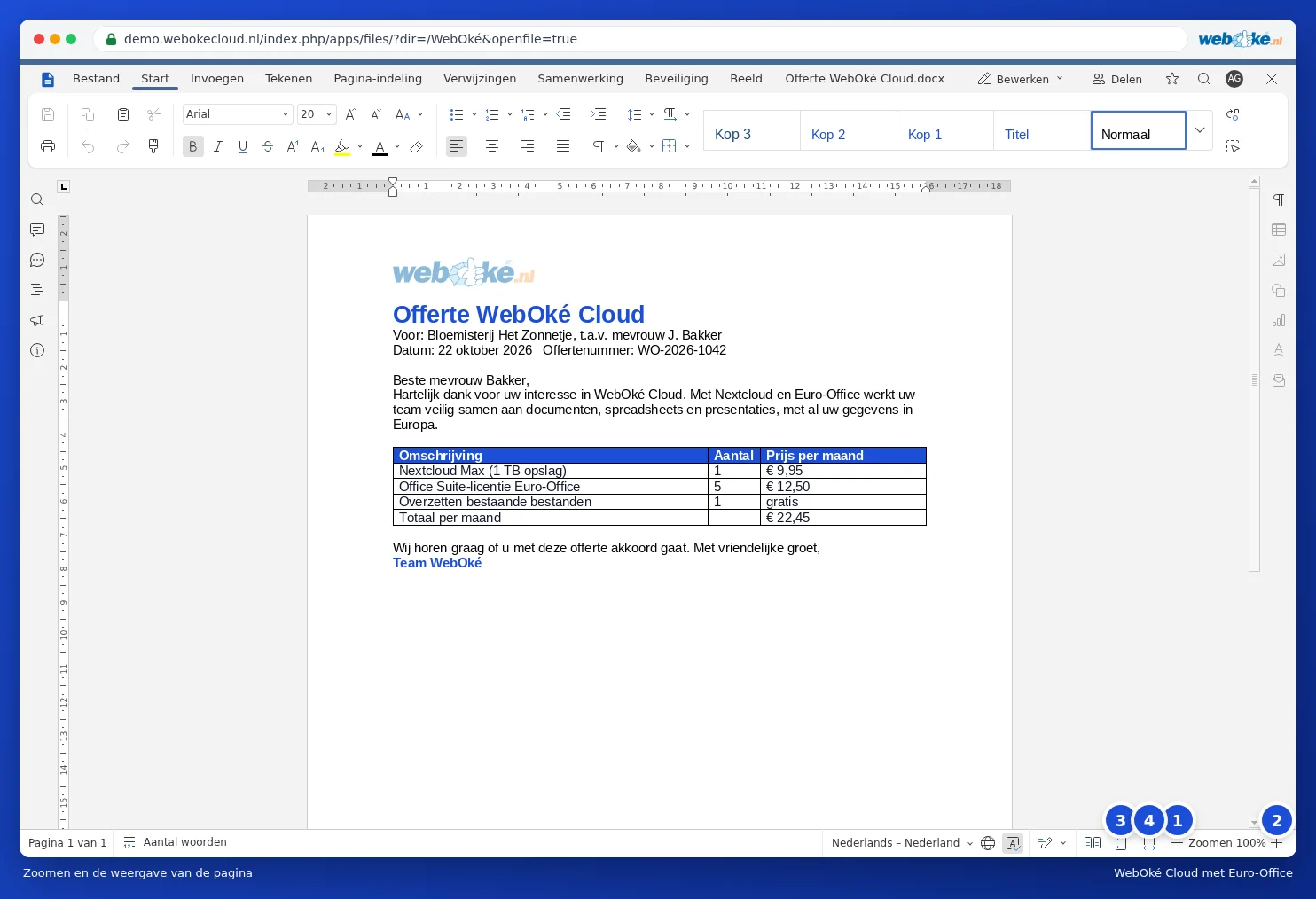
In basso a destra nella barra di stato può ridurre lo zoom (1) o aumentarlo (2). Con Adatta alla pagina (3) vede l'intera pagina, con Adatta alla larghezza (4) la pagina riempie la larghezza dello schermo. Può anche tenere premuto Ctrl e scorrere con il mouse.
Il tabblad Visualizza
Nel tabblad Visualizza (1) sceglie cosa vedere: le intestazioni nella barra laterale sinistra, lo zoom, più pagine affiancate, e se desidera visualizzare la barra degli strumenti, la barra di stato, le barre laterali e i righelli. Desidera più spazio per il testo? Disattivi la barra degli strumenti o i righelli.

Tema chiaro o scuro
Preferisce lavorare con uno schermo scuro? Scelga File, quindi Impostazioni avanzate (1). Lì può impostare anche altre funzioni, come il salvataggio automatico, la modalità di collaborazione e il controllo ortografico.

Scorra verso il basso fino alla sezione Aspetto. Alla voce Tema dell'interfaccia (1) è impostato per impostazione predefinita Uguale al sistema: Euro-Office segue quindi l'impostazione del Suo computer. Scelga qui ad esempio Chiaro o Scuro e faccia clic in basso su Applica. Con Attiva la modalità scura dei documenti anche il documento stesso diventa scuro.
