
Capitolo 15 · 15.29
Ruotare, eliminare o unire pagine PDF
Un allegato scansionato è capovolto, c'è una pagina vuota in mezzo, oppure deve inviare tre PDF insieme in un unico file al comune o al consulente del mutuo. Gran parte di queste operazioni è possibile in Euro-Office.
Ruotare o eliminare una pagina
- Apra il PDF e scelga in alto a destra Modifica.
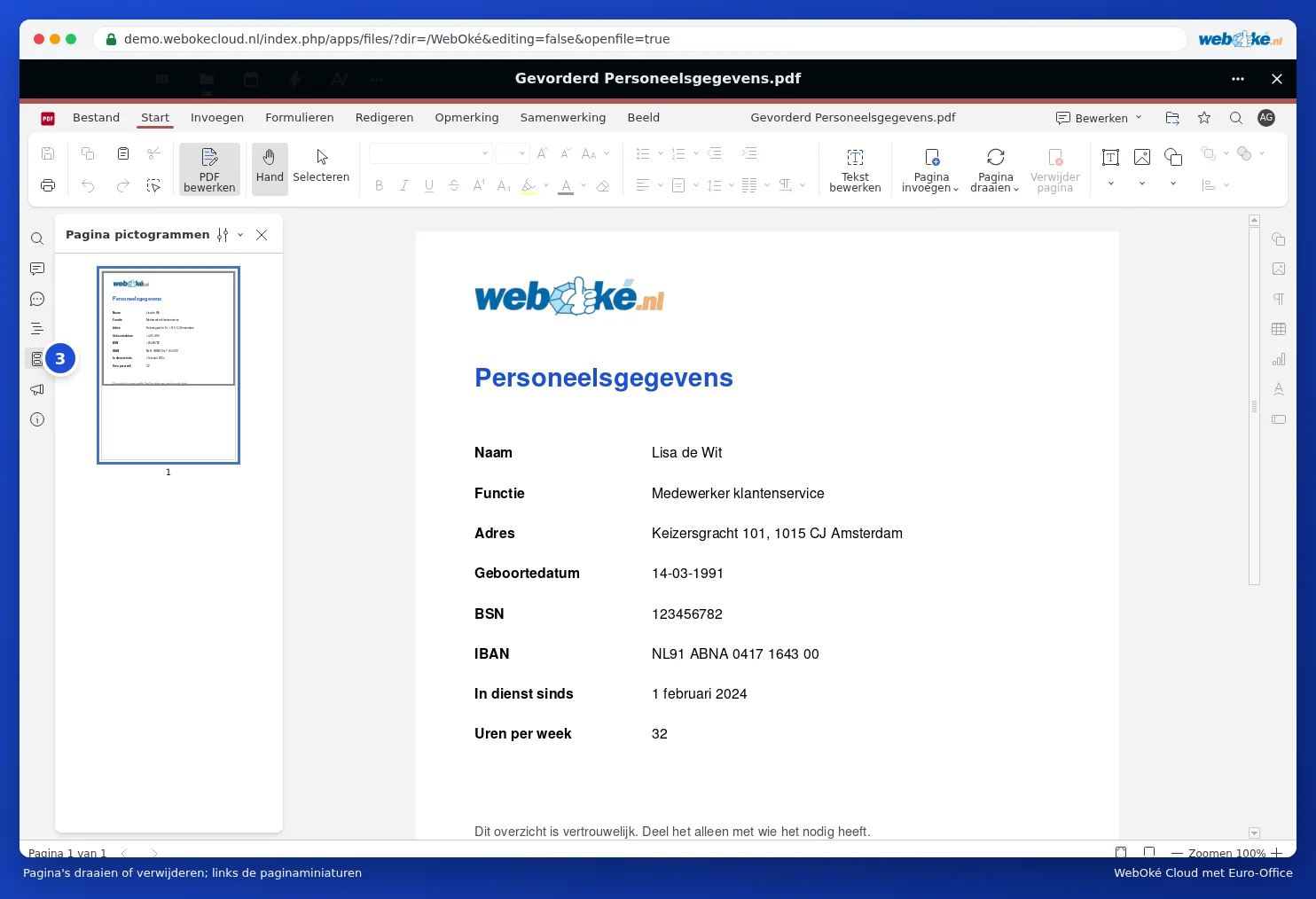
- Apra a sinistra le miniature delle pagine (3) con il pulsante Miniature delle pagine e clicchi sulla pagina. Con Ctrl o Shift può selezionarne più di una.
- Clicchi nella scheda Base su Ruota la pagina o Elimina pagina. Se clicca con il tasto destro del mouse su una miniatura, troverà anche lì Elimina pagina, Angolo in senso antiorario e Angolo in senso orario.
- Se desidera cambiare l'ordine, trascini una miniatura in un'altra posizione.
Unire PDF
Euro-Office non dispone di un pulsante per unire i file. Ecco come riuscirci comunque:
- Apra il secondo PDF in modifica, selezioni a sinistra le miniature delle pagine che desidera e le copi con Ctrl + C.
- Apra il primo PDF in modifica, clicchi sulla miniatura dopo la quale devono essere inserite le pagine e le incolli con Ctrl + V.
- Salvi il risultato con un nuovo nome tramite File, Salva copia come.
Insidie
- Non riesce a incollare le pagine nel Suo PDF, ad esempio in un PDF protetto? In tal caso, stampi insieme i PDF in un unico PDF dal Suo computer, oppure utilizzi la funzione di unione nel programma PDF del Suo computer.
- Con scansioni molto grandi (molte pagine con foto) l'operazione può diventare lenta. In tal caso, lavori con blocchi più piccoli.
- Moduli PDF con campi da compilare: dopo l'unione, i campi non sempre funzionano più. Compili prima il modulo.
Per saperne di più sulla modifica dei PDF, consulti Modificare un PDF.