
Capitolo 17 · 17.5
Elenchi che si aggiornano da soli con FILTRO, UNICI e DATI.ORDINA
Lo guardi in un breve video
Un elenco clienti senza doppioni, una panoramica di tutti gli ordini non ancora pagati, un elenco prodotti in ordine di fatturato: un tempo un elenco del genere si creava copiando, filtrando e ordinando, e lo si rifaceva appena cambiava qualcosa. Con le funzioni FILTRO, UNICI e DATI.ORDINA Lei scrive una sola formula che crea l'intero elenco e lo aggiorna automaticamente. Euro-Office supporta queste cosiddette matrici dinamiche: il risultato si "espande" su tutte le celle necessarie.
Come esempio prendiamo il foglio di lavoro Bestellingen della Bakkerij De Korenaar: nella colonna A la data, in B il cliente, in C il prodotto, in D l'importo e in E se l'ordine è stato pagato (sì o no).
Un elenco clienti univoco e ordinato
Digiti in G2 =DATI.ORDINA(UNICI(FILTRO(B2:B500;B2:B500<>""))) e prema Invio. Non serve altro: ottiene ogni cliente una sola volta, in ordine alfabetico, uno sotto l'altro a partire da G2.
- FILTRO(B2:B500;B2:B500<>"") esclude le righe vuote. In questo modo può scegliere un intervallo ampio per gli ordini che si aggiungeranno in seguito.
- UNICI elimina i doppioni.
- DATI.ORDINA li mette in ordine.
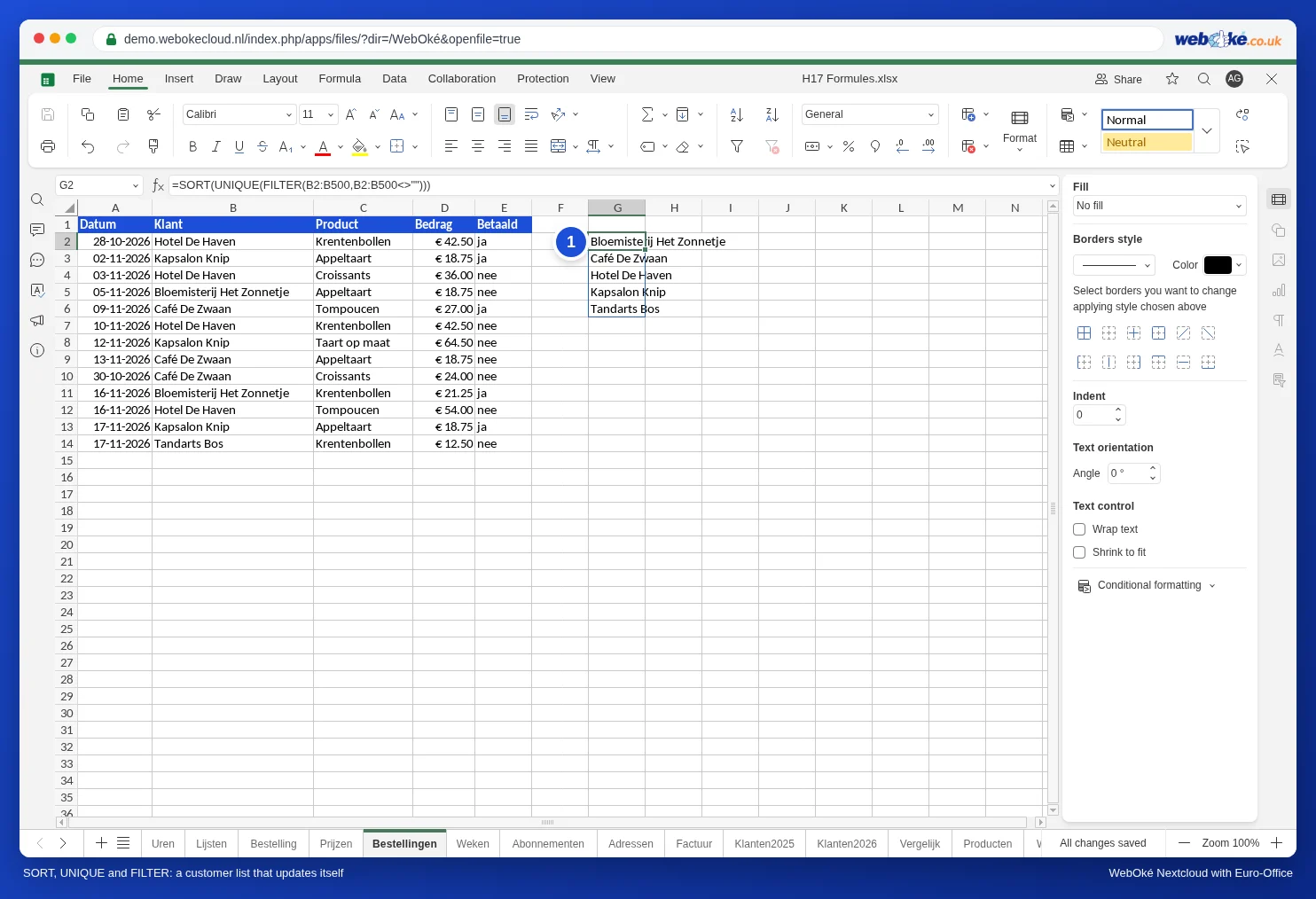
Se arriva un ordine da un nuovo cliente, ad esempio Tandarts Bos nella riga 14, questo compare subito al posto giusto nell'elenco. Se desidera modificare l'elenco, modifichi la formula nella prima cella, G2.
Tutti gli ordini non pagati di questo mese
FILTRO può anche recuperare righe intere, con più condizioni:
=FILTRO(A2:D500;(E2:E500="no")*(A2:A500>=FINE.MESE(OGGI();-1)+1);"nulla in sospeso")
- La prima parte è ciò che desidera vedere: le colonne dalla A alla D.
- La seconda parte sono le condizioni. Ogni condizione è racchiusa tra parentesi. Un * tra di esse significa e, un + significa o.
- FINE.MESE(OGGI();-1)+1 è il primo giorno del mese corrente.
- La terza parte è il testo da mostrare se non c'è nulla.
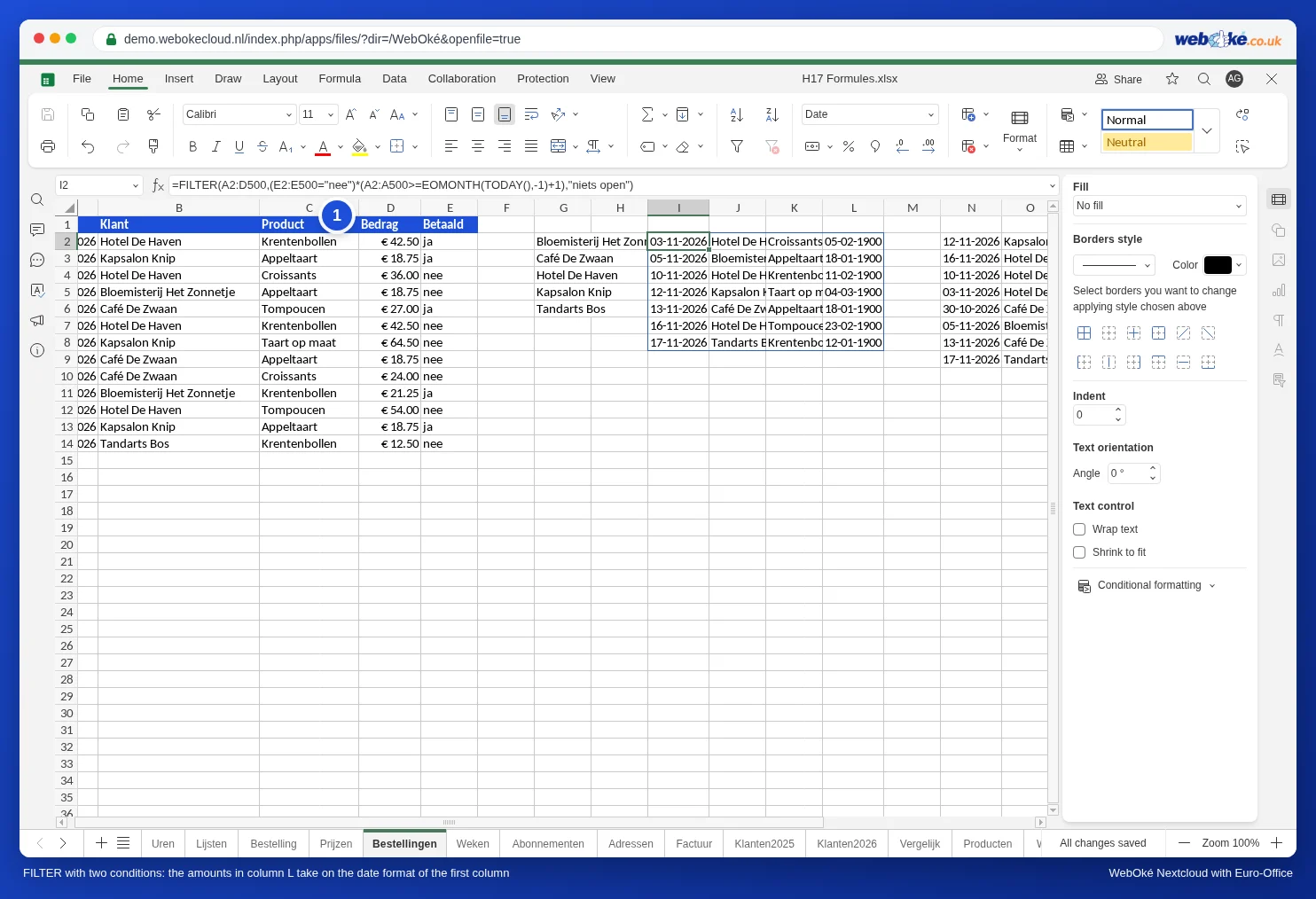
Attenzione: il risultato non riprende il formato del Suo elenco. Gli importi ricevono di solito il formato Generale: € 64,50 viene mostrato come 64,5. A volte l'intero risultato riceve il formato della prima colonna e gli importi compaiono come data, come nell'immagine: 36,00 diventa allora 05/02/1900. In entrambi i casi selezioni la colonna degli importi nel risultato e scelga Lei stesso il formato Valuta o Numero (vedere Formattare numeri, date e valute).
Ordinare e scegliere le colonne
- Per importo, dal più alto: =DATI.ORDINA(FILTRO(A2:D500;E2:E500="no");4;-1). Il 4 è la quarta colonna del risultato, -1 significa decrescente.
- Ordinare in base a una colonna che non viene mostrata: =DATI.ORDINA.PER(FILTRO(B2:B500;E2:E500="no");FILTRO(D2:D500;E2:E500="no");-1) restituisce solo i nomi dei clienti, ordinati per importo.
- Solo cliente e importo: =SCEGLI.COL(FILTRO(A2:D500;E2:E500="no");2;4).
Suggerimento: nella demo l'ordine di una formula =DATI.ORDINA(FILTRO(...);4;-1) già esistente si è mescolato dopo l'aggiunta di un ordine sotto l'elenco. Una formula inserita dopo l'aggiunta, invece, ordina correttamente. Controlli quindi l'ordine quando sono state aggiunte delle righe. Se non è corretto, inserisca di nuovo la formula: faccia clic sulla cella con la formula, prema F2 e poi Invio.
Qualcosa blocca il risultato
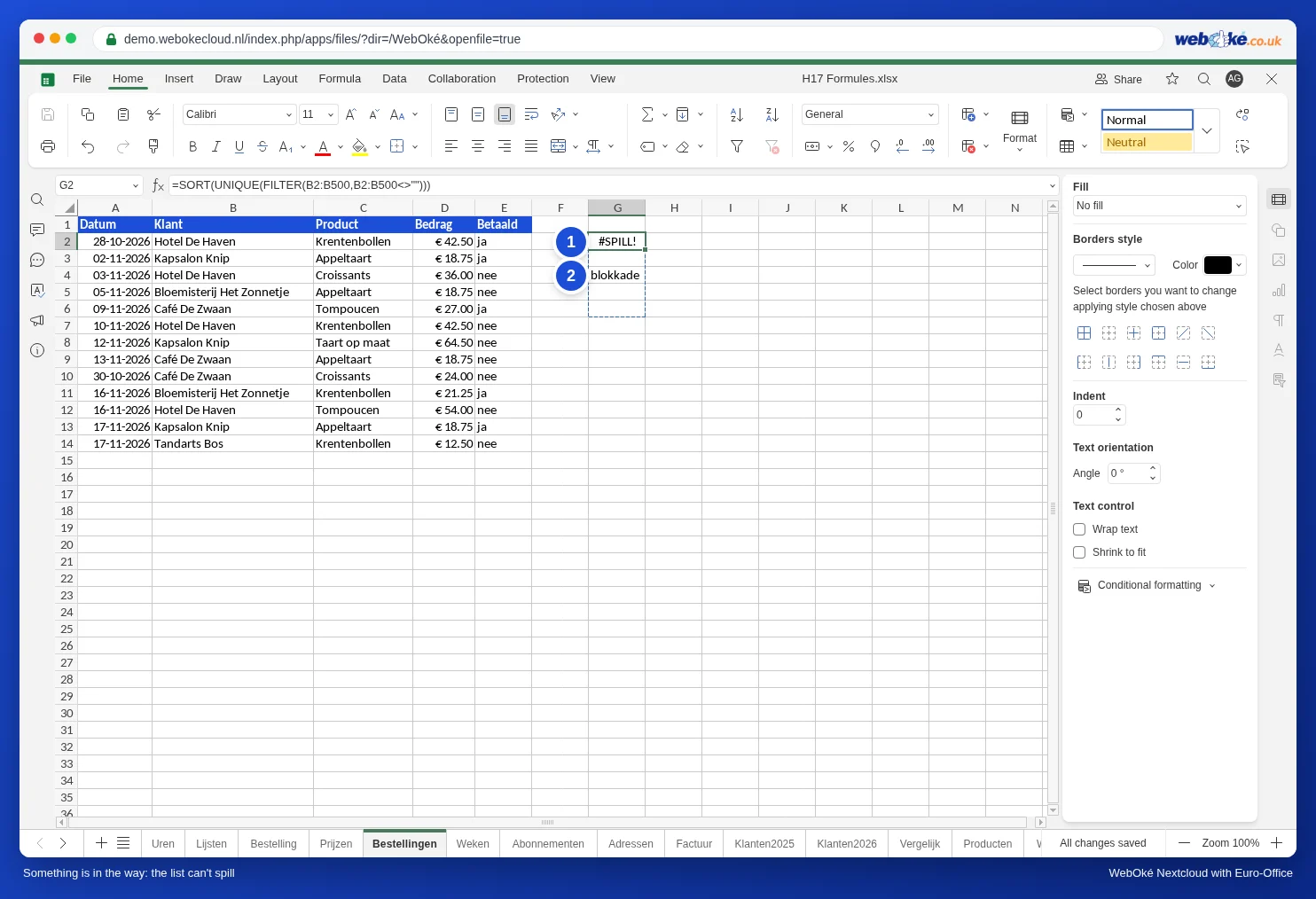
Se in una cella in cui deve finire il risultato c'è già qualcosa, l'elenco non può espandersi. In Excel compare allora il valore di errore #ESPANSIONE!. Euro-Office invece lascia vuota la cella con la formula; facendo clic su di essa, vede una linea tratteggiata attorno all'area in cui il risultato dovrebbe espandersi. Svuoti le celle di quell'area e l'elenco compare subito. Lasci quindi spazio libero sotto e accanto a una formula di questo tipo.
Calcolare con intere colonne in un'unica formula
Alcune formule calcolano con un'intera colonna alla volta, come =SOMMA(D2:D13*(E2:E13="no")): gli importi di tutti gli ordini non ancora pagati, qui 258,50. In Euro-Office una formula di questo tipo funziona con un semplice Invio. Le formule con SE su un'intera colonna all'interno di un'altra funzione, come =GRANDE(SE(B2:B37="Torta";C2:C37);1), non vengono calcolate correttamente da Euro-Office con un semplice Invio: si ottiene #NUM! o un numero errato. Confermi una formula del genere con Ctrl+Shift+Invio. La formula riceve allora le parentesi graffe {…} e restituisce il risultato corretto. Spesso si può fare anche senza SE, con FILTRO: =GRANDE(FILTRO(C2:C37;B2:B37="Torta");1).
Cosa non è possibile
- LET e LAMBDA, e le funzioni basate su di esse come BYROW, MAP e GROUPBY, non sono supportate da Euro-Office. Un file Excel con queste funzioni restituisce #NOME?. Lavori con una colonna di supporto, oppure veda Formule Excel con LET o LAMBDA: cosa fare invece in Euro-Office per sapere cosa fare in alternativa.
- Un collega con Excel 2019 o versioni precedenti vede #NOME? con queste funzioni.
Insidie
- Le colonne intere come B:B rendono la formula lenta. Scelga un intervallo fisso e ampio, come B2:B500.
- Niente VERO o FALSO senza parentesi in queste formule; usi 1 e 0 oppure TRUE e FALSE (vedere Importare formule da Excel: i nomi delle funzioni italiane e il punto e virgola).