
Capitolo 17 · 17.19
Dati di più fogli di lavoro riuniti in un unico elenco
Un foglio di lavoro per negozio, per mese o per collaboratore: è pratico durante la compilazione, ma scomodo se desidera un unico riepilogo o un'unica tabella pivot su tutti i dati. Un riepilogo totale di più fogli di lavoro: uscite, entrate e saldo somma i totali di più fogli di lavoro. Qui facciamo un passo in più: tutte le righe di più fogli di lavoro riunite in un unico elenco, che si aggiorna automaticamente.
In Excel lo si fa con Power Query o con il modello di dati. Euro-Office non dispone di questi strumenti (vedere File Excel con Power Query o Power Pivot: cosa funziona in Euro-Office e cosa no), e manca anche la funzione Consolida. Con la funzione STACK.VERT, però, ci si riesce con un'unica formula.
Come esempio prendiamo la Bakkerij De Korenaar con due negozi, ciascuno su un proprio foglio di lavoro: Winkel Centrum e Winkel Noord. Entrambi hanno le stesse colonne: Data, Prodotto, Importo e Negozio.
Passo 1: prepari fogli di lavoro uguali
- Tutti i fogli di lavoro hanno le stesse colonne nello stesso ordine.
- Inserisca in ogni foglio di lavoro una colonna con il nome del negozio (o del mese, o del collaboratore). Nell'elenco unificato saprà così ancora da dove proviene ogni riga.
Passo 2: impilare
Crei un nuovo foglio di lavoro Tutto con la stessa riga di intestazione nella riga 1. Digiti in A2:
=STACK.VERT('Winkel Centrum'!A2:D100;'Winkel Noord'!A2:D100)
STACK.VERT dispone gli intervalli uno sotto l'altro. Il nome di un foglio di lavoro che contiene uno spazio va racchiuso tra apici singoli. Scelga intervalli ampi (fino alla riga 100 o oltre), in modo che le nuove righe vengano incluse automaticamente.
Passo 3: escludere le righe vuote
A causa degli intervalli ampi, STACK.VERT include anche le righe vuote, che compaiono come zeri. Le escluda con FILTRO, con la condizione che la prima colonna non sia vuota:
=FILTRO(STACK.VERT('Winkel Centrum'!A2:D100;'Winkel Noord'!A2:D100);SCEGLI.COL(STACK.VERT('Winkel Centrum'!A2:D100;'Winkel Noord'!A2:D100);1)<>"")
SCEGLI.COL(...;1) prende la prima colonna dell'elenco impilato (le date), e FILTRO mantiene solo le righe in cui questa è compilata.
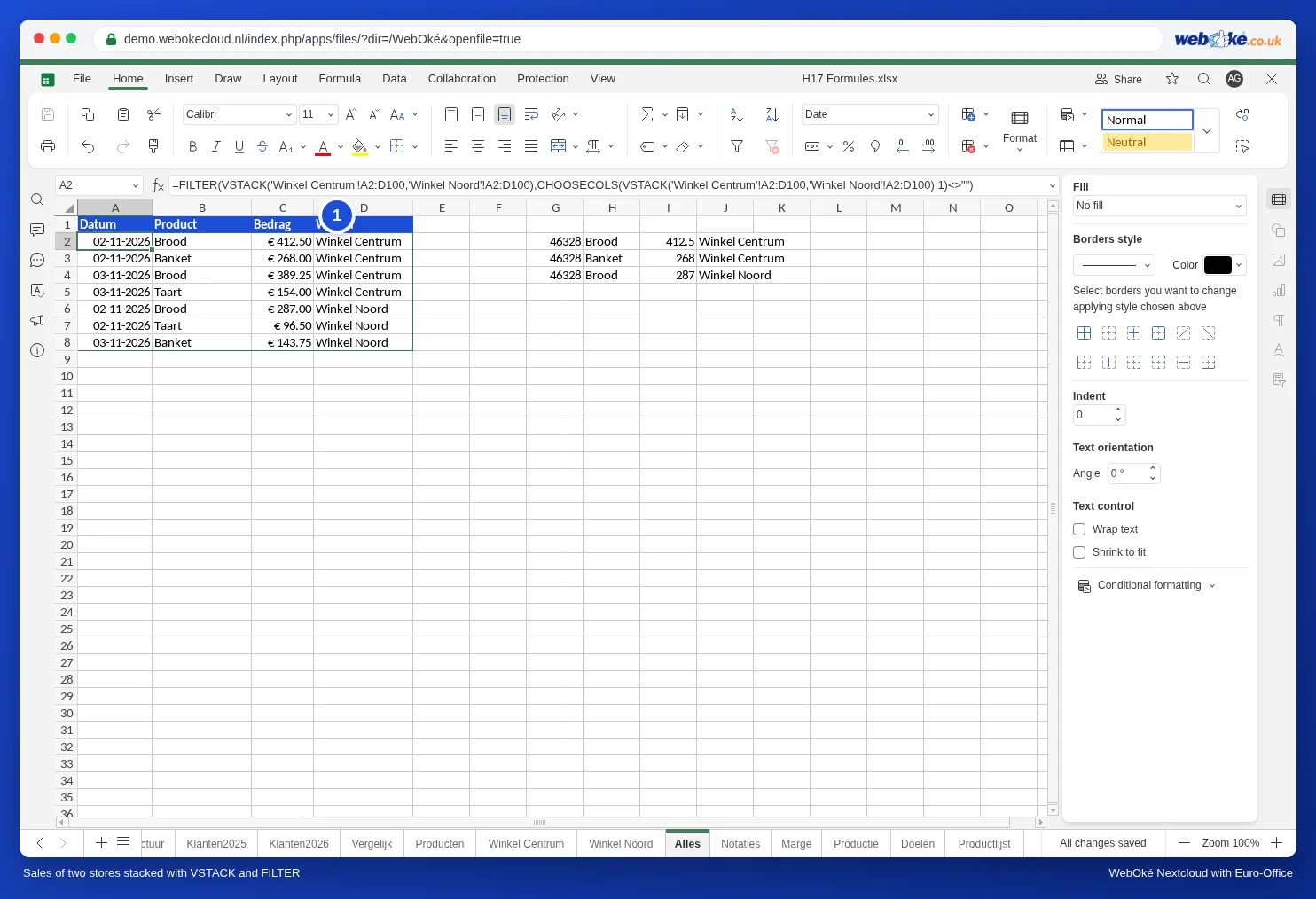
Assegni Lei stesso un formato alle colonne del foglio di lavoro Tutto: alla prima colonna un formato data e agli importi il formato Valuta. La formattazione dei fogli di lavoro di origine non viene sempre ripresa; senza formato vedrà ad esempio 46328 invece di 02-11-2026 e 412,5 invece di € 412,50, come a destra nell'immagine.
Passo 4: calcolare o creare una tabella pivot
- Formule come SOMMA.PIÙ.SE funzionano direttamente sull'elenco, ad esempio il fatturato del pane di entrambi i negozi: =SOMMA.PIÙ.SE(C2:C200;B2:B200;"Brood").
- Una tabella pivot si crea dal foglio di lavoro Tutto, come da qualsiasi altro elenco (vedere Tabelle pivot). Una tabella pivot non si aggiorna da sola: dopo l'inserimento di nuovi dati, faccia clic con il tasto destro del mouse nella tabella pivot e scelga Aggiorna.
Una struttura migliore per il futuro
Se ricomincia da capo, inserisca tutto in un unico elenco con una colonna Negozio. Se desidera comunque visualizzare i dati per negozio, filtri su quella colonna oppure utilizzi una visualizzazione del foglio personale (vedere Filtrare senza disturbare i colleghi). Un unico elenco è più facile da gestire, e tabelle pivot e grafici funzionano direttamente su di esso.
Insidie
- Colonne in un ordine diverso su un foglio di lavoro: STACK.VERT mette allora gli importi sotto le date. Controlli le righe di intestazione.
- Foglio di lavoro rinominato: controlli poi la formula. Normalmente il nome del foglio di lavoro nella formula si adegua automaticamente, ma un foglio di lavoro che crea di nuovo con il vecchio nome non ne fa più parte.
- La formula resta vuota: sotto la formula c'è qualcosa, per cui l'elenco non può espandersi. Mantenga vuoto il resto del foglio di lavoro Tutto (vedere Elenchi che si aggiornano da soli con FILTRO, UNICI e DATI.ORDINA).
- Un collega con Excel 2019 o versioni precedenti non conosce STACK.VERT e vede #NOME?.