
Capitolo 17 · 17.6
Una tabella pivot per mese, trimestre o settimana
Lo guardi in un breve video
Ha creato una tabella pivot da un elenco di vendite (vedere Tabelle pivot) con la data in Righe. Il risultato è un elenco interminabile con una riga per ogni giorno. Lei invece desidera un totale per mese o per trimestre, suddiviso per anno. Per ottenerlo si usa Raggruppa.
Come esempio prendiamo le vendite di Bloemisterij Het Zonnetje nel 2025 e nel 2026: in A la data, in B il prodotto, in C la categoria e in D l'importo.
Passaggio 1: la tabella pivot
- Selezioni l'elenco con la riga di intestazione, solo le righe compilate, e scelga Tabella pivot nella scheda Inserisci. Nella finestra Crea tabella pivot lasci selezionata l'opzione Nuovo foglio e faccia clic su OK.
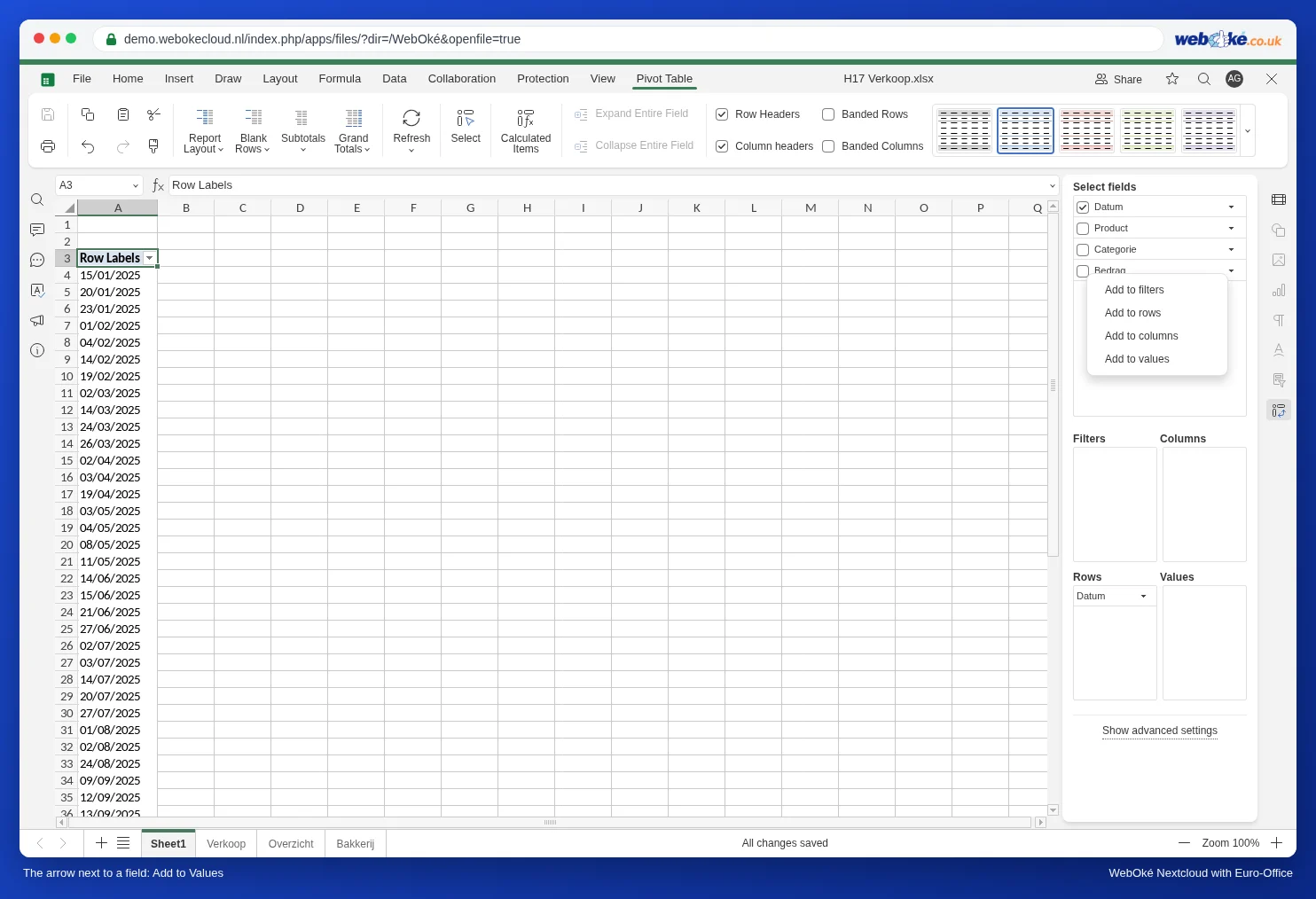
- A destra, in Seleziona campi, selezioni il campo Data. Il campo viene inserito in Righe.
- Faccia clic sulla freccia a destra del campo Importo e scelga Aggiungi ai valori.
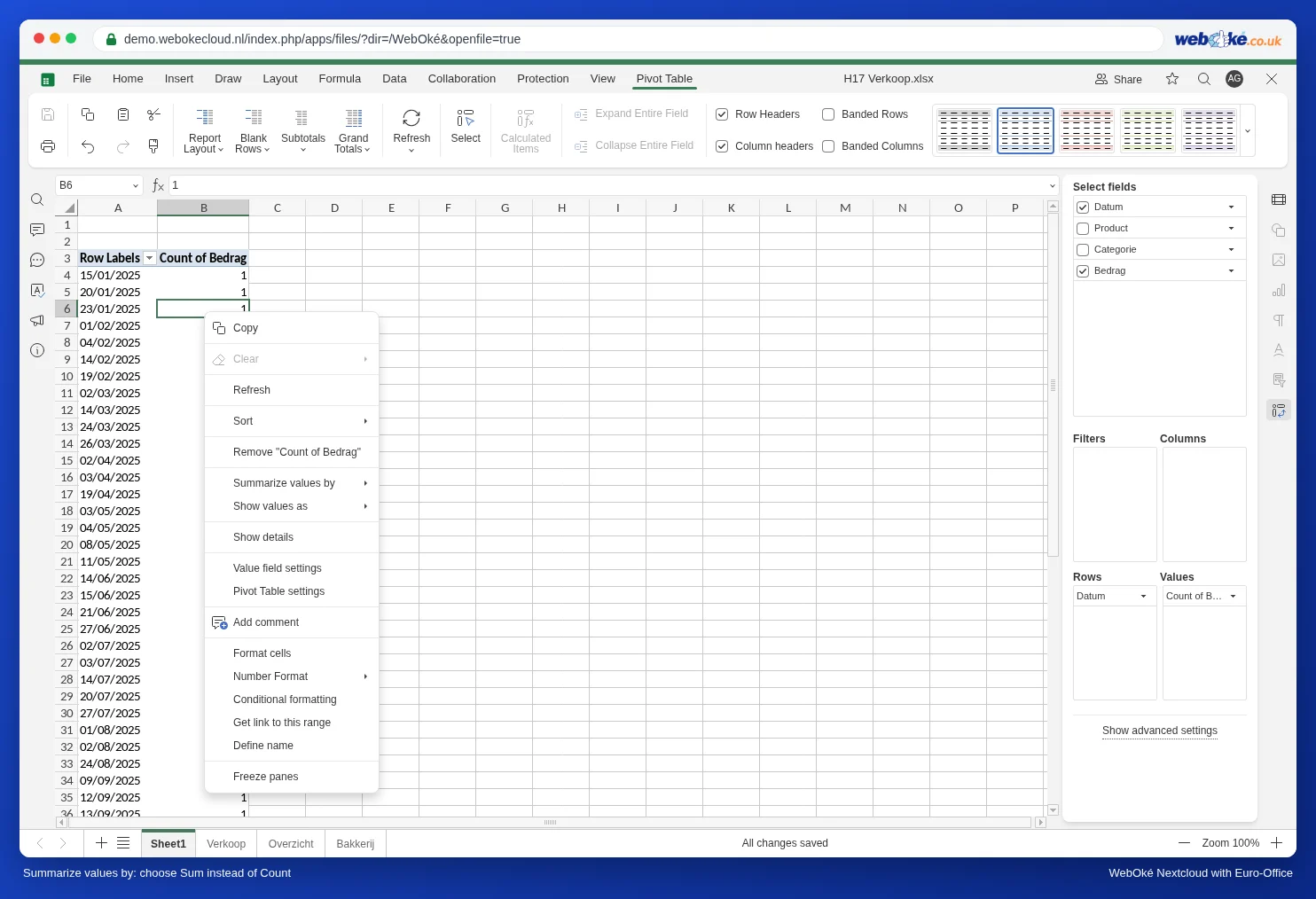
Se poi compare Count di Importo invece di Sum di Importo, la tabella pivot conta il numero di vendite invece di sommare gli importi. Ciò accade quando sono state selezionate anche righe vuote sotto l'elenco. Faccia clic con il tasto destro del mouse su un numero nella tabella pivot e scelga Riassumi valori per, Somma. Se rimane Count, crei di nuovo la tabella pivot selezionando solo le righe compilate.
Passaggio 2: raggruppare per mese
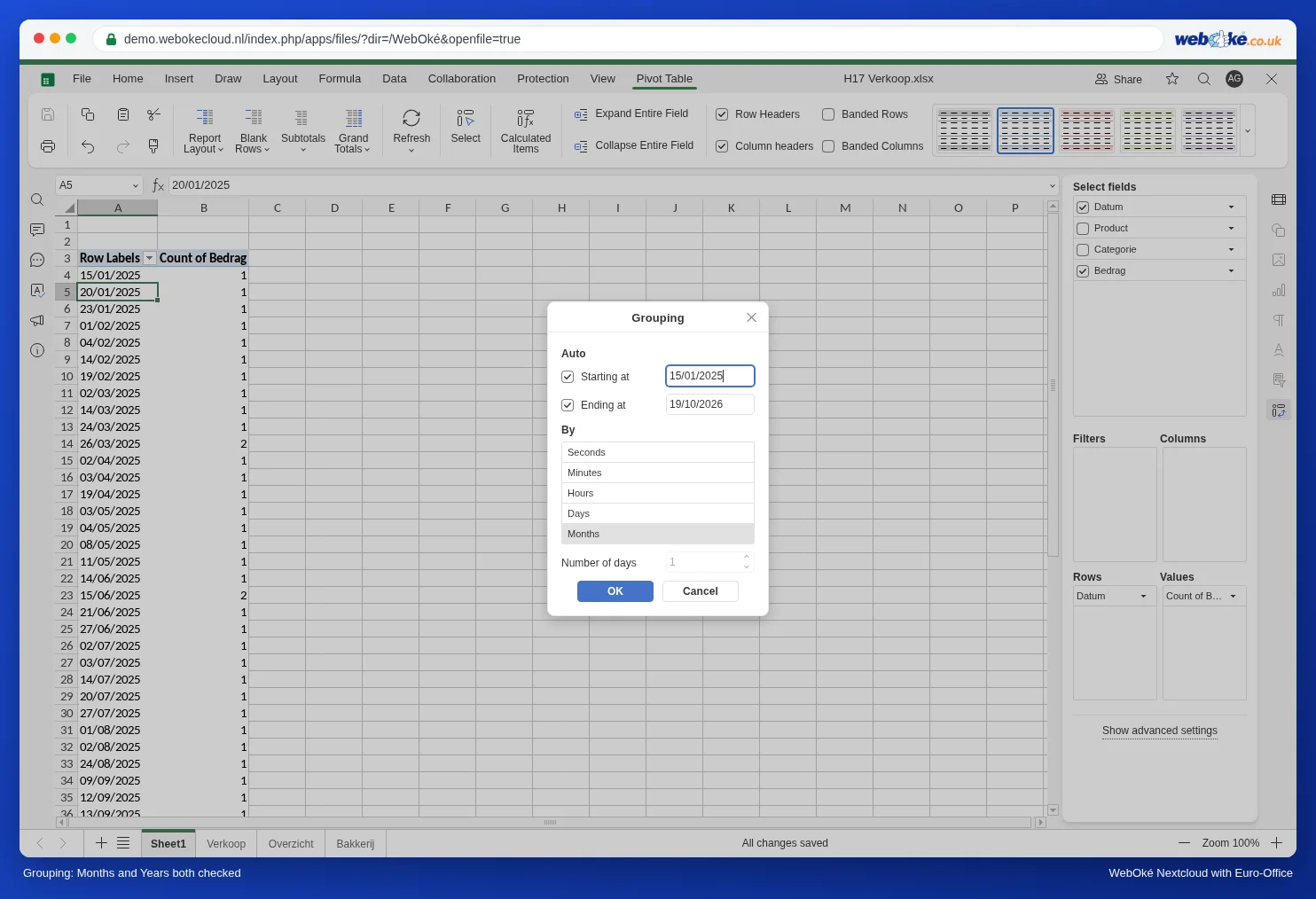
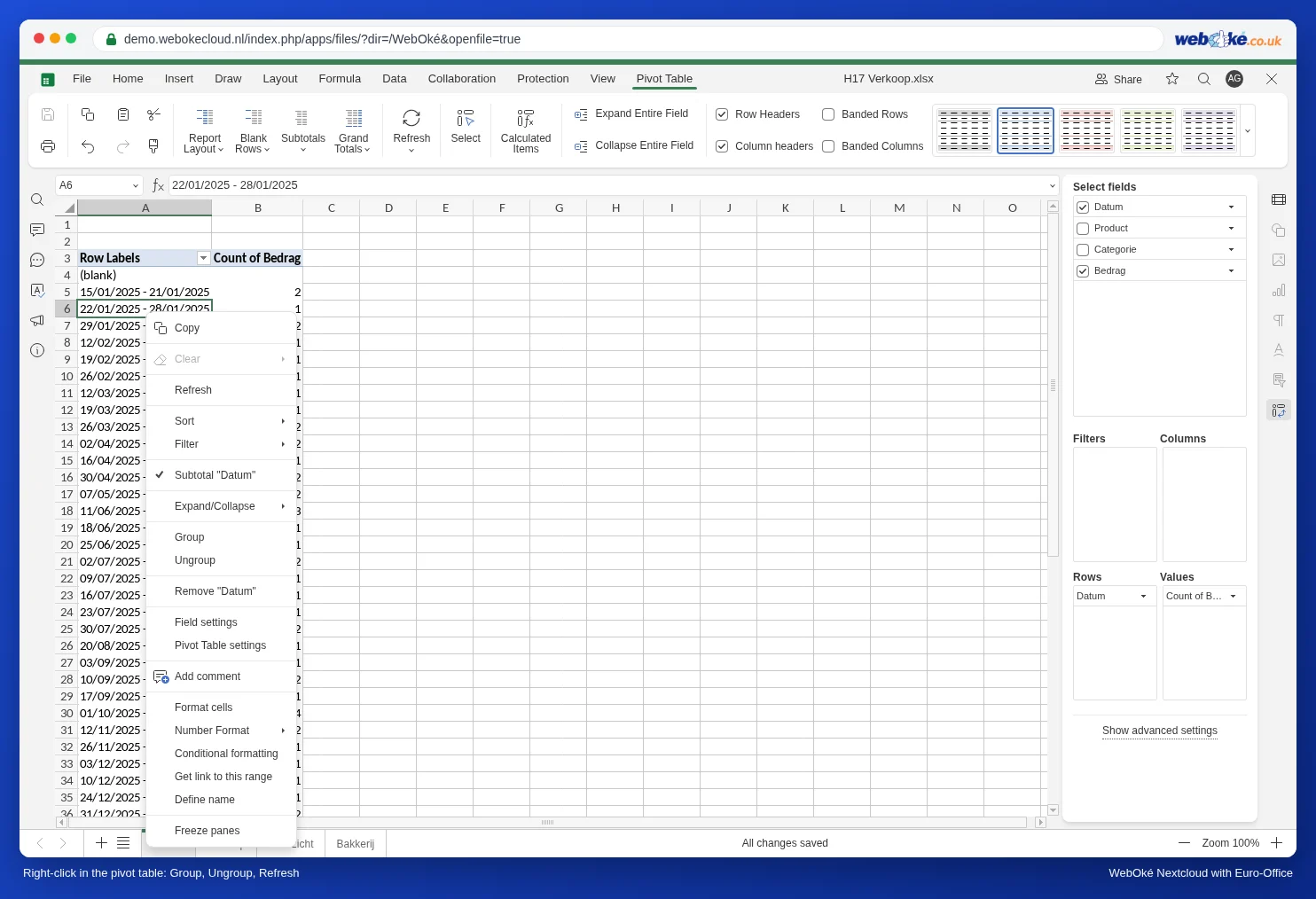
- Faccia clic con il tasto destro del mouse su una data nella tabella pivot e scelga Raggruppa.
- Nella finestra Raggruppa, in A partire da e Termina alle compaiono la prima e l'ultima data. Le lasci invariate.
- Sotto Per si trova un elenco di suddivisioni; Mesi è già selezionato. Tenga premuto Ctrl e faccia clic anche su Anni, in modo che siano selezionati entrambi. Se fa clic senza Ctrl, Mesi viene sostituito da Anni.
- Faccia clic su OK.
Perché anche Anni? Se sceglie solo Mesi, la tabella pivot somma gennaio 2025 e gennaio 2026 in un'unica riga gen.

Per trimestre
Se la tabella pivot è già raggruppata per mese, non è possibile raggrupparla di nuovo direttamente: facendo clic su OK non succede nulla e la finestra torna su Mesi. Per questo motivo rimuova prima il vecchio raggruppamento.
- Faccia clic con il tasto destro del mouse su un mese nella tabella pivot e scelga Separa. Vedrà di nuovo una riga per ogni giorno.
- Faccia clic con il tasto destro del mouse su una data e scelga Raggruppa.
- Faccia clic su Quarti e, tenendo premuto Ctrl, anche su Anni, quindi faccia clic su OK.
Otterrà per ogni anno i quattro trimestri, numerati da 1 a 4.


Confrontare con l'anno precedente
Faccia clic con il tasto destro del mouse su un importo nella tabella pivot e scelga Mostra valori come. Tra le opzioni troverà % del totale complessivo, Differenza da e Differenza percentuale da. Con quest'ultima vede, ad esempio, di quale percentuale un trimestre risulta più alto o più basso di un altro.

Per settimana
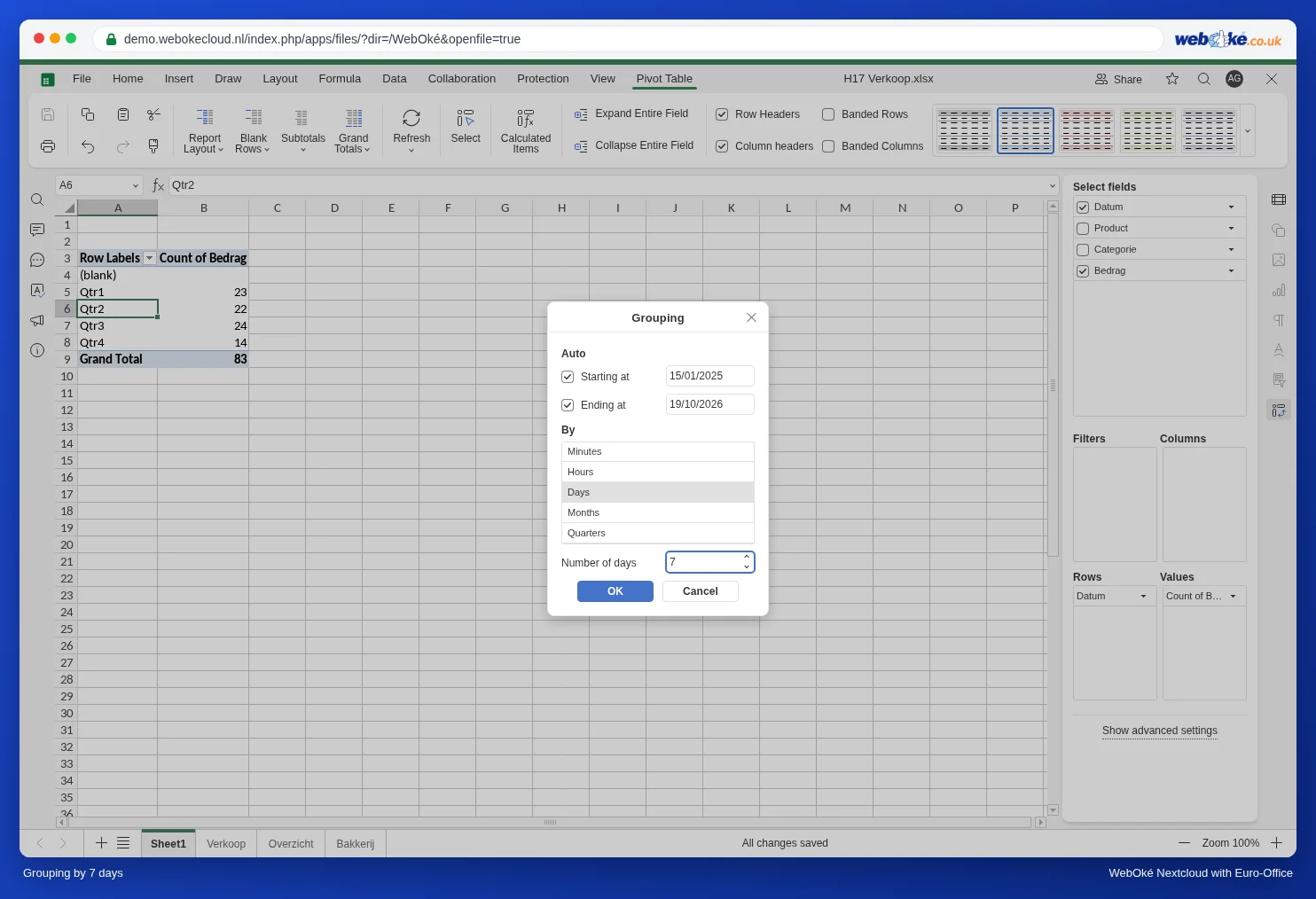
Nella finestra Raggruppa scelga solo Giorni e imposti Numero di giorni su 7. Le settimane iniziano allora dalla data indicata in A partire da; inserisca lì un lunedì se desidera settimane da lunedì a domenica. Attenzione: si tratta di blocchi di 7 giorni, non dei numeri di settimana del calendario. Se desidera i veri numeri di settimana, crei nell'elenco una colonna di supporto con l'etichetta della settimana (vedere Numeri di settimana secondo il conteggio europeo, anche a cavallo di fine anno) e la inserisca in Righe.
Rimuovere il raggruppamento
Faccia clic con il tasto destro del mouse su un mese o un trimestre nella tabella pivot e scelga Separa. Nello stesso menu si trovano anche Raggruppa e Aggiorna.
Errori comuni
- Una riga (vuoto) e Count invece di Sum: sono state selezionate anche righe vuote sotto l'elenco. Selezioni solo le righe compilate.
- Le nuove vendite non compaiono: una tabella pivot non si aggiorna da sola. Faccia clic con il tasto destro del mouse nella tabella pivot e scelga Aggiorna.
- Raggruppa non ha effetto: esiste già un raggruppamento. Scelga prima Separa e poi raggruppi di nuovo.