
Capitolo 21 · 21.1
Collegare celle a un altro foglio di calcolo nel Suo Nextcloud
Lo guardi in un breve video
In Excel molte persone fanno riferimento a un'altra cartella di lavoro: un preventivo che prende i prezzi dal listino, oppure un riepilogo annuale che raccoglie i totali da dodici file mensili. Se il listino cambia, dopo l'aggiornamento il preventivo torna a essere corretto. Lo stesso è possibile in Euro-Office, con i file nel Suo WebOké Nextcloud. Se i dati si trovano nello stesso file su un altro foglio di lavoro, non ne ha bisogno: veda Un riepilogo totale di più fogli di lavoro: uscite, entrate e saldo e Dati di più fogli di lavoro riuniti in un unico elenco.
Esempio: il fiorista Bloemisterij Het Zonnetje ha un Prijslijst 2027.xlsx e prepara un preventivo per ogni matrimonio. I prezzi nel preventivo devono provenire dal listino.
Creare un collegamento
- Apra entrambi i fogli di calcolo nel Suo WebOké Nextcloud, ciascuno in una scheda separata del browser: il listino (la fonte) e il preventivo (la destinazione).
- Nel listino selezioni i prezzi di cui ha bisogno, ad esempio da B2 a B5, e li copi con Ctrl + C (sul Mac Cmd + C).
- Passi alla scheda con il preventivo, faccia clic nella cella in cui deve comparire il primo prezzo (C3) e incolli con Ctrl + V. Ora i prezzi sono presenti come normali numeri.
- In basso a destra delle celle incollate compare un piccolo pulsante con le opzioni di incollamento (1). Vi faccia clic e scelga Incolla collegamento (2).
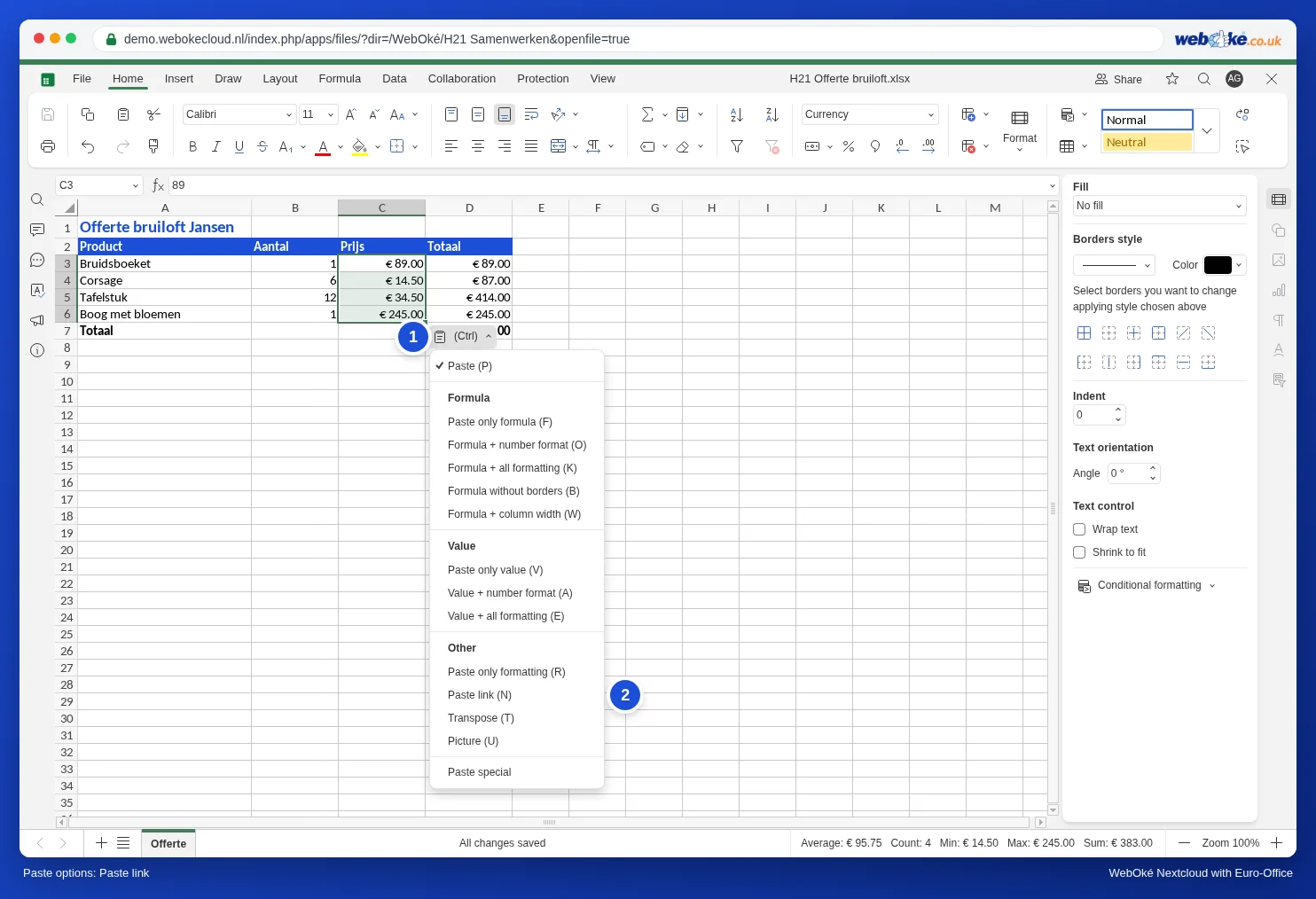
Ora faccia clic su C3. Nella barra della formula non c'è più un numero, ma un riferimento all'altro file: ='[Prijslijst 2027.xlsx]Prijzen'!B2. Tra le parentesi quadre si trova il nome del file di origine, seguito dal foglio di lavoro e dalla cella. Euro-Office segnala inoltre, con un suggerimento, che il collegamento è stato aggiunto e che può aggiornarlo dalla scheda Dati.
Suggerimento: subito dopo il collegamento vede in alcune celle un numero allineato a sinistra oppure #VALORE! in una formula che lo utilizza? Aggiorni il collegamento una volta (vedere più avanti). Nella demo, dopo l'aggiornamento, tutto era corretto.
Gestire i collegamenti
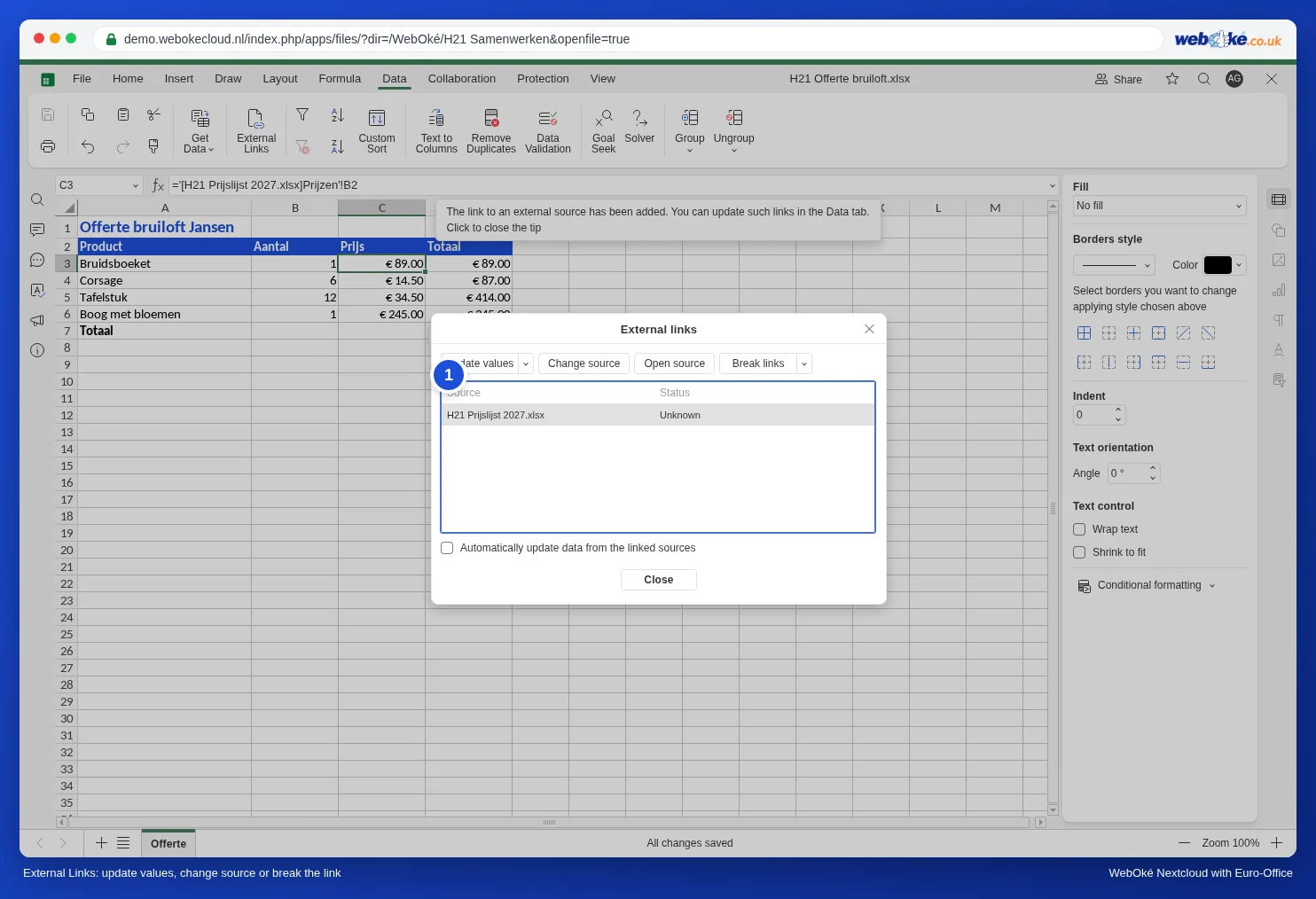
Nel preventivo vada alla scheda Dati e faccia clic su Link esterni. Vedrà un elenco dei file a cui fa riferimento il Suo foglio di calcolo, con il relativo stato. Selezioni una fonte e scelga:
- Aggiorna valori: recupera i valori più recenti dalla fonte selezionata. Con la freccia accanto aggiorna tutte le fonti contemporaneamente (Aggiorna tutto).
- Cambia fonte: serve a far puntare il collegamento a un altro file. Nella demo questa funzione non ha funzionato: veda più avanti.
- Apri fonte: apre il listino per verificarne il contenuto.
- Interrompi i collegamenti: rimuove il collegamento. Gli ultimi valori recuperati restano come normali numeri.
- Aggiorna automaticamente i dati dalle fonti collegate: se attiva questa opzione, Euro-Office recupera i valori più recenti all'apertura del file.
Il prezzo cambia: aggiornare
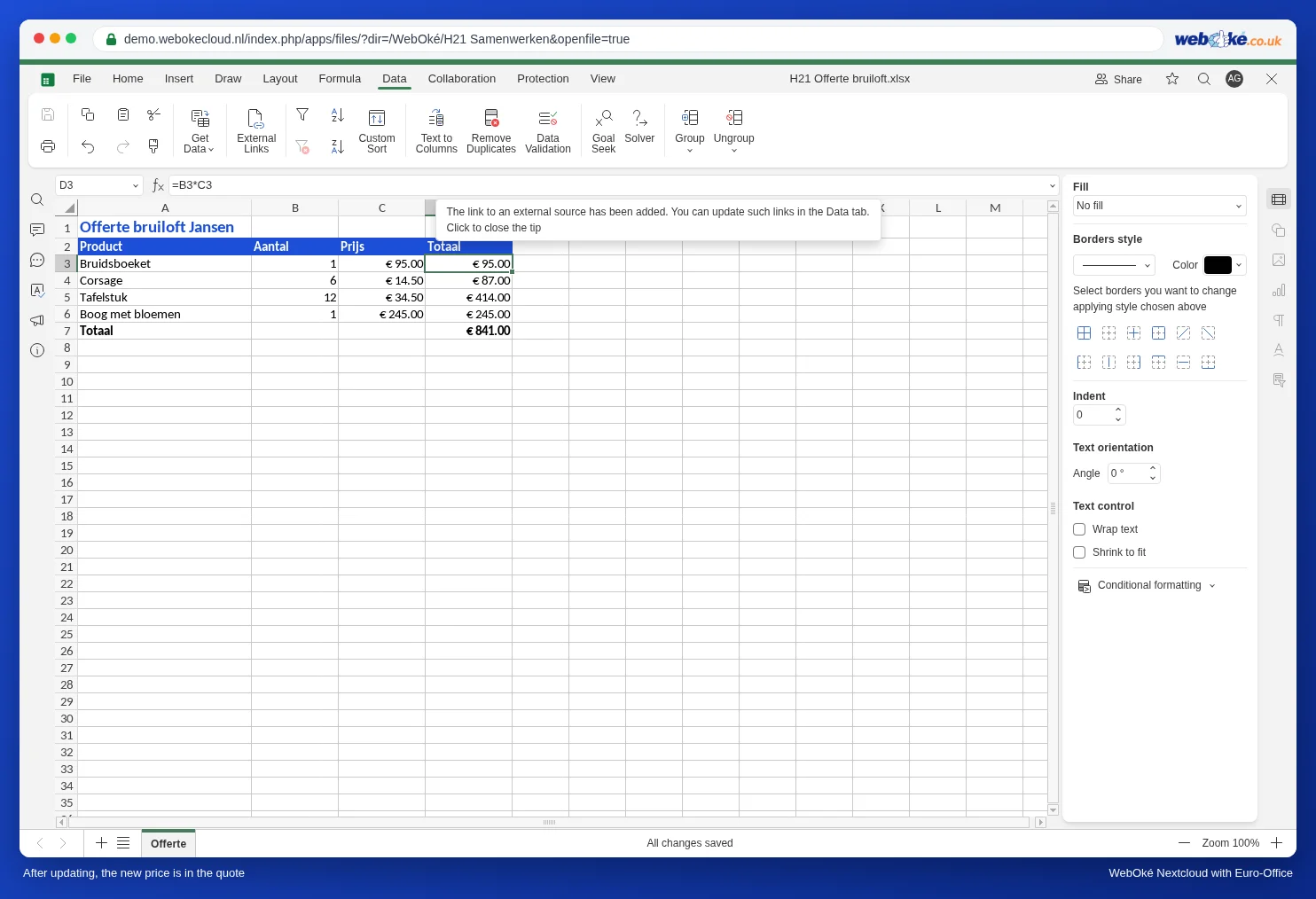
Il fiorista aumenta nel listino il prezzo del bouquet da sposa da 89 a 95 euro. Nel preventivo, inizialmente, non cambia nulla. Ecco come aggiornare il preventivo:
- Nel preventivo vada a Dati e faccia clic su Link esterni.
- Selezioni il listino e faccia clic su Aggiorna valori.
- Faccia clic su Chiudi. Il nuovo prezzo compare nel preventivo e il totale viene aggiornato immediatamente.
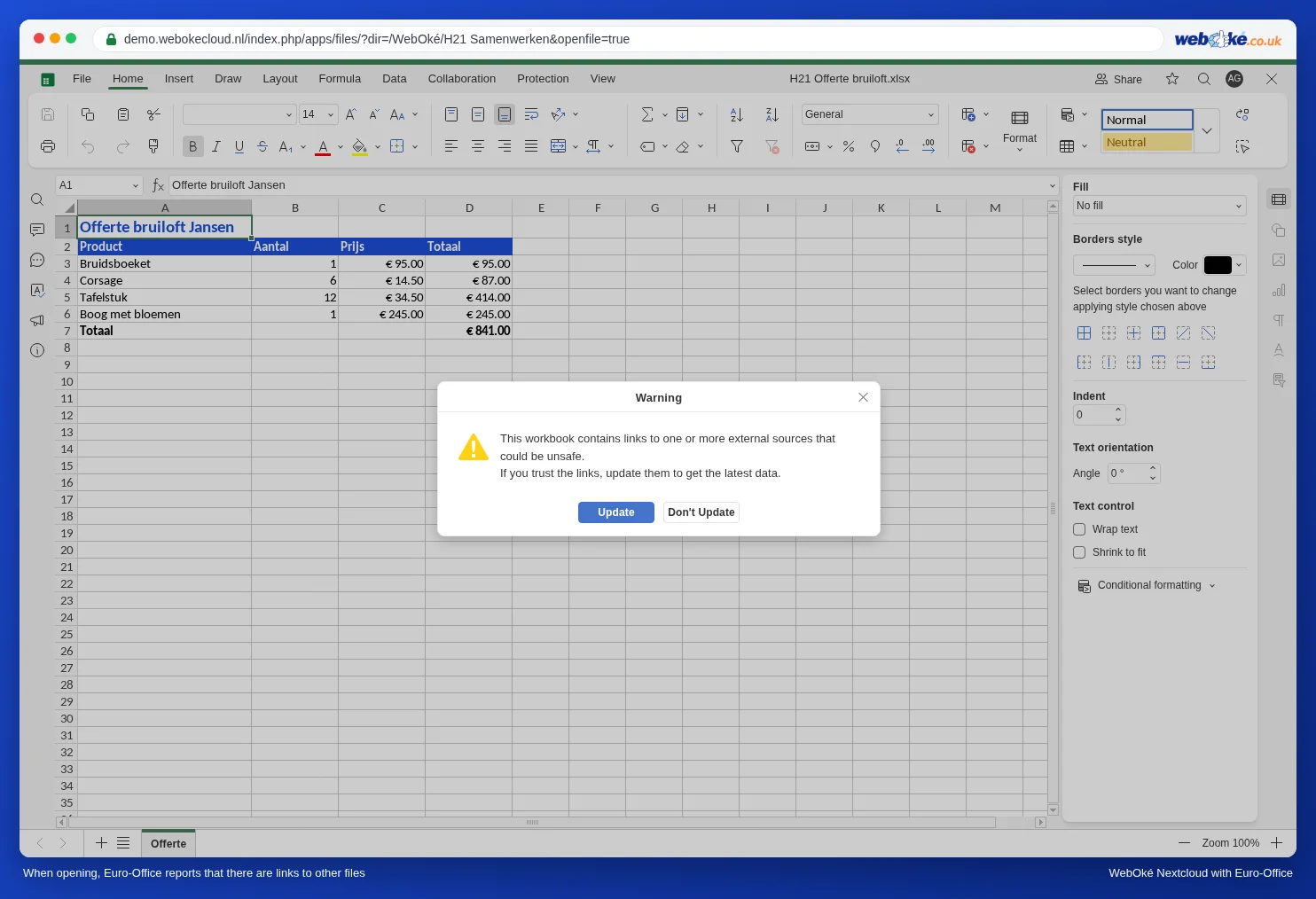
Quando riapre il preventivo in seguito, Euro-Office avvisa che la cartella di lavoro contiene collegamenti a fonti esterne. Scelga Aggiorna se desidera i prezzi più recenti, oppure Non aggiornare se vuole lasciare il preventivo così com'è, ad esempio perché il cliente lo ha già firmato al prezzo precedente.
Passare a un altro file di origine: ricreare il collegamento
Il pulsante Cambia fonte apre la finestra Seleziona fonte dati, in cui può scegliere un altro file, ad esempio Prijslijst 2028.xlsx. In Euro-Office 9.3.5, però, il collegamento continua a puntare al vecchio file, anche dopo Aggiorna valori. Ricrei quindi il collegamento:
- Apra il nuovo listino e il preventivo, ciascuno in una scheda separata del browser.
- Nel nuovo listino copi le stesse celle di prima, ad esempio da B2 a B5.
- Le incolli nel preventivo nella stessa posizione (C3) con Ctrl + V e nelle opzioni di incollamento scelga di nuovo Incolla collegamento.
- Faccia clic su C3 e verifichi nella barra della formula che tra le parentesi quadre compaia il nome del nuovo listino.
Controlli poi in Link esterni che il nuovo listino sia presente nell'elenco. Se alcune celle fanno ancora calcoli con il vecchio file, ricrei il collegamento anche per quelle nello stesso modo.
Insidie
- Fonte rinominata o spostata? In tal caso il collegamento non trova più il file. Cambia fonte non è d'aiuto: ricrei il collegamento come descritto sopra.
- Solo all'interno del Suo Nextcloud. Il collegamento funziona con i file del Suo WebOké Nextcloud a cui Lei ha accesso. Se un collega aggiorna il preventivo, condivida anche il listino con quel collega.
- Usare il file anche in Excel? Euro-Office salva il collegamento nel formato di Excel, insieme agli ultimi valori recuperati. Il collegamento però punta a una cartella nel Suo Nextcloud, come /WebOké/, che Excel su un computer non trova. Interrompa il collegamento se invia il file a qualcuno esterno alla Sua organizzazione.
- Non vede il pulsante delle opzioni di incollamento? Compare solo subito dopo aver incollato, in basso a destra delle celle incollate. Se lo ha chiuso con un clic, incolli di nuovo. Incolli con i tasti Ctrl + V: il pulsante Incolla della barra degli strumenti, quando si incolla da un'altra scheda, mostra solo un messaggio sulle scorciatoie da tastiera.
- Molte fonti o fonti di grandi dimensioni rallentano il foglio di calcolo. Colleghi solo le celle di cui ha davvero bisogno (veda anche Rendere più veloce un foglio di calcolo lento).