
Capitolo 17 · 17.2
Un elenco a discesa che dipende da un altro elenco a discesa
Lo guardi in un breve video
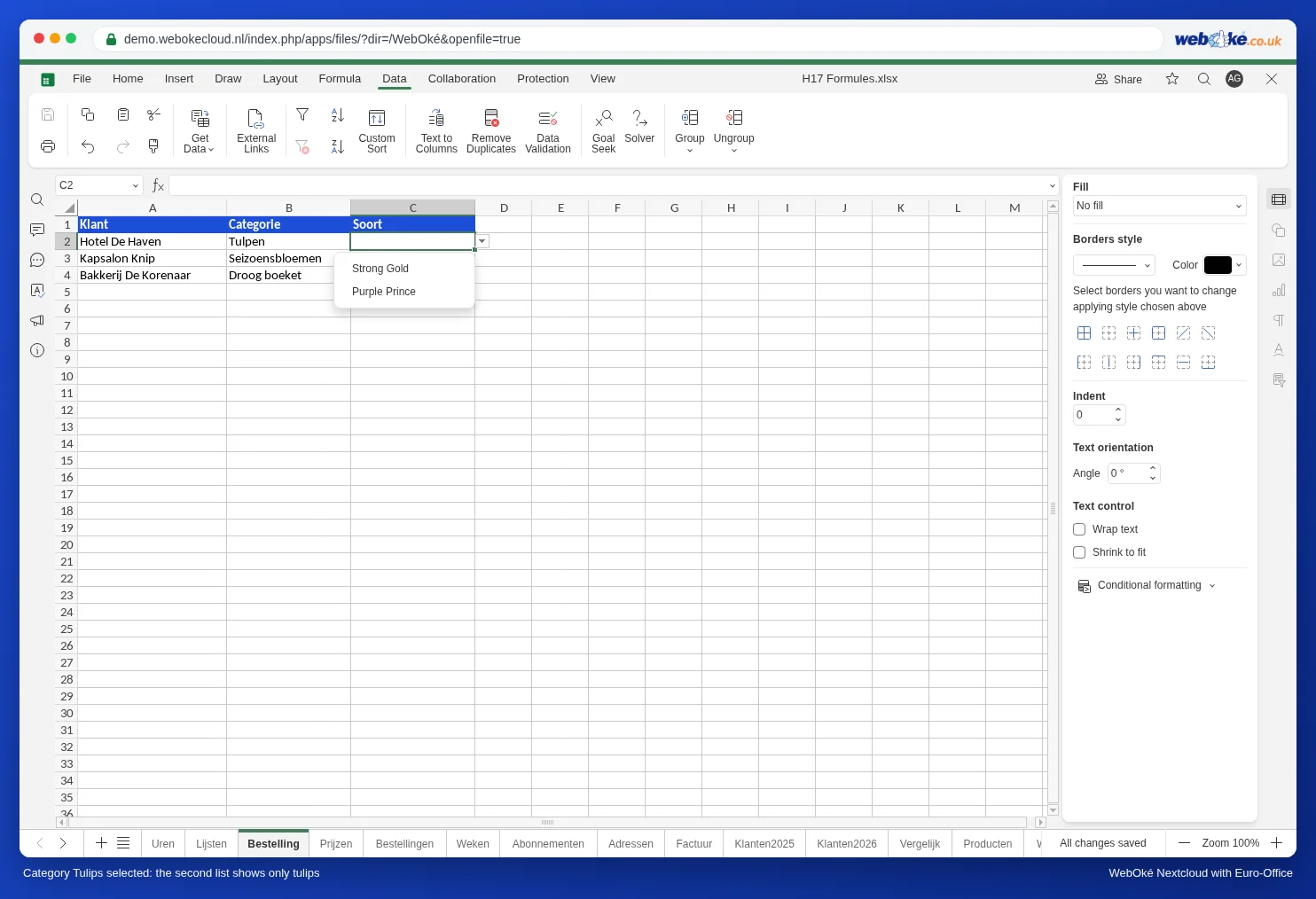
Un modulo d'ordine in cui si sceglie prima una categoria e poi solo le varietà di quella categoria: se sceglie Tulipani, vedrà solo Strong Gold e Purple Prince, e nessuna rosa. Questo si chiama elenco a discesa dipendente. Un elenco a discesa semplice è descritto in Validazione dati ed elenchi a discesa; qui ne crea due che lavorano insieme. Il tutto funziona con gli intervalli denominati e la funzione INDIRETTO.
Come esempio prendiamo Bloemisterij Het Zonnetje. In un foglio di lavoro Elenchi le categorie sono le intestazioni, con le varietà sotto:
| A | B | C | D | |
|---|---|---|---|---|
| 1 | Rose | Tulipani | Fiori di stagione | Bouquet secco |
| 2 | Avalanche | Strong Gold | Peonia | Lavanda |
| 3 | Red Naomi | Purple Prince | Ranuncolo | Elicriso |
| 4 | Pink Floyd | Girasole |
Passaggio 1: assegnare un nome a ogni elenco di varietà
- Selezioni le varietà sotto Rose, senza l'intestazione: A2:A4.
- Nella scheda Formula faccia clic sulla freccia accanto a Intervalli denominati e scelga Definisci nome.
- In Nome digiti esattamente il testo dell'intestazione: Rose. Lasci Ambito impostato su Cartella di lavoro e faccia clic su OK.
- Ripeta l'operazione per Tulipani (B2:B3) e Fiori di stagione (C2:C4).
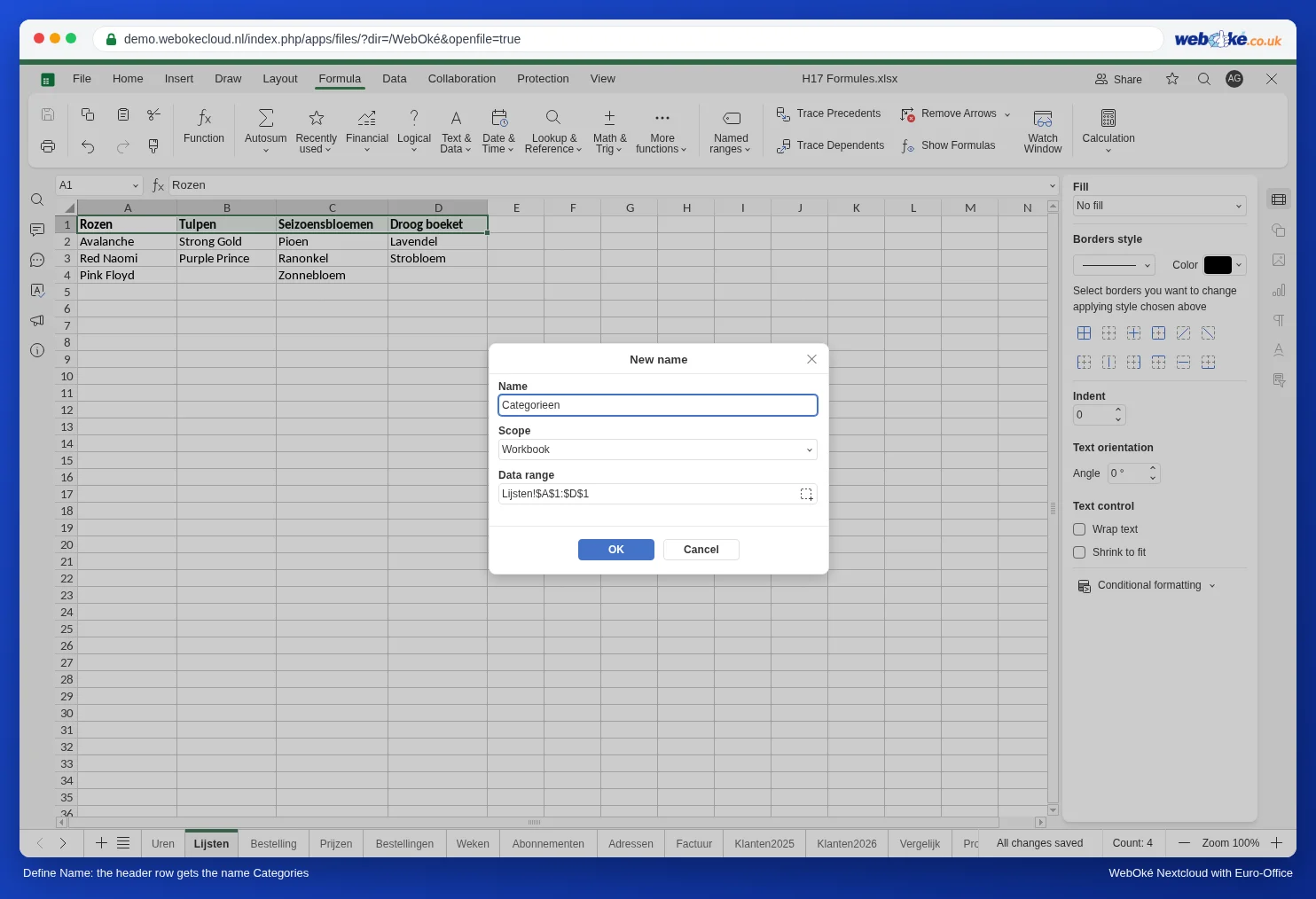
Un nome non può contenere spazi. Per "Fiori di stagione" e "Bouquet secco" utilizzi quindi nomi con il trattino basso, ad esempio Bouquet_secco. Nel passaggio 3 se ne terrà conto.
Passaggio 2: assegnare un nome anche alle intestazioni
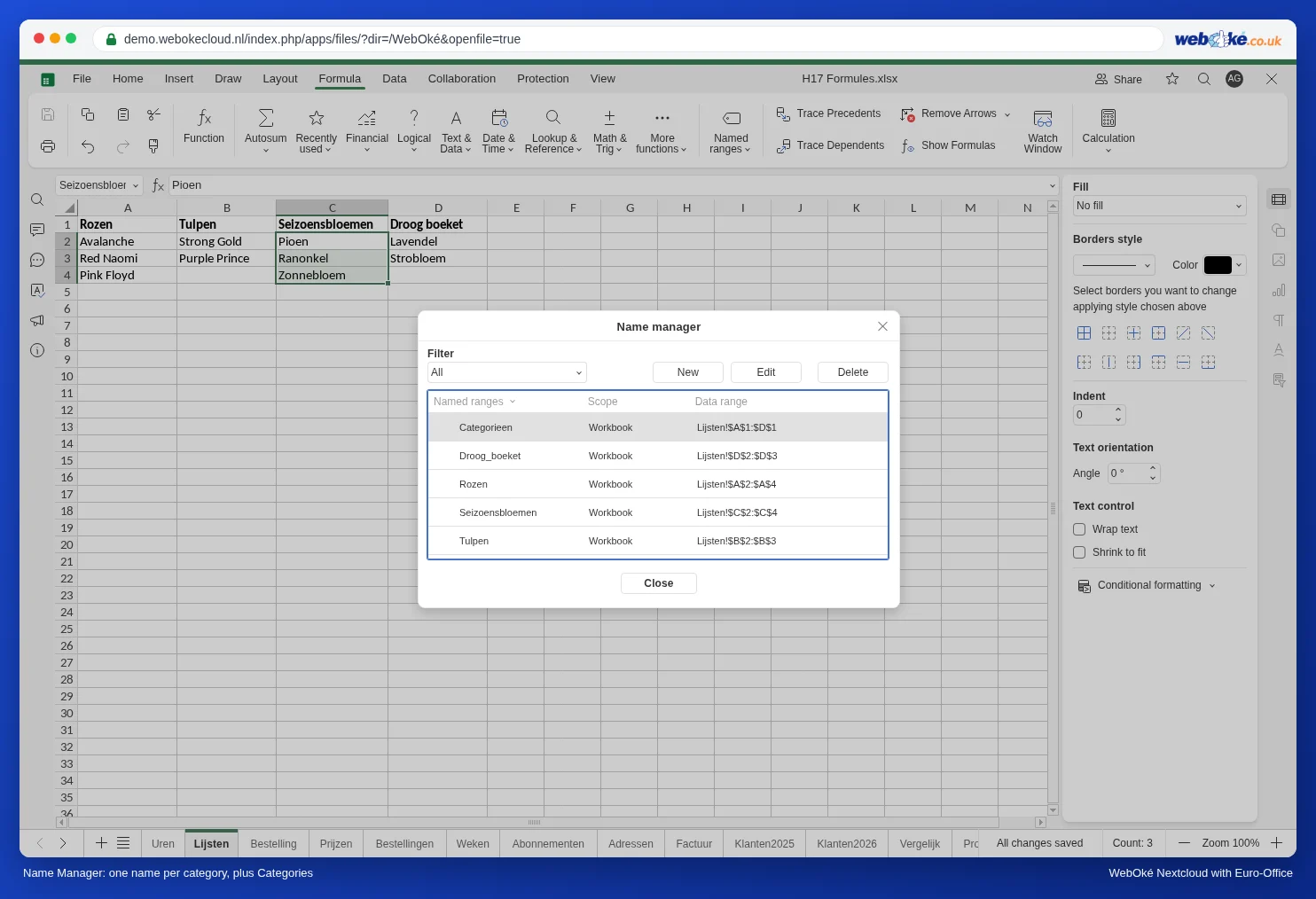
Selezioni A1:D1 e, nello stesso modo, assegni il nome Categoria (senza accenti né spazi, così è più facile da digitare). Controlli poi tutto con la freccia accanto a Intervalli denominati e Gestore nomi.
Passaggio 3: i due elenchi a discesa
- Vada al foglio degli ordini e selezioni le celle per la categoria, ad esempio B2:B50.
- Nella scheda Dati faccia clic su Validazione dati. In Autorizza scelga Elenco, in Origine digiti =Categorie e faccia clic su OK.
- Selezioni le celle per la varietà, C2:C50, e apra di nuovo Validazione dati.
- Scelga Elenco e in Origine digiti: =INDIRETTO(SOSTITUISCI(B2;" ";"_"))
- Faccia clic su OK.
Suggerimento: scelga prima una categoria in B2, ad esempio Tulipani, e solo dopo crei il secondo elenco a discesa. Se B2 è ancora vuota, facendo clic su OK Euro-Office segnala che l'origine dell'elenco deve essere un elenco delimitato o un riferimento a una singola riga o colonna. Se riceve questo messaggio, lo chiuda, scelga una categoria in B2 e crei di nuovo l'elenco a discesa in C2:C50.
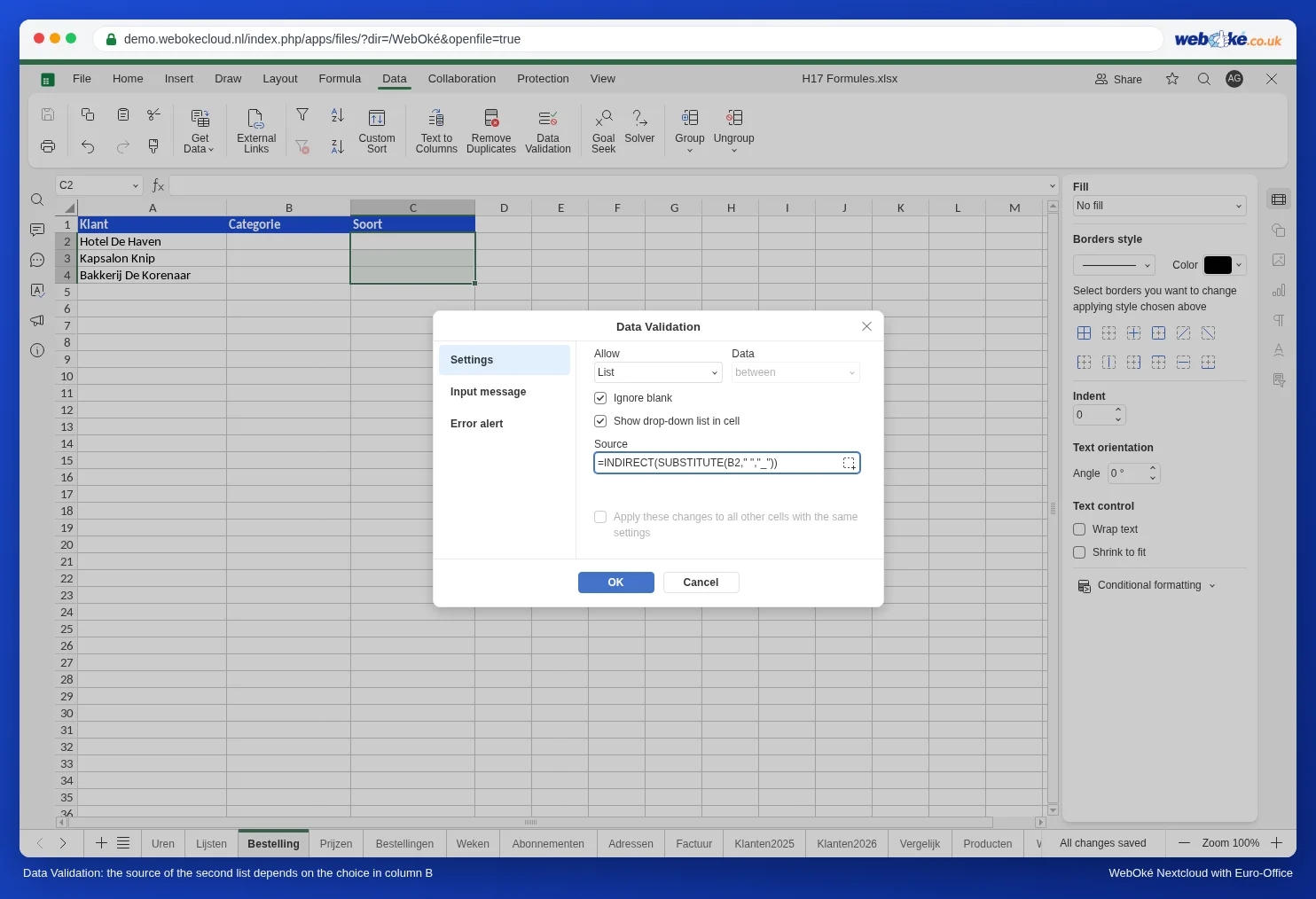
Come funziona? Se in B2 c'è Tulipani, INDIRETTO trasforma quel testo in un riferimento al nome Tulipani, e l'elenco a discesa mostra B2:B3 del foglio Elenchi. SOSTITUISCI sostituisce prima ogni spazio con un trattino basso, così "Bouquet secco" trova il nome Bouquet_secco. Usi B2 senza simboli del dollaro: in questo modo ogni riga fa riferimento alla propria categoria.
Un terzo livello
Se dopo la varietà desidera far scegliere anche un colore, crei per ogni varietà un elenco di colori, gli assegni il nome della varietà (ad esempio Red_Naomi) e nella colonna D usi come origine =INDIRETTO(SOSTITUISCI(C2;" ";"_")).
Errori frequenti
- L'intestazione compare nell'elenco: ha incluso l'intestazione nell'intervallo denominato. Modifichi l'intervallo in Gestore nomi.
- L'elenco resta vuoto: il testo della categoria e il nome non coincidono. Faccia attenzione a spazi, trattini e a un nome che inizia con una cifra, cosa non consentita in un nome.
- Una scelta precedente rimane: se in seguito sceglie un'altra categoria in B2, la varietà in C2 rimane, anche se non corrisponde più. In tal caso svuoti C2 o scelga di nuovo.
- Una nuova varietà non viene aggiunta: se digita una quarta rosa sotto Pink Floyd, questa resta fuori dal nome Rose (A2:A4). Modifichi l'intervallo in Gestore nomi.