
Kapitel 6 · 6.9
Webbplatshanteraren: installera WordPress och annan programvara
Med Webbplatshanteraren installerar du WordPress eller annan programvara på ditt webbhotellspaket med några klick. Du hanterar även dina befintliga installationer där: inloggning, uppdatering, automatiska uppdateringar, plugins, kloning och borttagning. Du hittar den under Mina produkter i fliken högst upp.
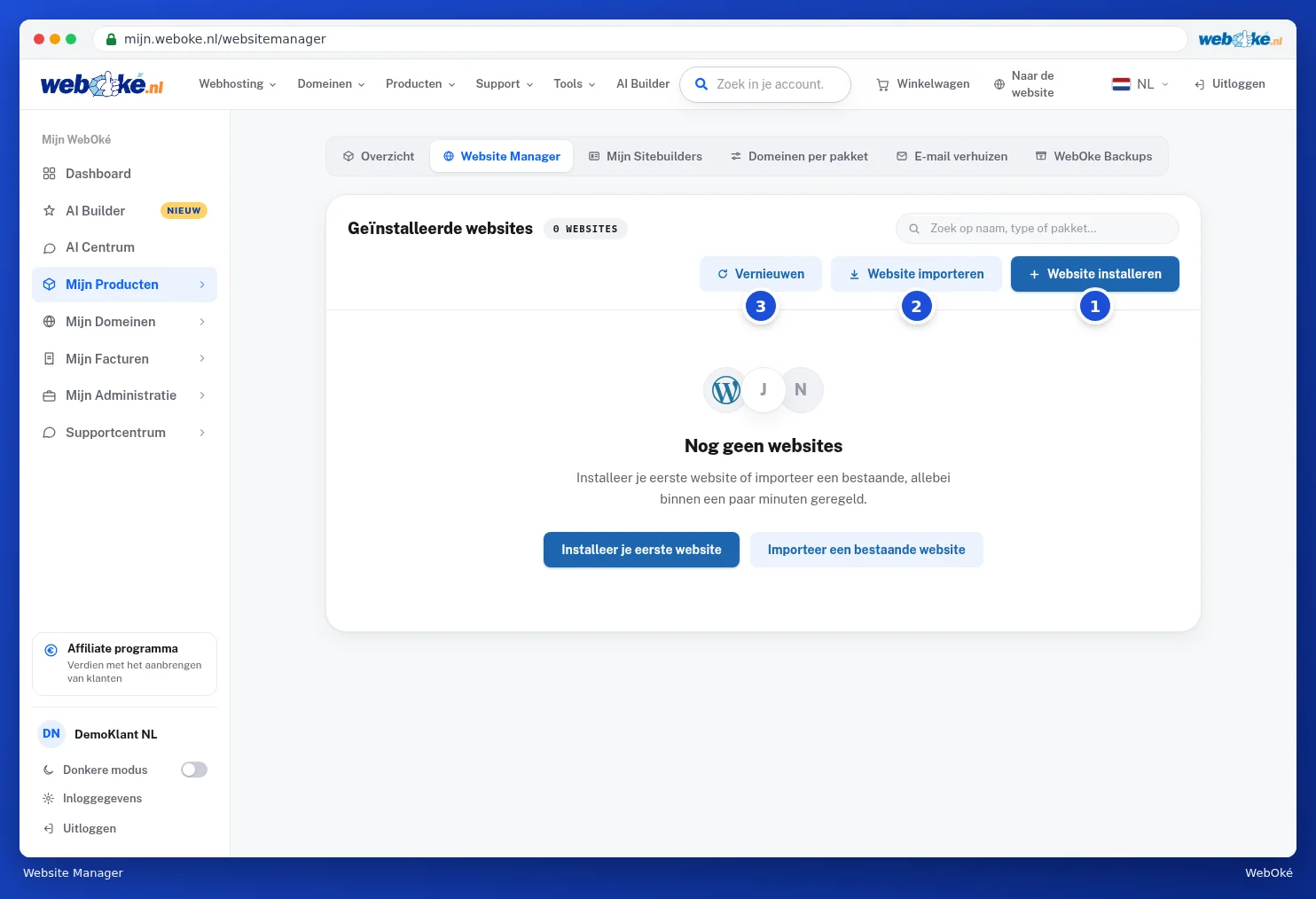
- Med Installera webbplats (1) lägger du till ny programvara på ditt paket.
- Med Importera webbplats (2) lägger du till en webbplats som redan finns.
- Med Uppdatera (3) hämtar du listan på nytt, till exempel efter att du installerat något i DirectAdmin.
Installera en webbplats
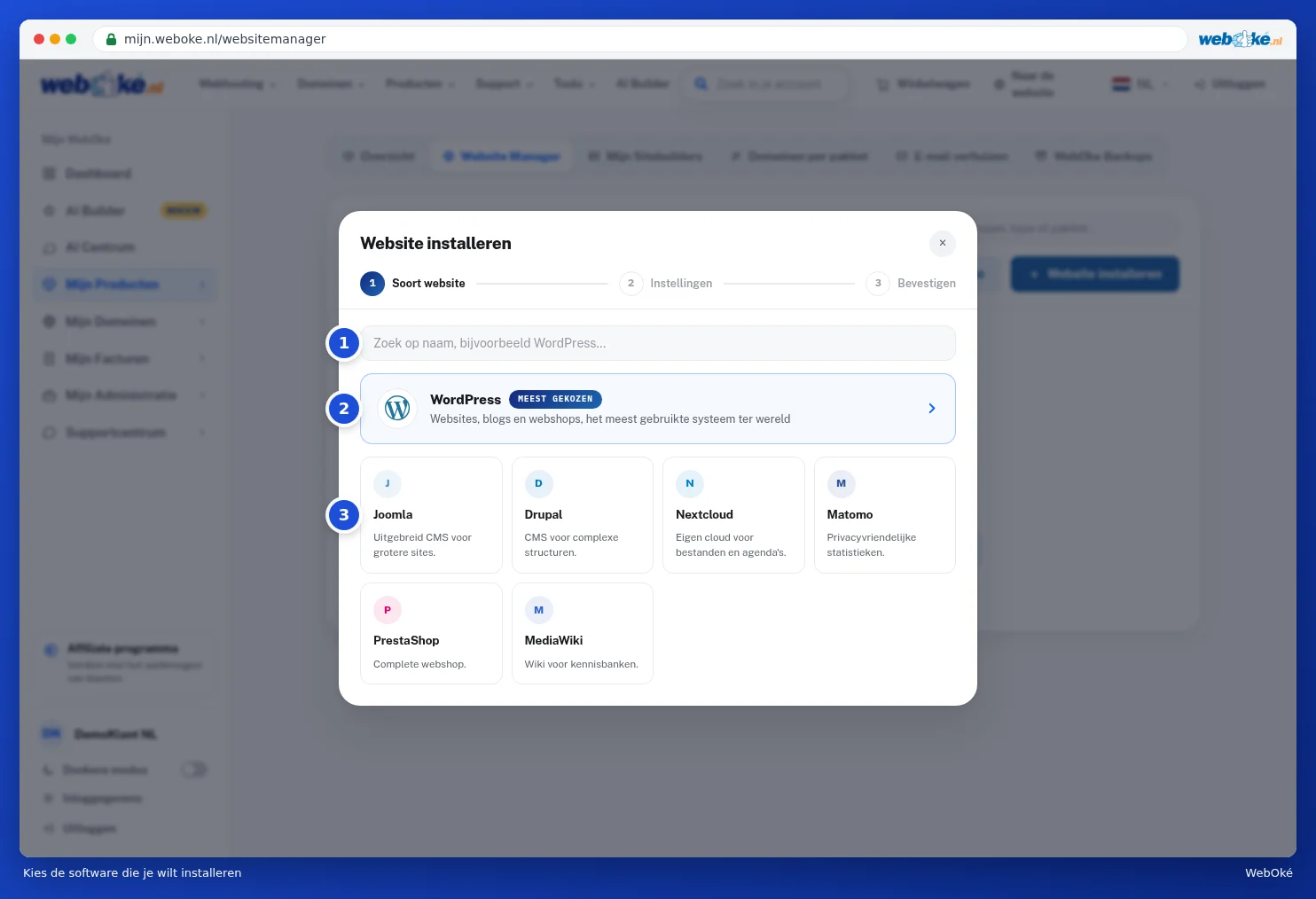
- Klicka på Installera webbplats. Du ser katalogen. Sök på namn (1), eller välj direkt WordPress (2), det mest valda systemet. Därunder finns bland annat Joomla, Drupal, Nextcloud, Matomo, PrestaShop och MediaWiki (3).
- Välj var webbplatsen ska ligga: domänen (1) och eventuellt en undermapp (2). Lämna undermappen tom om webbplatsen ska ligga direkt på din domän.
- Fyll i en Webbplatsens titel (3). Den kan du senare ändra i själva programvaran.
- Fyll i ett användarnamn under Administratörskonto (4) och din e-postadress. Ett starkt lösenord finns redan ifyllt (5). Med Skapa nytt genererar du ett nytt. Spara lösenordet på ett säkert ställe.
- Välj under Automatiska uppdateringar: Av, Endast mindre uppdateringar (rekommenderas) eller Alla uppdateringar.
- Klicka på Nästa: bekräfta (6). Du ser en sammanfattning. Stämmer allt, starta då installationen. Oftast är din webbplats live inom en minut.

Tips: finns det redan en webbplats på din domän? Installera då först i en undermapp för att testa, eller skapa en extra säkerhetskopia i förväg, se WebOké Backups: återställa filer.
Efter installationen ser du webbplatsen i listan. Med Logga in går du direkt till administrationen av webbplatsen. Med Administration ändrar du inloggningsuppgifterna, ställer in automatiska uppdateringar, hanterar plugins och teman, skapar en klon eller tar bort webbplatsen. Finns det en uppdatering tillgänglig ser du knappen Uppdatera.
Importera en befintlig webbplats

- Webbplatsen ligger redan på mitt webbhotellspaket (1): till exempel en WordPress som du själv har lagt in. Vi lägger bara till den i din Webbplatshanterare, själva webbplatsen förändras inte.
- Webbplatsen ligger hos en annan leverantör (2): vi flyttar filer och databas till WebOké. Det kan göras med inloggningsuppgifterna till din WordPress eller med FTP-uppgifter från din gamla leverantör. Din gamla webbplats förblir intakt tills du byter över.
Tips: vill du hellre ha en webbplats utan att installera något själv? Låt AI Builder skapa den, se AI Builder: låt din webbplats skapas.