
Kapitel 5 · 5.5
DNS-hjälpare: MX, SPF, DMARC, CAA och SRV
Vissa poster är svåra att skriva för hand. Därför har fönstret för en DNS-post extra fält och knappar för några typer. Du öppnar fönstret på fliken DNS med + Lägg till post (se Hantera DNS: lägga till, ändra och ta bort poster) och väljer sedan typen.
MX-post
Klicka på + MX-post, eller välj typen MX. Namnet står redan på @, domänen själv.
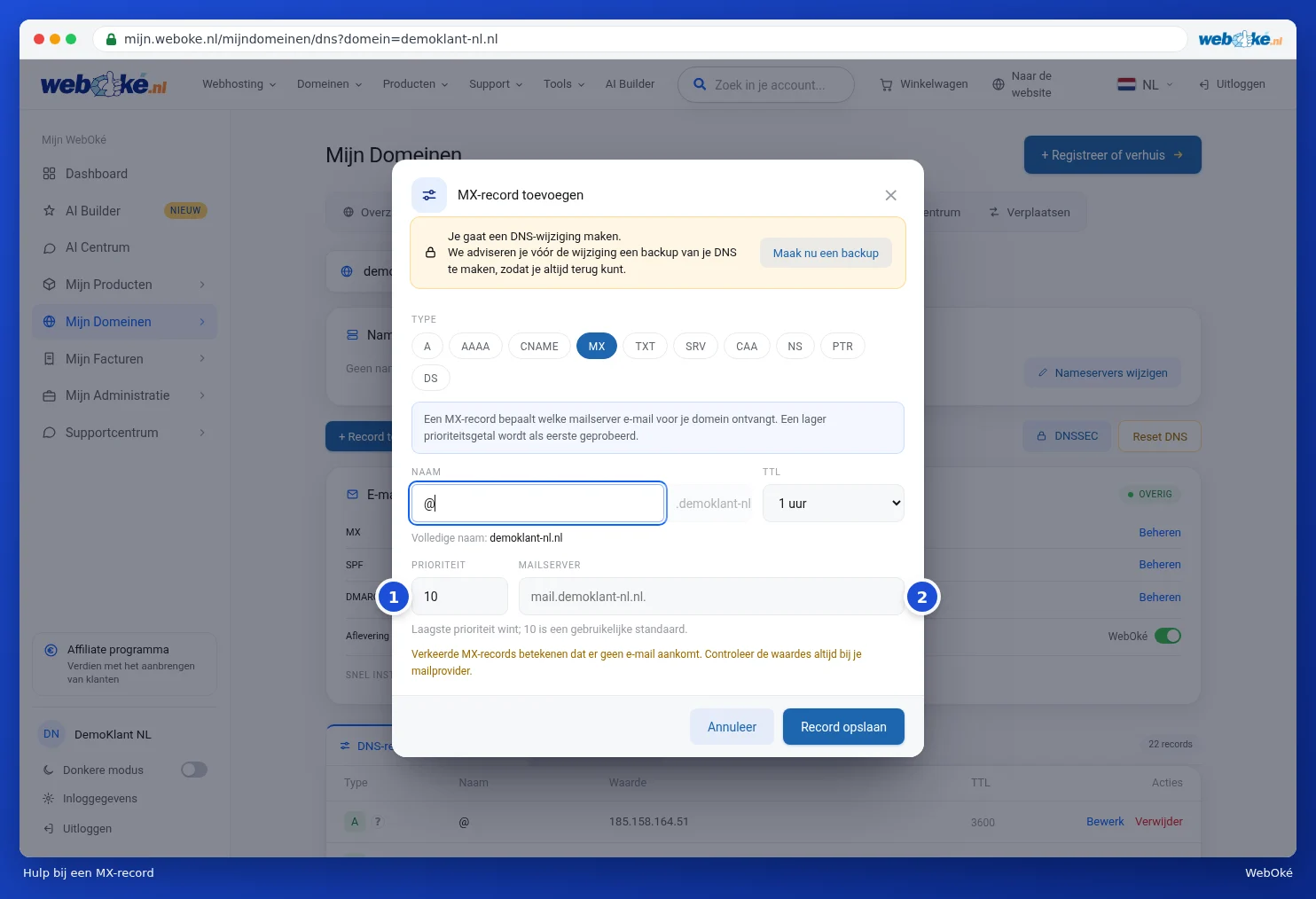
- Prioritet (1): vid flera MX-poster provas den lägsta först. 10 är ett vanligt värde.
- E-postserver (2): namnet på e-postservern, med en punkt i slutet.
Obs: felaktiga MX-poster betyder att ingen e-post längre kommer fram. Använd alltid värdena från din e-postleverantör.
SPF: vem får skicka e-post i din domäns namn?
SPF är en TXT-post med en lista över servrar som får skicka e-post i din domäns namn. Välj typen TXT och sätt TXT-posttyp (1) till SPF. Har du redan en SPF-post, klicka då i kortet E-postinställningar bakom SPF på Hantera. Fönstret läser då in din befintliga post.

- Med kryssrutorna (2) ger du tillstånd till servrarna i dina MX-poster och till din domäns IP-adress.
- Vid Lägg till leverantör (3) klickar du på din e-postleverantör eller utskickstjänst: WebOké, Microsoft 365, Google Workspace, Proton Mail, mailbox.org, Mailgun, SendGrid eller Zendesk. Finns den inte med, skriv då själv in en include-domän eller ett server-värdnamn och klicka på plustecknet.
- Välj Läge (4): vad mottagare ska göra med e-post från en server som inte finns i listan. Fail (rekommenderas) är strängast, SoftFail markerar e-posten som misstänkt och Neutral gör ingenting.
- Under Avancerat hittar du enskilda IP-adresser och några sällsynta alternativ.
- Vid Värde (5) ser du posten som sparas. Du kan även ändra den själv här.
Obs: en domän får bara ha en SPF-post. Finns det två blir SPF ogiltig. Ändra därför den befintliga posten i stället för att skapa en till.
DMARC: vad händer med förfalskad e-post?
DMARC talar om för e-postservrar vad de ska göra med e-post som felaktigt påstår sig komma från din domän. Välj typen TXT och sätt TXT-posttyp till DMARC, eller klicka i kortet E-postinställningar bakom DMARC på Hantera. Namnet blir automatiskt _dmarc.
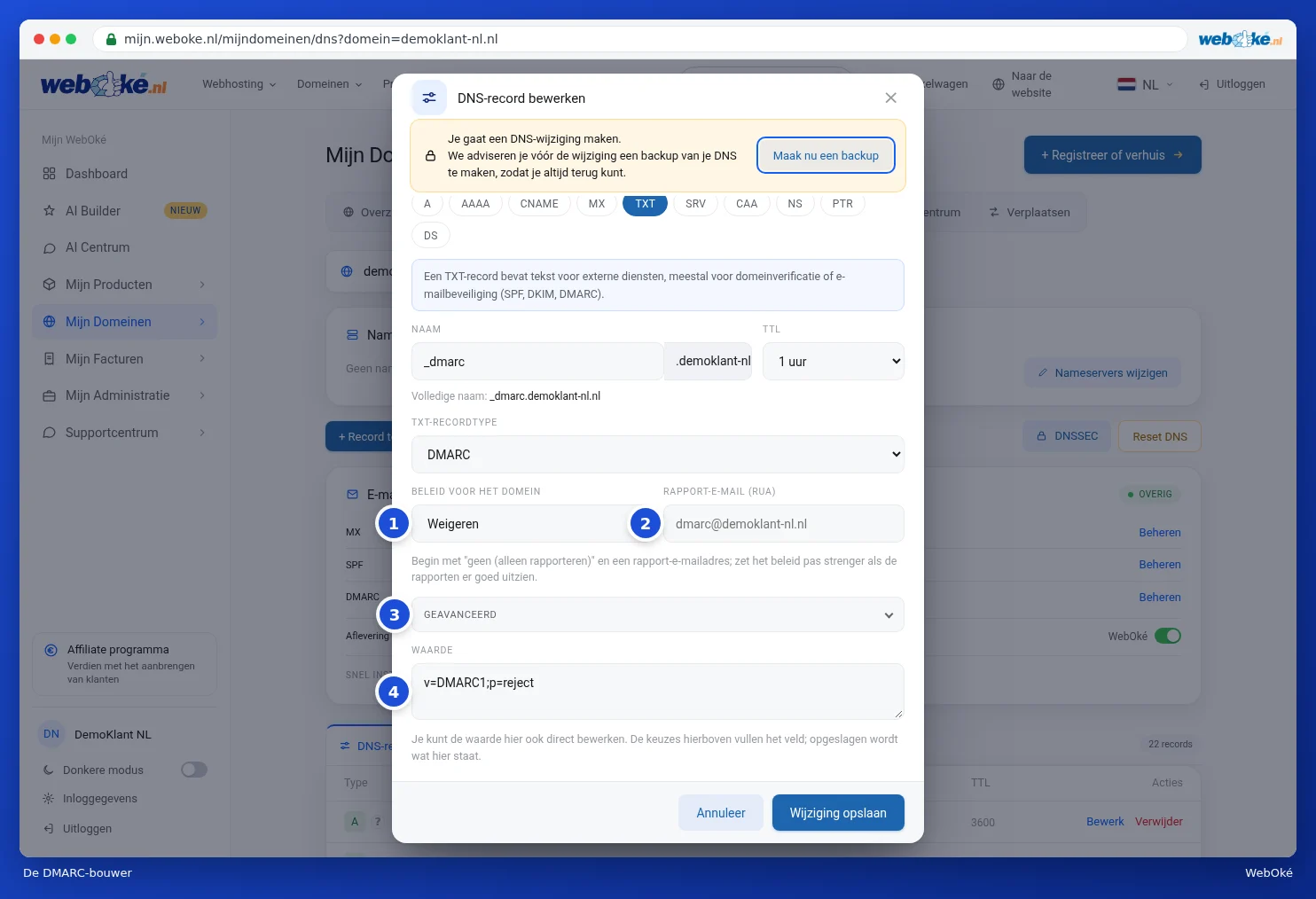
- Policy för domänen (1): Ingen (endast rapporter), Karantän (till skräppost) eller Neka.
- Rapportadress (RUA) (2): adressen där du tar emot de dagliga rapporterna från stora e-postleverantörer.
- Avancerat (3): bland annat en separat policy för underdomäner, en adress för forensiska rapporter (RUF), en procentandel och kontrollens stränghet.
- Värde (4): posten som den sparas.
Tips: börja med Ingen (endast rapporter) och en rapportadress. Gör policyn strängare först när rapporterna ser bra ut. På så sätt förhindrar du att din egen e-post stoppas.
CAA-post
Med en CAA-post bestämmer du vilka aktörer som får utfärda ett SSL-certifikat för din domän. Välj typen CAA och fyll i:

- Flag: lämna detta på 0.
- Tag: issue för vanliga certifikat, issuewild för wildcard-certifikat eller iodef för en meddelandeadress.
- Värde: utfärdaren, till exempel letsencrypt.org.
Obs: om du skapar en CAA-post får endast de angivna utfärdarna fortsätta att utfärda certifikat. Använder du det gratis SSL-certifikatet från ditt webbhotellpaket (Let's Encrypt), sätt då också letsencrypt.org i en CAA-post.
SRV-post
En SRV-post pekar en tjänst till rätt server och port. Du behöver den till exempel för internettelefoni eller för vissa Microsoft-tjänster. Välj typen SRV.
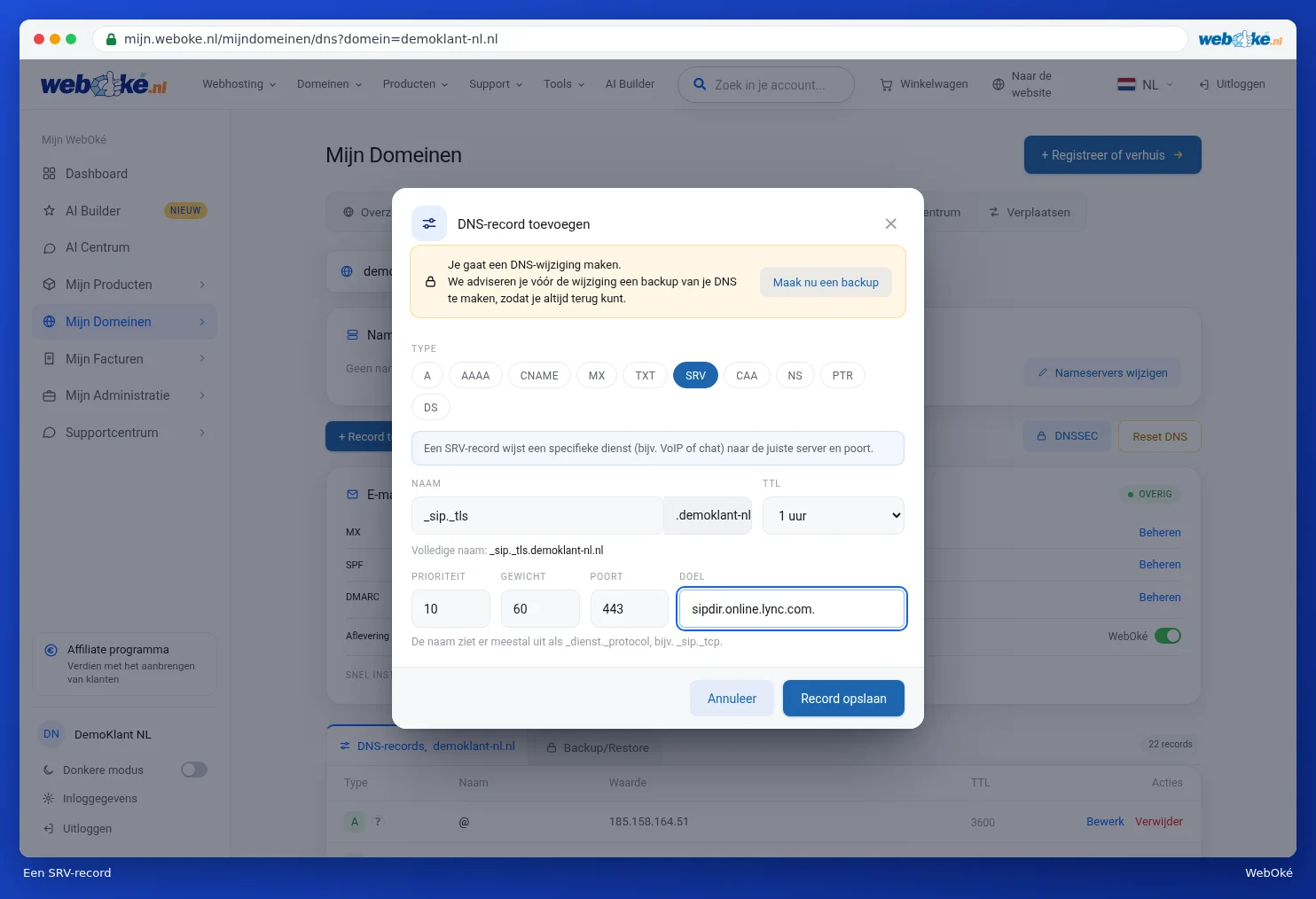
- Namn: oftast i formen _tjänst._protokoll, till exempel _sip._tls.
- Prioritet och Vikt: vilken server som används först om det finns fler. Lämna dem som de är om din leverantör inte säger något annat.
- Port: tjänstens port.
- Mål: servern, med en punkt i slutet.
Klicka för varje typ på Spara post om allt stämmer, eller på Avbryt för att inte ändra något.