
Kapitel 8 · 8.2
AI Builder: redigera, versioner och publicera
I byggskärmen anpassar du din webbplats. Det kan göras på två sätt: du berättar för AI:n i chatten vad som ska ändras, eller så ändrar du en text själv direkt i förhandsvisningen. Varje ändring blir en version, så du kan alltid gå tillbaka. Det är först när du klickar på Publicera som besökare ser din webbplats.
Öppna byggskärmen
Gå till AI Builder i menyn till vänster. Under startkortet finns dina webbplatser (1), med status Utkast eller Publicerad. Klicka på Öppna i byggaren (2) för att fortsätta arbeta. Med papperskorgsikonen (3) tar du bort en webbplats, med alla versioner och foton. Det går inte att ångra. Till höger ser du hur många redigeringar du har kvar och hur mycket utrymme som finns i dina paket.

Så här ser byggskärmen ut
- Till vänster finns raden (1) med alla delar: Chatt, Sidor, Block, Media, Meny, Artiklar, Grafisk profil, Säkerhet och SEO, och längst ner Minne, Versioner och Inställningar.
- Bredvid finns panelen för det du väljer i raden. Standard är chatten, med inmatningsfältet längst ner (2).
- Till höger förhandsvisningen av din webbplats (3). Det här är din riktiga webbplats, så som besökare ser den.
- I raden högst upp: Lägg till block (4), knapparna för att visa din webbplats som dator, surfplatta eller telefon (5), dina redigeringar (6) och Publicera (7). Med Mina webbplatser längst upp till vänster går du tillbaka till översikten.

Be om en ändring i chatten
- Skriv i inmatningsfältet (1) vad som ska ändras, med egna ord. Till exempel: lägg till ett block med våra öppettider på startsidan. Du kan också klicka på ett av exemplen ovanför inmatningsfältet.
- Gäller det en specifik del? Klicka under inmatningsfältet på Välj block och sedan på det blocket till höger. AI:n ändrar då precis den delen.
- Bredvid gem-ikonen ser du i förväg vad det kostar, till exempel Liten ändring · 1 redigering. Att ställa en fråga kostar inget.
- Skicka meddelandet med pilen längst ner till höger eller med Enter.

AI:n tar fram ett förslag. Högst upp i förhandsvisningen står då Du tittar på ett förslag. Inget har ändrats än. Med Aktuell och Förslag växlar du mellan den gamla och den nya versionen.
- Tillämpa (1): förslaget blir din nya version.
- Annorlunda: du berättar vad som ska ändras ytterligare och AI:n justerar förslaget.
- Avvisa: förslaget försvinner och din webbplats förblir som den var.

Ändra en text själv, utan AI
För muspekaren över en text eller knapp i förhandsvisningen och klicka på Redigera. Du skriver då själv den nya texten. Det är alltid gratis. Klicka på ett foto för att välja ett annat eller låta skapa ett nytt.

Vad kostar en redigering?
Klicka högst upp på knappen med stjärnan och antalet redigeringar. Du ser hur många du har kvar, när ditt nya månadspaket kommer och om du kan köpa fler. Köpta extra redigeringar gäller alltid. Under Vad kostar en redigering? finns detaljerna:
| Kostar redigeringar | Alltid gratis |
|---|---|
| Låta ändra något: 1 | Ändra text själv |
| Nytt block eller ny design: 2 | Ändra grafisk profil |
| Logotyp, tre förslag: 1 | Flytta block |
| Låta skapa ett nytt foto: 1 | Ställa frågor |
| Låta skriva en artikel: 1 | Publicera |
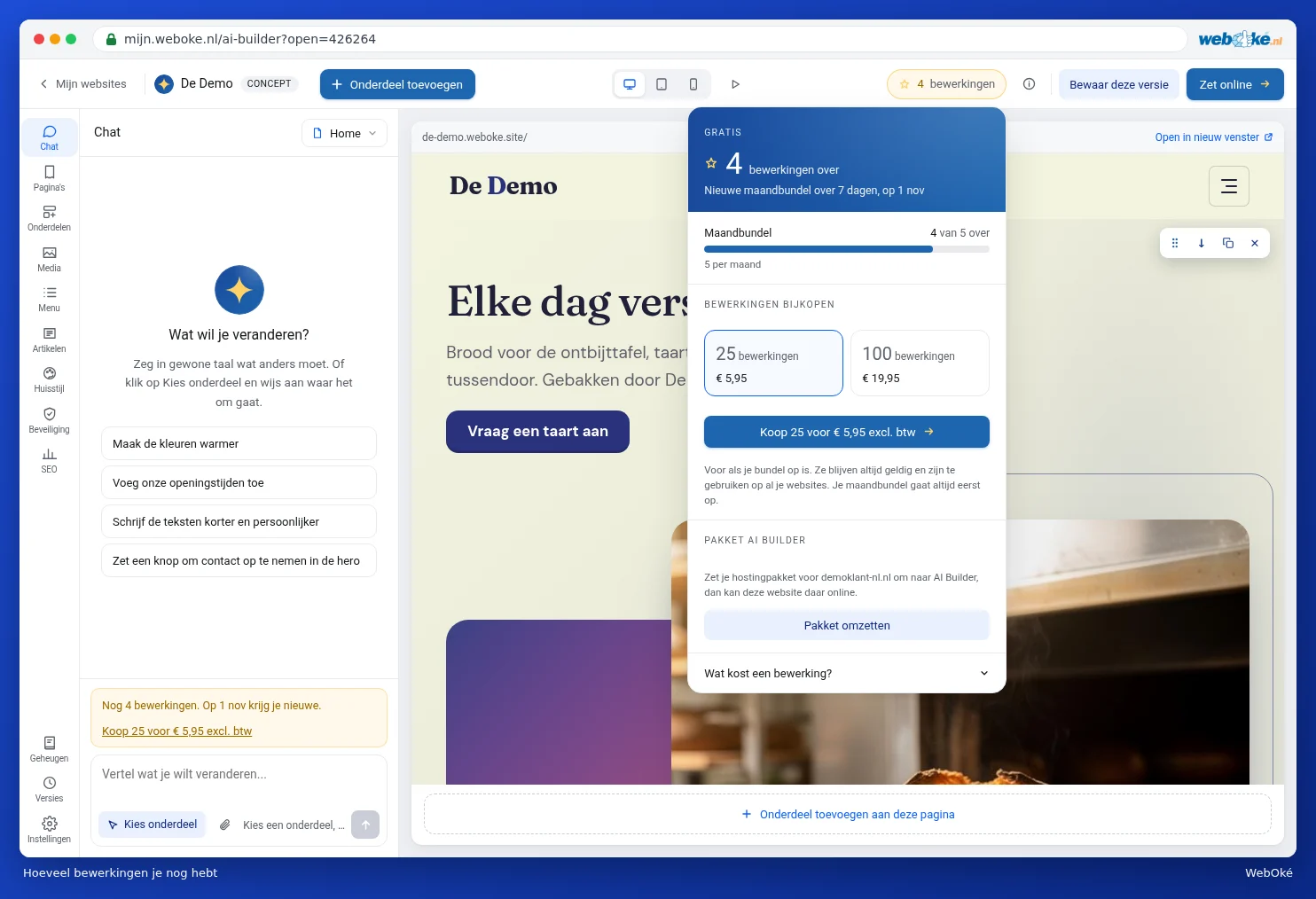
Har du ett webbhotellspaket för en domän? Då står det även Byt paket i det här fönstret. Med paketet AI Builder får du redigeringar varje månad och lägger du din webbplats på din egen domän.
Sidor, grafisk profil och inställningar
Klicka i raden på Sidor (1) för alla sidor på din webbplats. Med pennikonen redigerar du en sida, med Lägg till sida skapar du en ny.

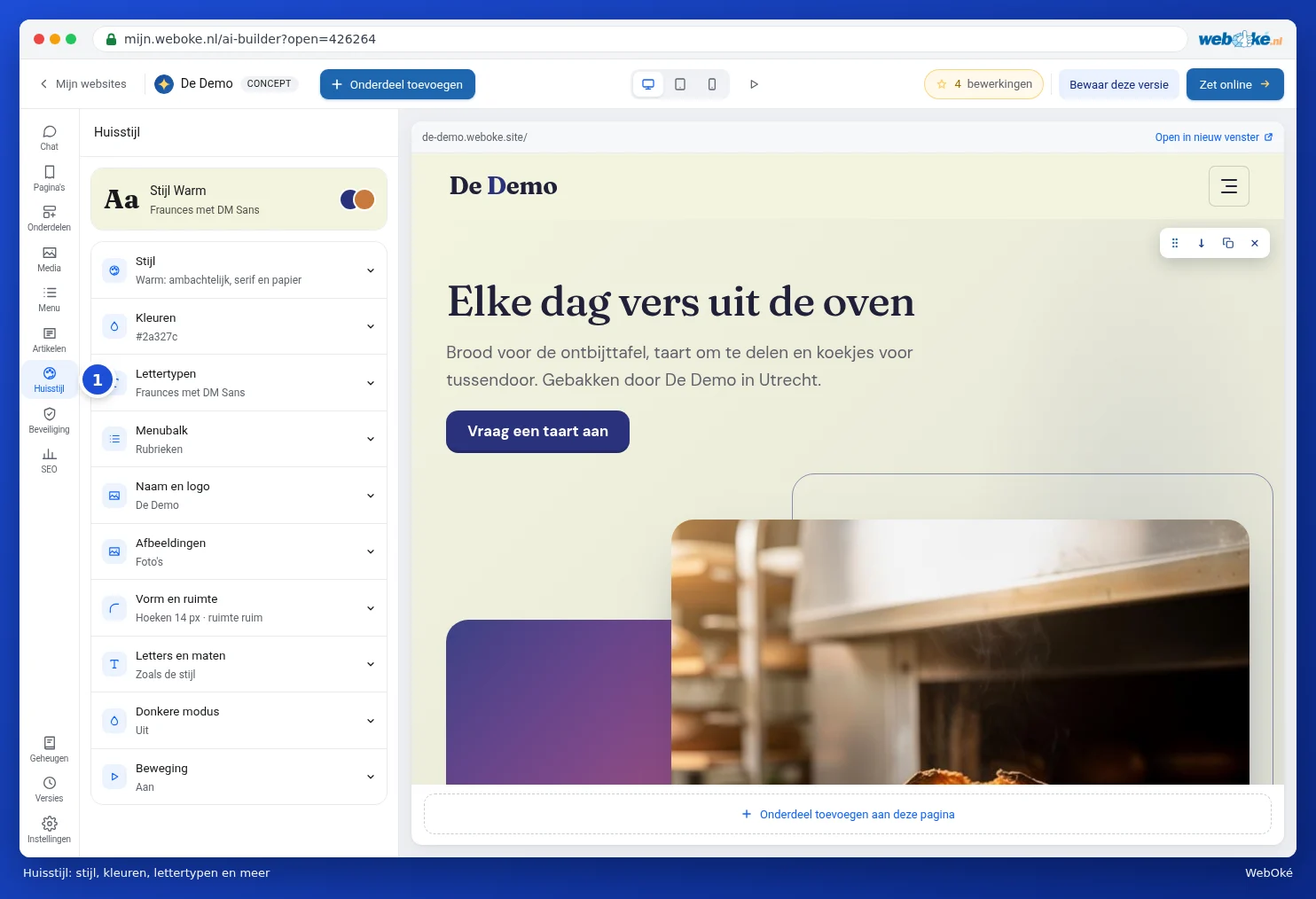
Under Grafisk profil (1) styr du stil, färger, typsnitt, menyrad, namn och logotyp, bilder, form och utrymme, bokstäver och storlekar, mörkt läge och rörelse. Att ändra grafisk profil är gratis.
Under Inställningar (1) hittar du Cookies och samtycke, Integrationer, Formulär, Knappar och Språk. Under Formulär ställer du in till vilken e-postadress meddelanden från ditt kontaktformulär ska gå. Samlar din webbplats in uppgifter om besökare, till exempel via ett formulär? Då ser du här även en uppmaning att skapa en integritetspolicy, med knappen Skapa integritetspolicy.

Versioner: inget går förlorat
Klicka i raden på Versioner (1). Varje ändring blir en version, med datum och tid. Klicka på en version för att visa den. Med Återställ återställer du en äldre version. Att återställa raderar ingen version: du kan efteråt gå tillbaka till den senaste versionen igen.

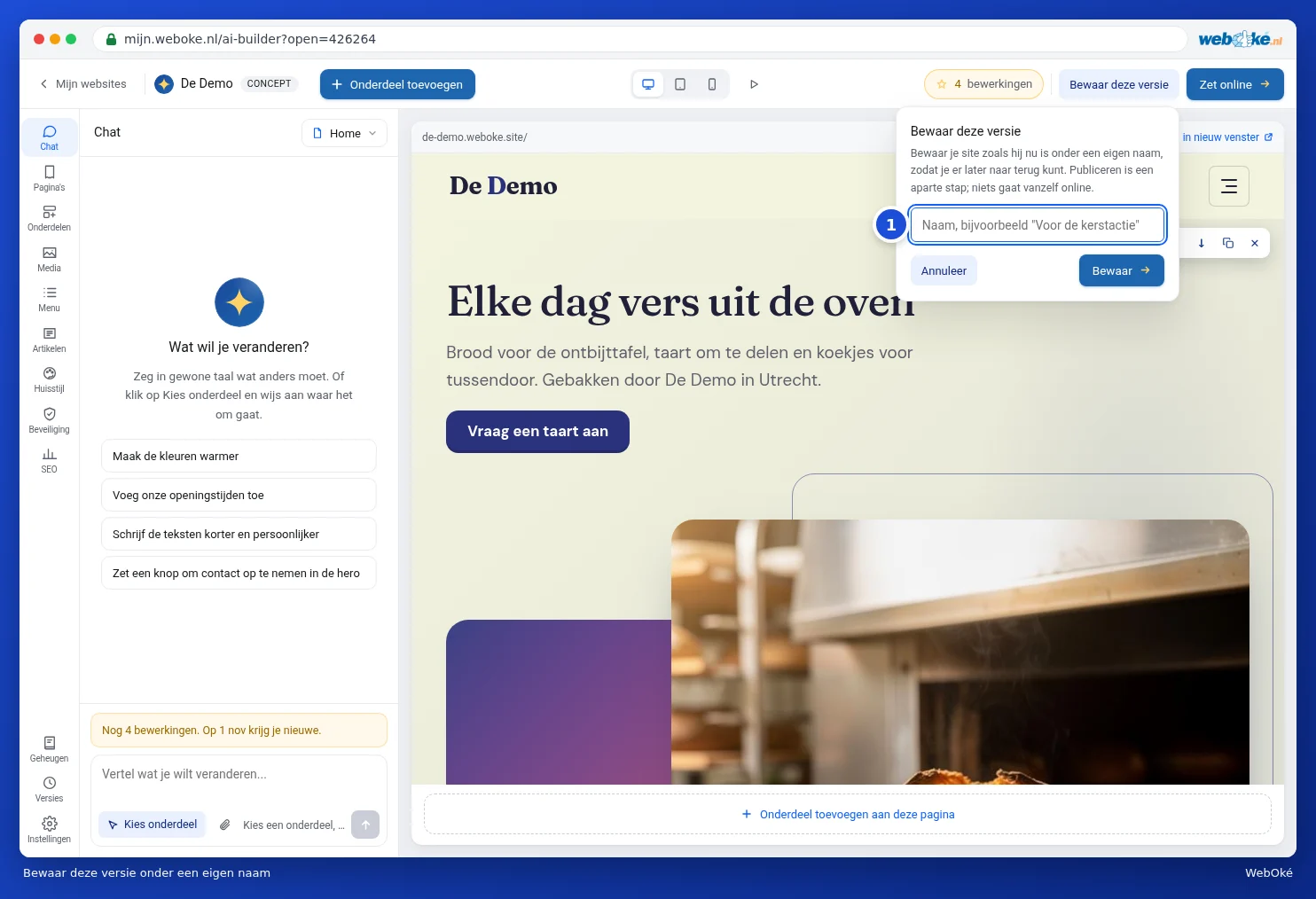
Vill du enkelt kunna hitta en version igen, till exempel inför en kampanj? Klicka högst upp på Spara den här versionen, ge den ett namn (1) och klicka på Spara. Att spara publicerar ingenting; att publicera är ett eget steg.
Publicera din webbplats
- Klicka längst upp till höger på Publicera.
- Välj var din webbplats ska finnas. På den gratis WebOké-adressen är den gratis och permanent online, med de begränsningar du läser om ovan för den gratis webbplatsen. I ditt eget webbhotellspaket hamnar webbplatsen på din egen domän. Då behöver du paketet AI Builder; med Byt paket gör du om ett webbhotellspaket.
- Klicka på Publicera i fönstret. Med Avbryt stänger du fönstret utan att ändra något.
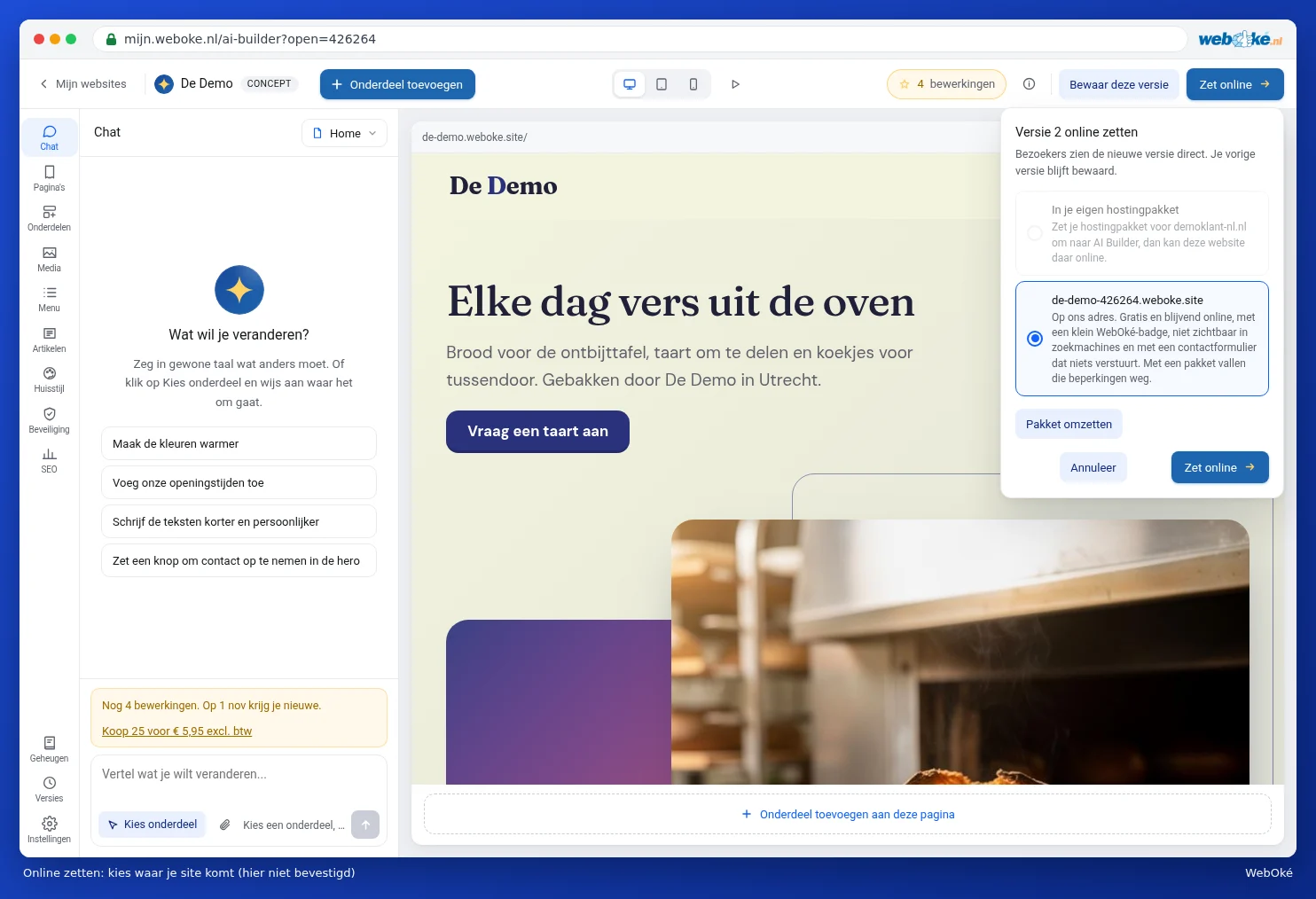
Är din webbplats redan publicerad heter knappen Publicera ändringar. Allt du ändrar efter det ser du först bara i byggaren. Det är först efter Publicera ändringar som besökarna ser det. Vill du ta din webbplats offline igen går det också att göra i det här fönstret. Själva webbplatsen finns då kvar sparad som vanligt.
Obs: läggs din webbplats i ett webbhotellspaket hamnar den i webbmappen för den domänen. Filer med samma namn skrivs över. Finns det redan en annan webbplats på den domänen bör du göra en säkerhetskopia först. Se WebOké Backups: återställa filer.
Hjälp i byggaren
Högst upp finns en knapp med ett i. Där öppnar du Hjälp och rundtur: förklaringar per funktion och en rundtur från början. Du kan också bara fråga AI:n i chatten; att ställa en fråga kostar inget.