
Kapitel 7 · 7.2
Flytta e-post till WebOké (även från Microsoft 365)
Se den korta filmen
Kommer du från en annan leverantör, som Gmail, Outlook, Ziggo, KPN eller ditt tidigare hostingbolag? Med Verktyg för e-postflytt kopierar du din befintliga e-post till ditt e-postkonto hos WebOké, med alla dina mappar. Din e-post kopieras och flyttas inte: hos din gamla leverantör finns allt kvar som vanligt.
Innan du börjar
- Skapa först e-postkontot hos WebOké dit e-posten ska flyttas, se E-post hos WebOké: brevlådor, webbmail och ditt e-postprogram.
- Se till att du har lösenordet till ditt gamla e-postkonto och namnet på din gamla leverantörs e-postserver. Hos de kända leverantörerna fyller vi i det åt dig.
- Använder du Gmail? Då fungerar inte ditt vanliga lösenord. Aktivera tvåstegsverifiering i ditt Google-konto och skapa ett applösenord där. Det fyller du i i verktyget.
Så flyttar du din e-post
Gå till Mina produkter och klicka i fliklisten på Flytta e-post. Verktyget har fem steg: Källa, Mål, Kontroll, Flytta och Klar.

- Källa: välj din gamla leverantör (1). Finns den inte med, välj då Annan leverantör. Fyll i e-postadressen till ditt gamla e-postkonto (2), lösenordet och e-postservern (IMAP). Klicka på Nästa: målkonto (3). Vi testar anslutningen direkt och visar hur många meddelanden och mappar vi hittar.
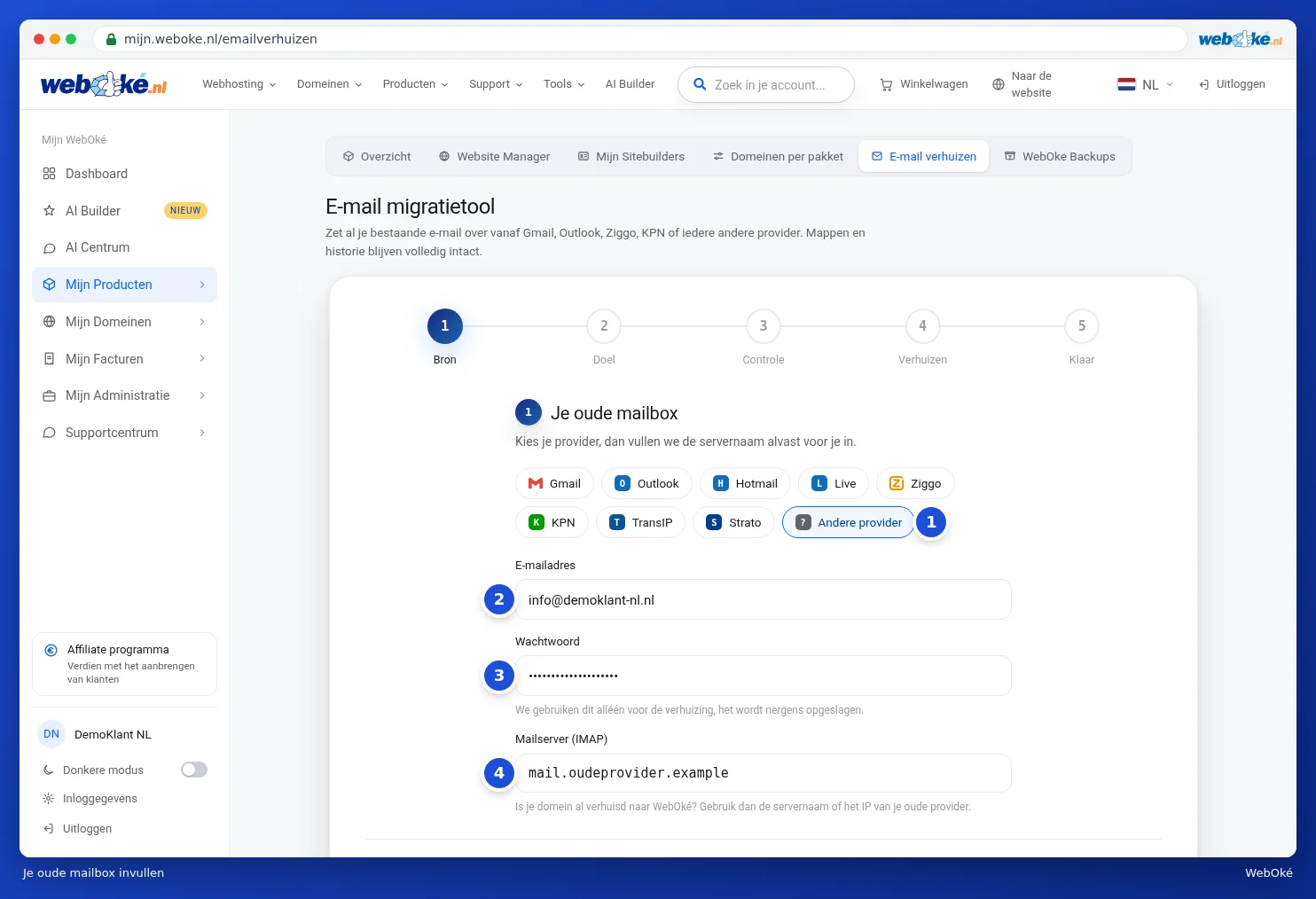
I exemplet ovan har Annan leverantör valts (1) och e-postadressen (2), lösenordet (3) och e-postservern (4) har fyllts i.
- Mål: fyll i e-postadressen till ditt e-postkonto hos WebOké och lösenordet till det. Pekar e-posten för din domän redan mot WebOké fyller vi i servernamnet åt dig. Annars fyller du i servernamnet för ditt paket, det finns på produktsidan och i ditt välkomstmejl. Klicka på Nästa: kontroll.
- Kontroll: du ser från vilket e-postkonto till vilket e-postkonto e-posten flyttas. Båda kontona har testats. Fyll eventuellt i en e-postadress som vi meddelar när flytten är klar. Klicka på Starta flytten.
- Flytta: du ser hur många meddelanden och mappar som redan har kopierats. Flytten fortsätter på våra servrar, även om du stänger sidan.
- Klar: med Flytta ett till e-postkonto gör du nästa flytt, med Logga in på webmail ser du resultatet.
I filmen till den här artikeln ser du steget Källa, ifyllt med exempeluppgifter.
Flytta från Microsoft (Outlook, Hotmail, Live, Microsoft 365)
Microsoft accepterar inte längre ett lösenord för att hämta e-post, inte ens ett applösenord. Väljer du Outlook, Hotmail eller Live under Källa (1), ser du istället för lösenordsfältet knappen Logga in med Microsoft (2). Har du Microsoft 365 med ditt eget domännamn? Välj då Outlook, eller välj Annan leverantör och fyll i outlook.office365.com som e-postserver.
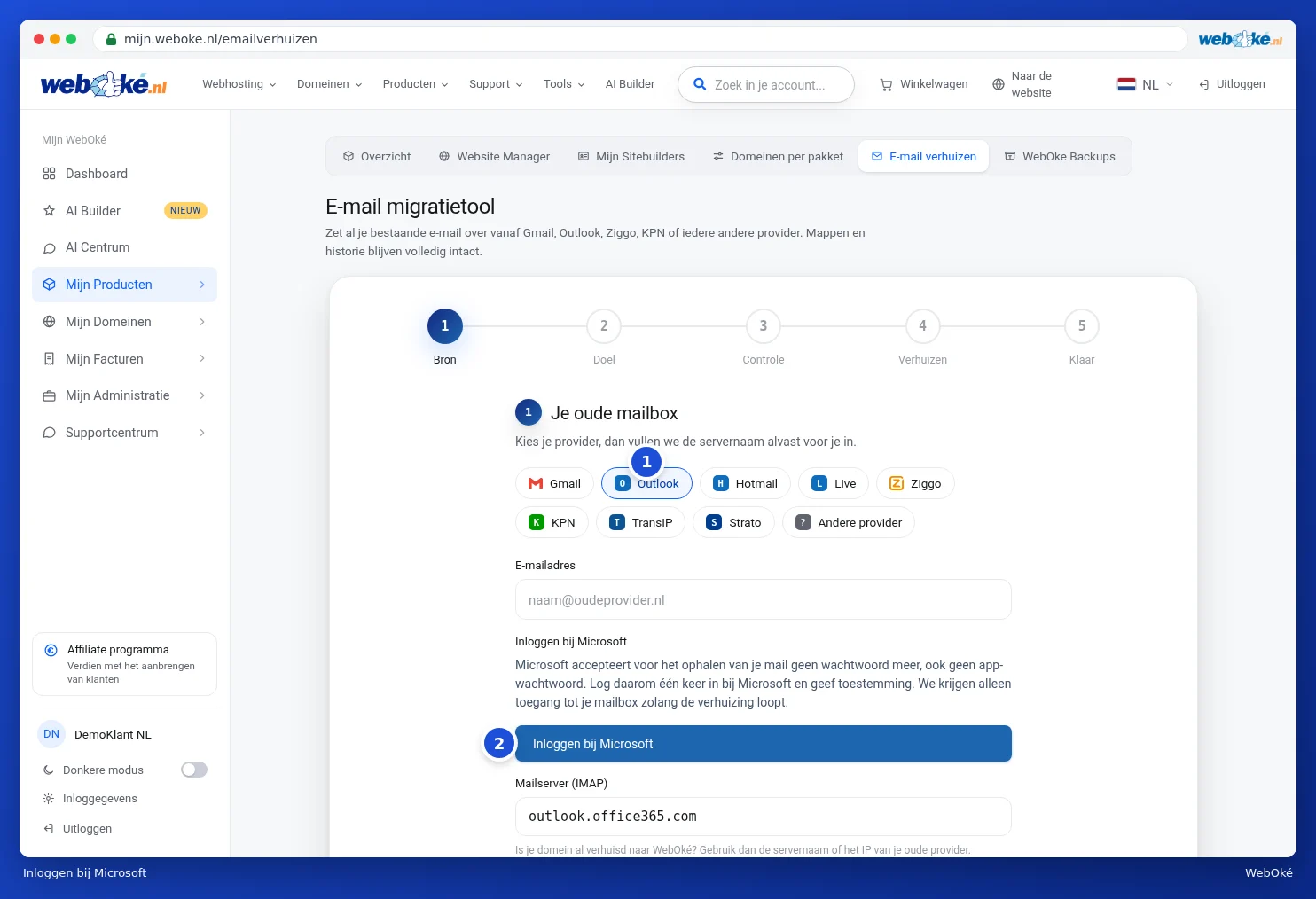
- Klicka på Logga in med Microsoft. Du får en länk till Microsofts inloggningssida och en kod. Med Kopiera kopierar du koden.
- Öppna länken, fyll i koden, logga in med Microsoft-kontot för detta e-postkonto och klicka på Acceptera.
- Tillbaka i verktyget ser du att du är inloggad hos Microsoft, med kontot angivet. Fortsätt som ovan. Stämmer inte kontot, välj då Använd ett annat konto.
Vi har bara åtkomst till din brevlåda medan flytten pågår.
Obs: i en företagsmiljö med Microsoft 365 kan din administratör ha ställt in att du inte själv får ge ditt medgivande. Då ser du ett meddelande. Be då din administratör godkänna WebOké e-postflytt, eller exportera din e-post med Outlook till en .pst-fil.
Om något går fel
- Inloggning nekad: lösenordet stämmer inte. Hos Gmail behöver du ett applösenord.
- Ingen anslutning: kontrollera servernamnet. Har din domän redan flyttats till WebOké? Använd då för ditt gamla e-postkonto servernamnet eller ip-adressen från din gamla leverantör, inte ditt domännamn.
- Ditt e-postkonto hos WebOké är fullt: flytten pausas, inget går förlorat. Gör e-postkontot större i DirectAdmin och klicka på Försök igen. Flytten fortsätter där den var.
- Mappar med kalenderhändelser, kontakter eller uppgifter flyttar vi inte, bara e-post. Du ser i förväg vilka mappar som inte flyttas.
Tips: flyttar du även ditt domännamn? Läs då Flyttcentret: flytta domäner till WebOké. Flytta över din e-post först när e-postkontot hos WebOké är klart, och gör sedan om flytten en gång till: meddelanden som redan har kopierats hoppar vi över.