
Kapitel 3 · 3.2
Inloggningskoden via e-post (tvåstegsverifiering)
Se den korta filmen
Efter ditt lösenord ber Mitt WebOké alltid om ett andra steg: en kod med 6 siffror som vi skickar till din e-postadress. Det kallas tvåstegsverifiering. Den är aktiverad för alla och du kan inte stänga av den. Vill du hellre slippa en kod via e-post? Använd då en authenticator-app, se Använda en autentiseringsapp.
Fylla i koden
- Logga in med din e-postadress och ditt lösenord, se Inloggning i Mitt WebOké.
- Du ser skärmen Ange din säkerhetskod. Öppna din mejlkorg. Du har fått ett e-postmeddelande med rubriken Din säkerhetskod.
- Skriv in de 6 siffrorna i fältet Säkerhetskod (1). Du kan även klistra in dem. Så fort alla 6 siffror är ifyllda fortsätter processen automatiskt. Du behöver inte klicka på Verifiera.


Koden är giltig i 10 minuter och fungerar bara en gång. Begär du en ny kod slutar den gamla att fungera.
Fick du ingen kod?
- Kolla i din mapp för skräppost (spam).
- Klicka på Skicka igen via e-post (2) för en ny kod. Det kan göras tre gånger per fem minuter.
- Har du ett mobilnummer registrerat i dina uppgifter? Då ser du även knappen Skicka via WhatsApp (3). Du får då koden på din telefon. Har ditt nummer inte WhatsApp skickar vi koden som sms.
- Med Avbryt (4) går du tillbaka till inloggningssidan.
Obs: efter fem felaktiga koder stoppar vi inloggningen av säkerhetsskäl. Logga då in igen med ditt lösenord. Du får sedan en ny kod.
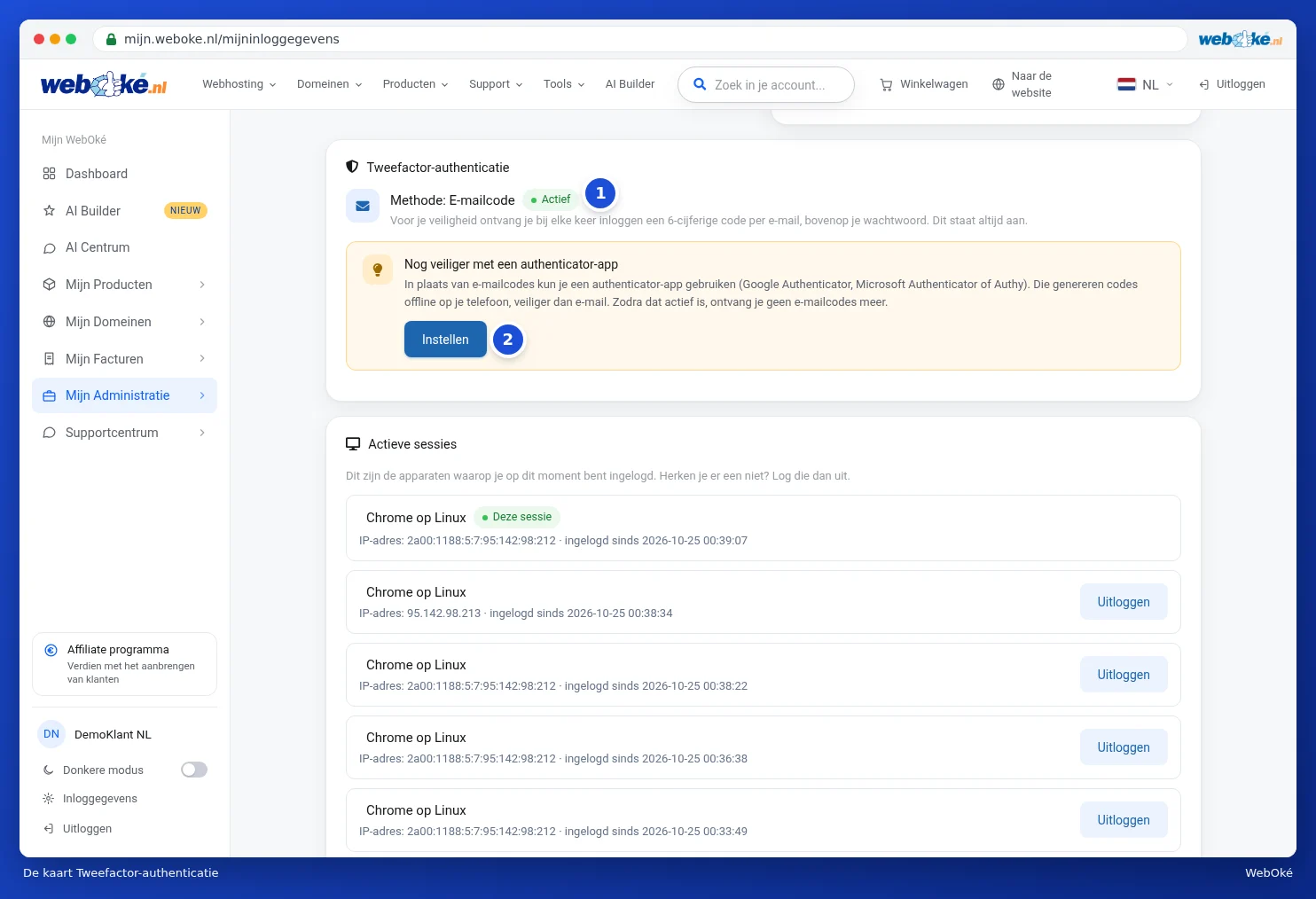
Var ser du vilken metod som är aktiv?
Gå i menyn längst ner till vänster till Inloggningsuppgifter. På kortet Tvåfaktorsautentisering står Metod: E-postkod med etiketten Aktiv (1). Där under kan du med Ställ in (2) byta till en authenticator-app.
Tips: fick du en kod som du inte själv har begärt? Då kanske någon annan känner till ditt lösenord. Välj genast ett nytt lösenord (Lösenord: ställa in, ändra eller glömt). Då loggas även alla andra enheter ut.