
Kapitel 2 · 2.4
Ställ in din domän: namnservrar, koppling till ditt paket och ägaren
För varje domän du beställer ställer du in tre saker: namnservrarna, vilket paket domänen ska kopplas till och vem som blir ägare. Det gör du i fönstret Ställ in dina domäner. I de flesta fall kan du lämna allt som det är.
Fönstret öppnas när du klickar på Till kassan vid en sökt domän, eller i varukorgen på pennan eller en snabbknapp vid domänen.
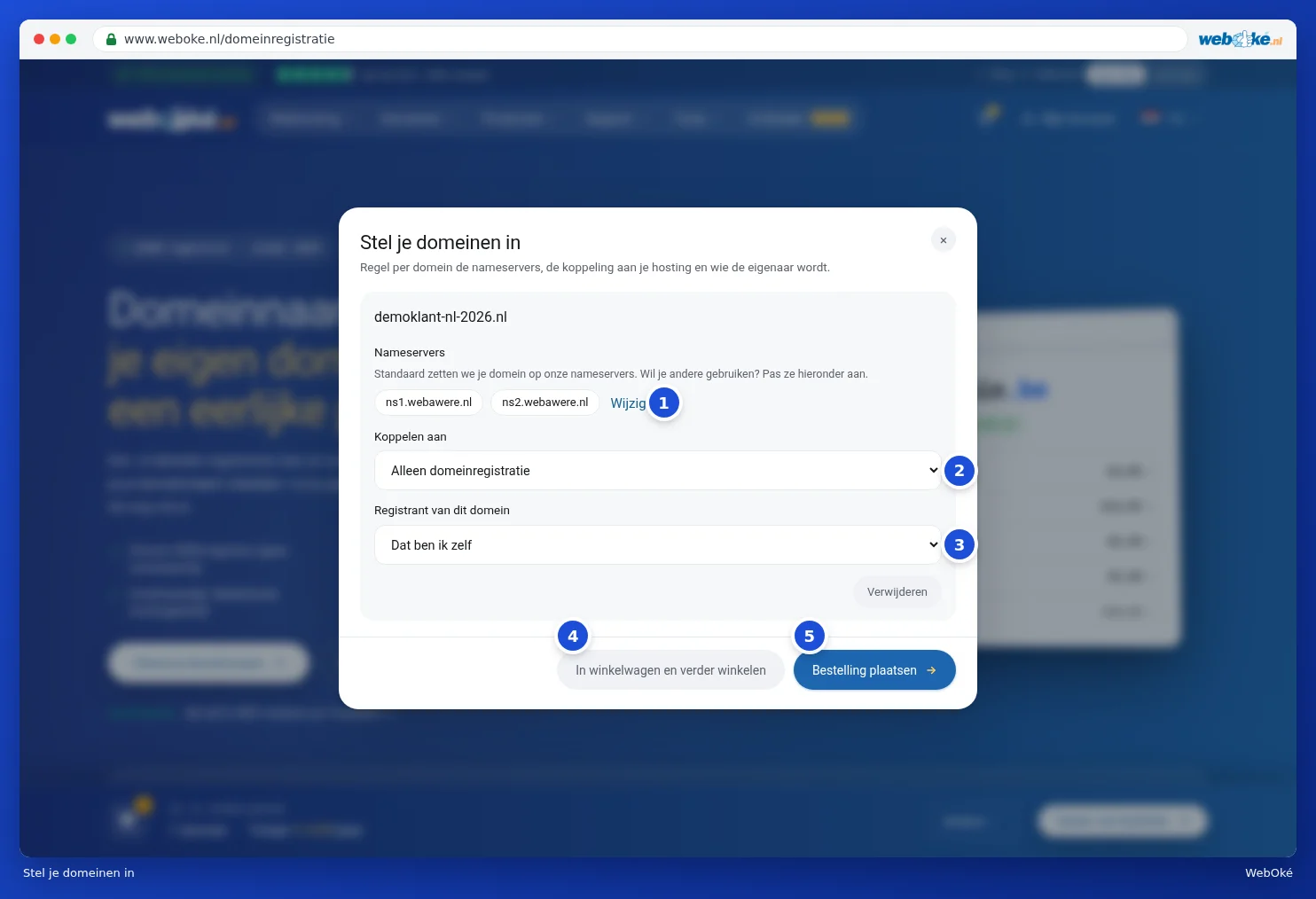
Namnservrar
Namnservrarna avgör var DNS för din domän hanteras. Som standard pekar vi din domän mot våra namnservrar. Det är nästan alltid det bästa valet: då fungerar din webbplats och e-post hos WebOké direkt och du hanterar DNS i Mitt WebOké.
Vill du använda andra namnservrar, till exempel för att din webbplats körs någon annanstans? Klicka då på Ändra (1).

- Fyll i dina egna namnservrar i fälten (1), en per fält.
- Har du fler än två? Klicka på Lägg till namnserver (2).
Du behöver minst två namnservrar. Vi kontrollerar dem innan vi sparar dem. Du kan ändra namnservrarna senare också, se Ändra namnservrar.
Koppla till ditt paket
Vid Koppla till (2) väljer du vilket hostingpaket domänen hör till. Väljer du paketet från din varukorg kommer din webbplats och e-post att hamna på den här domänen. Väljer du Endast domänregistrering registrerar du bara namnet, utan hosting.
Är du inloggad och har du redan ett paket hos oss, ser du också gruppen Dina befintliga paket. Är ett paket fullt ser du bredvid det vad en uppgradering kostar. Du kan koppla en domän till ett paket senare också, se Domäner per paket och flytta en domän.
Domänens ägare
Vid Innehavare (registrant) av den här domänen (3) väljer du vem som blir ägare av domänen. Som standard är det Det är jag: då hamnar uppgifterna du fyller i vid beställningen på domänen.
Ska domänen stå i någon annans namn, till exempel din förening eller en kund? Välj då Lägg till ny kontakt och fyll i ägarens uppgifter.

Är du inloggad kan du här också välja bland kontakter du redan har. Vissa toppdomäner kräver extra uppgifter om ägaren. De fälten visas då automatiskt. Mer om domänkontakter i Ändra domänkontakter och ägare.
Spara
Längst ner i fönstret väljer du hur du vill gå vidare:
- Lägg i varukorgen och fortsätt handla (4): dina inställningar sparas och du kan fortsätta titta på webbplatsen.
- Lägg beställningen (5): dina inställningar sparas och du kommer till din varukorg. Du har då ännu inte beställt eller betalat något.
Med Ta bort tar du bort domänen från din varukorg. Stänger du fönstret med krysset sparas inte dina ändringar.