
Kapitel 9 · 9.2
Hantera användare och Office-licenser
Med ett betalt Nextcloud-paket hanterar du dina användare direkt i Mitt WebOké. Du behöver inte logga in i Nextcloud för det. Ändringar sparas direkt.
Lägga till en användare
- Gå till Mina produkter och öppna ditt Nextcloud-paket.
- Klicka på Lägg till användare på kortet Användarhantering. Fönstret Ny Nextcloud-användare öppnas.

- Fyll i ett Användarnamn (1). Med det loggar användaren in. Använd gemener, siffror, en punkt eller ett bindestreck. Användarnamnet kan du inte ändra senare.
- Fyll i Visningsnamn och E-postadress.
- Välj ett Lösenord (2) eller klicka på Generera. Lösenordet måste innehålla minst 10 tecken, med minst en siffra och ett specialtecken, till exempel ! eller #. Använd inte användarens namn eller e-postadress i lösenordet, det avvisas. Dela lösenordet säkert med användaren.
- Ska användaren kunna redigera dokument, kalkylblad och presentationer online? Markera Tilldela Office Suite-licens (3).
- Klicka på Skapa användare (4). Med Avbryt stänger du fönstret utan att göra något.
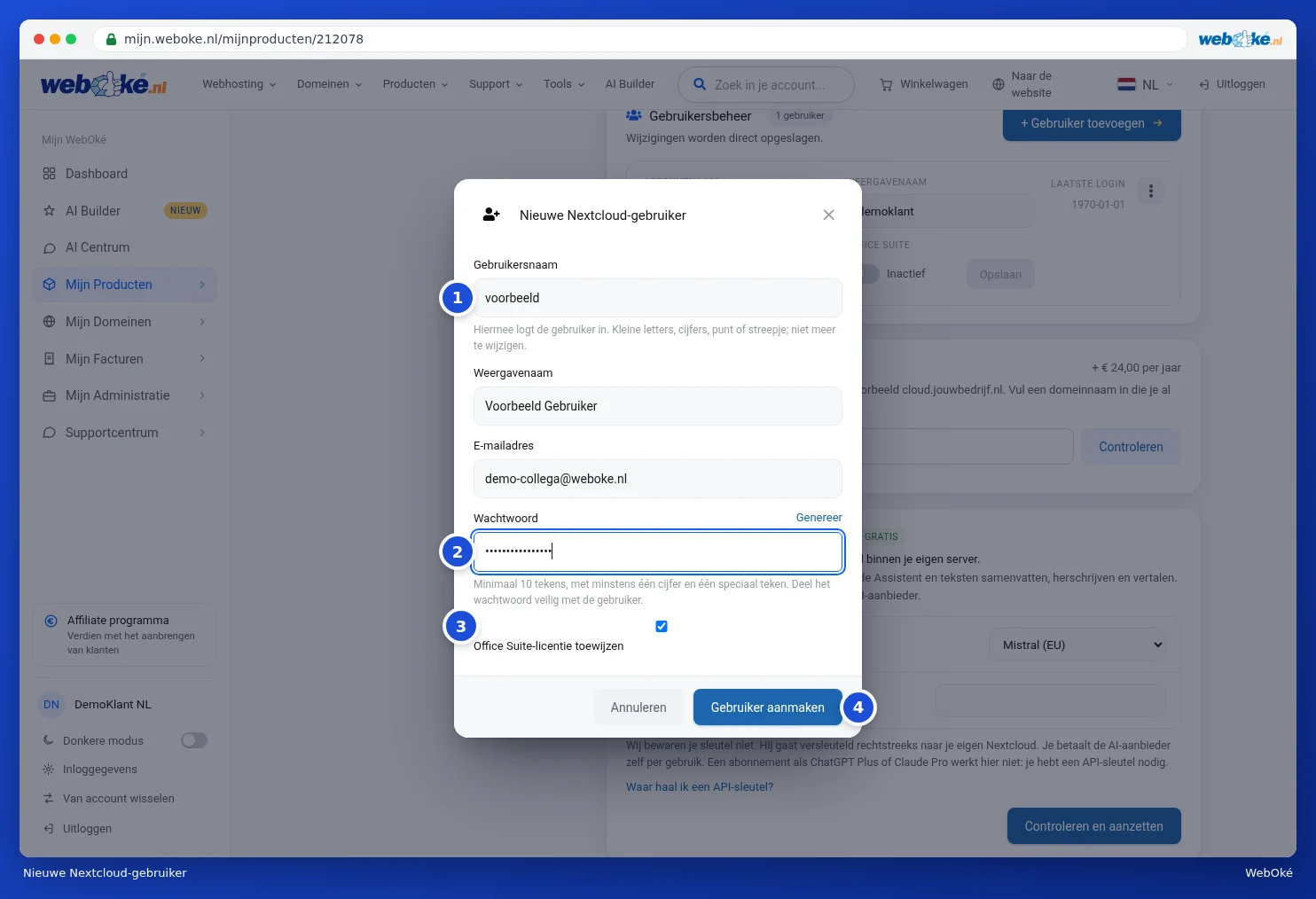
Om det lyckas stängs fönstret och den nya användaren visas i listan. Antalet vid Användarhantering och räknaren Nextcloud-användare ökar med ett.
Den nya användaren får automatiskt lagringsutrymmet från ditt paket. Om du har nått maxantalet användare kan du inte lägga till fler. Höj då först antalet under Konfigurerbara tillval (se nedan).
Ändra en användare
Varje användare visas som ett block i Användarhantering, med Kontonamn (1), Visningsnamn, E-postadress, Senaste inloggning och om Office Suite är aktiverat (2). Uppe till höger finns knappen med de tre punkterna (3).

- Visningsnamn och E-postadress ändrar du direkt i raden. Klicka sedan på Spara.
- Med reglaget Office Suite ger du användaren en Office-licens eller tar bort den. Bredvid reglaget står Aktiv eller Inaktiv.
- Bakom de tre punkterna (1) hittar du Ändra lösenord, Inaktivera (eller Aktivera) och Ta bort.
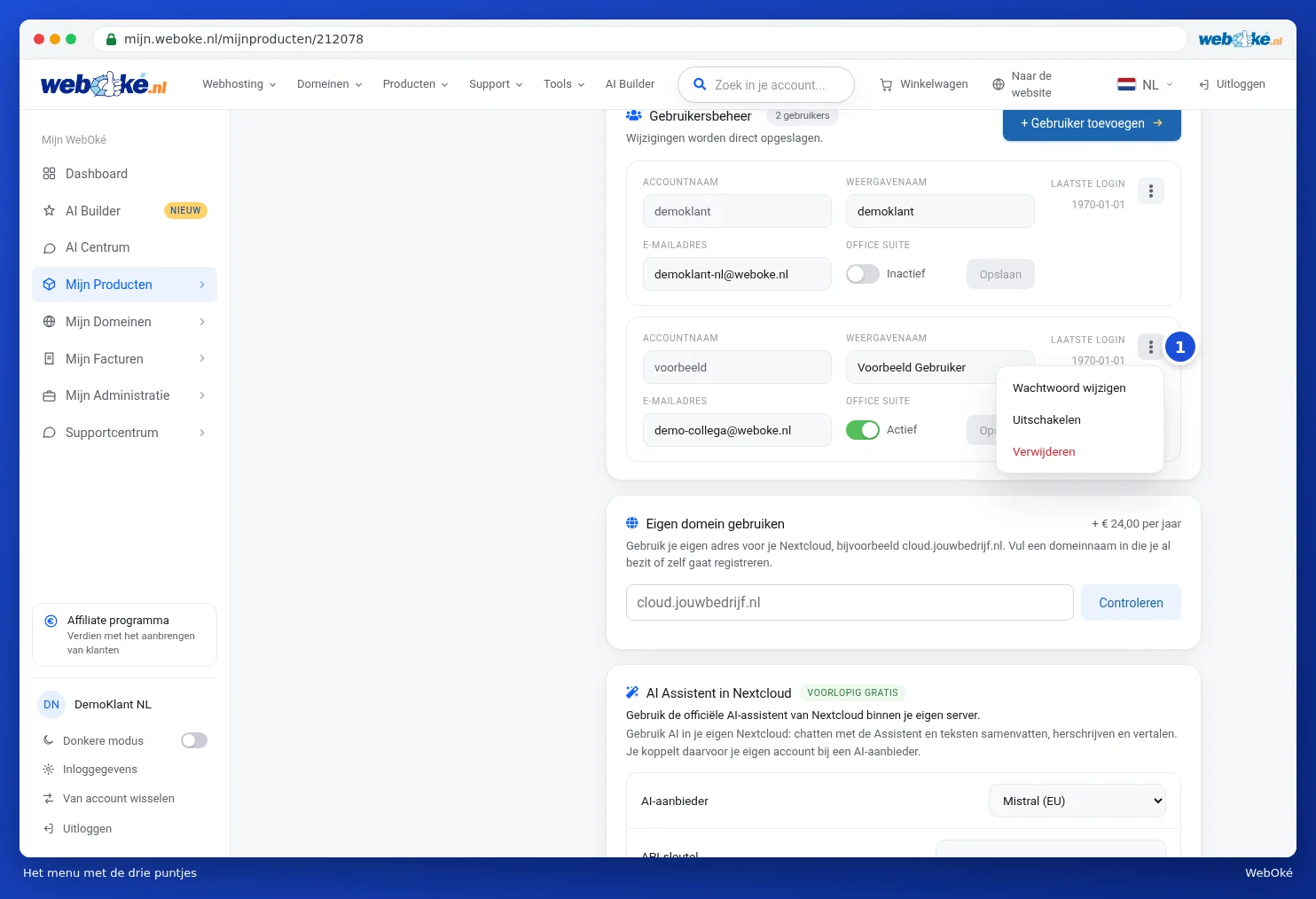
Om en användare aldrig har loggat in visas ett datum i 1970 vid Senaste inloggning. Det betyder: har inte loggat in ännu.
En inaktiverad användare kan inte längre logga in, men filerna finns kvar. Du ser etiketten Inaktiverad hos den användaren.
Obs: om du tar bort en användare raderas alla filer, kalendrar och kontakter för den användaren permanent. Det här kan inte ångras. Du får först fönstret Ta bort användare, och först med Ja, ta bort permanent (1) är användaren borta. Är du osäker, klicka på Avbryt och inaktivera användaren först istället.

Office-licenser
Med en Office-licens kan en användare öppna och redigera dokument, kalkylblad och presentationer online i Nextcloud, även Word-, Excel- och PowerPoint-filer. Användare utan licens ser inte Office-apparna. Du tilldelar en licens när du skapar användaren eller senare med reglaget Office Suite.
Är alla licenser i bruk? Stäng då av Office hos någon som inte behöver det, eller köp fler licenser via Konfigurerbara tillval. Hur du arbetar med Office-apparna kan du läsa i Euro-Office-handboken.
Tips: finns det en uppdatering redo för din Nextcloud visas ett kort med den nya versionen högst upp på produktsidan. Med en Office-licens byter du vid den uppdateringen samtidigt till Euro-Office, det europeiska onlinekontoret. Starta uppdateringen när det passar dig, den tar oftast 5 till 15 minuter. Endast kontots ägare kan starta den här uppdateringen.
Fler användare, licenser eller lagringsutrymme
- Gå till Konfigurerbara tillval på produktsidan.
- Välj den lagring (1) eller det antal Office-licenser du vill ha. Vid varje tillval ser du priset.
- Klicka på Spara tillval (2) och sedan på Bekräfta och betala.
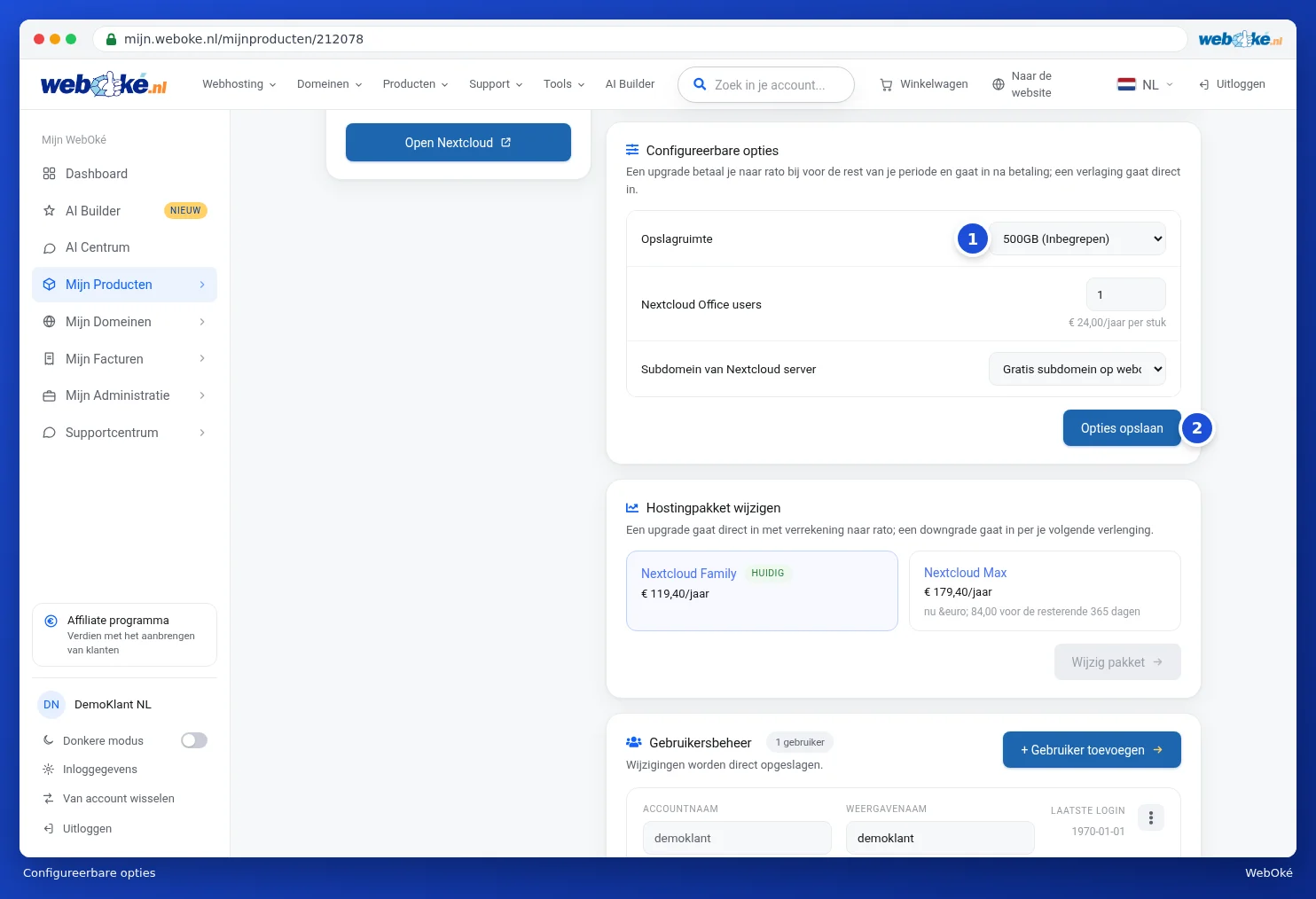
En uppgradering betalar du proportionellt för resten av perioden och den gäller efter betalningen. En nedgradering gäller direkt. Läs mer om tillval i Ändra tillval och extra IP-adresser.