
Kapitel 5 · 5.4
Hantera DNS: lägga till, ändra och ta bort poster
Se den korta filmen
I DNS anges vart din webbplats, din e-post och andra tjänster för din domän ska peka. Så länge din domän använder WebOkés namnservrar hanterar du DNS-posterna själv i Mitt WebOké.
Gå till Mina domäner och klicka på fliken DNS, eller klicka i översikten bakom en domän på DNS.
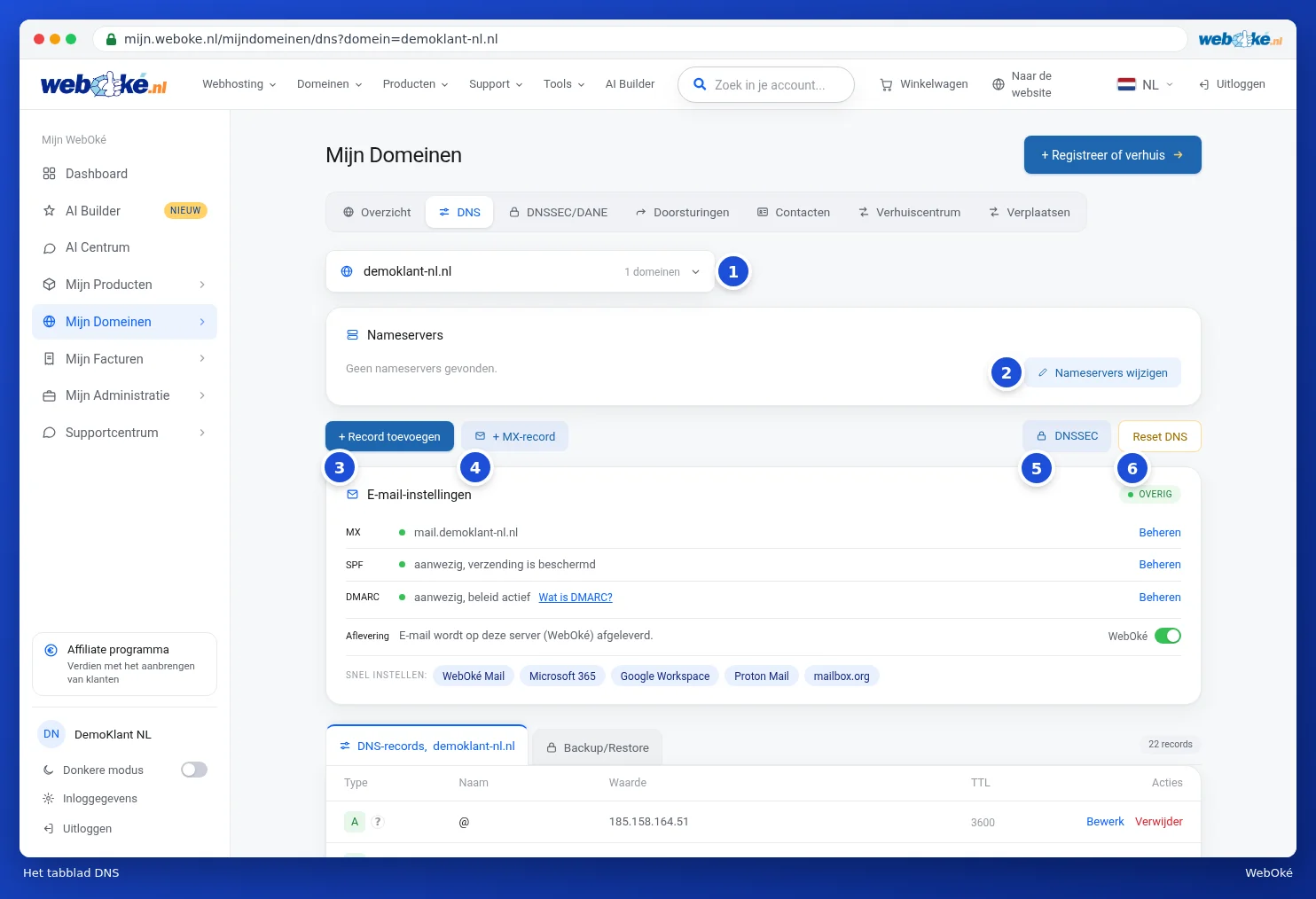
Vad ser du på fliken DNS?
- Domänvalet (1): välj den domän vars DNS du vill se. För många domäner kan du söka i den här listan.
- Namnservrar: domänens namnservrar, med knappen Ändra namnservrar (2). Se Ändra namnservrar.
- + Lägg till post (3) och + MX-post (4): skapa en ny post.
- DNSSEC (5): till DNSSEC-inställningarna, se DNSSEC och DANE.
- Återställ DNS (6): återställer alla poster till WebOkés standard, se Återställa DNS och skapa en DNS-backup.
- E-postinställningar: kortet med din MX, SPF och DMARC, se Ställ in e-post snabbt i DNS.
- Nedtill listan med alla poster, och fliken Backup/återställning.
I listan ser du för varje post Typ, Namn, Värde och TTL, med Redigera och Ta bort till höger. NS-posterna har ett lås och ingen knapp för att ta bort: de hör till dina namnservrar.
Lägga till en post
- Klicka på + Lägg till post. Fönstret Lägg till DNS-post öppnas.
- Högst upp rekommenderas det att du först skapar en backup av din DNS. Klicka på Skapa en backup nu (1) om du vill vara säker på att du kan gå tillbaka.
- Välj Typ (2), till exempel A. Under den visas i en mening vad den här posttypen gör.
- Fyll i Namn (3). För själva domänen skriver du @. För en subdomän skriver du bara den första delen, till exempel www eller shop. Ditt domännamn läggs till automatiskt efteråt. Under fältet ser du Fullständigt namn.
- Välj TTL (4): hur länge andra servrar får komma ihåg svaret. Lämna den på 1 timme om du är osäker.
- Fyll i värdet (5). För en A-post är det serverns IP-adress.
- Klicka på Spara post (6).
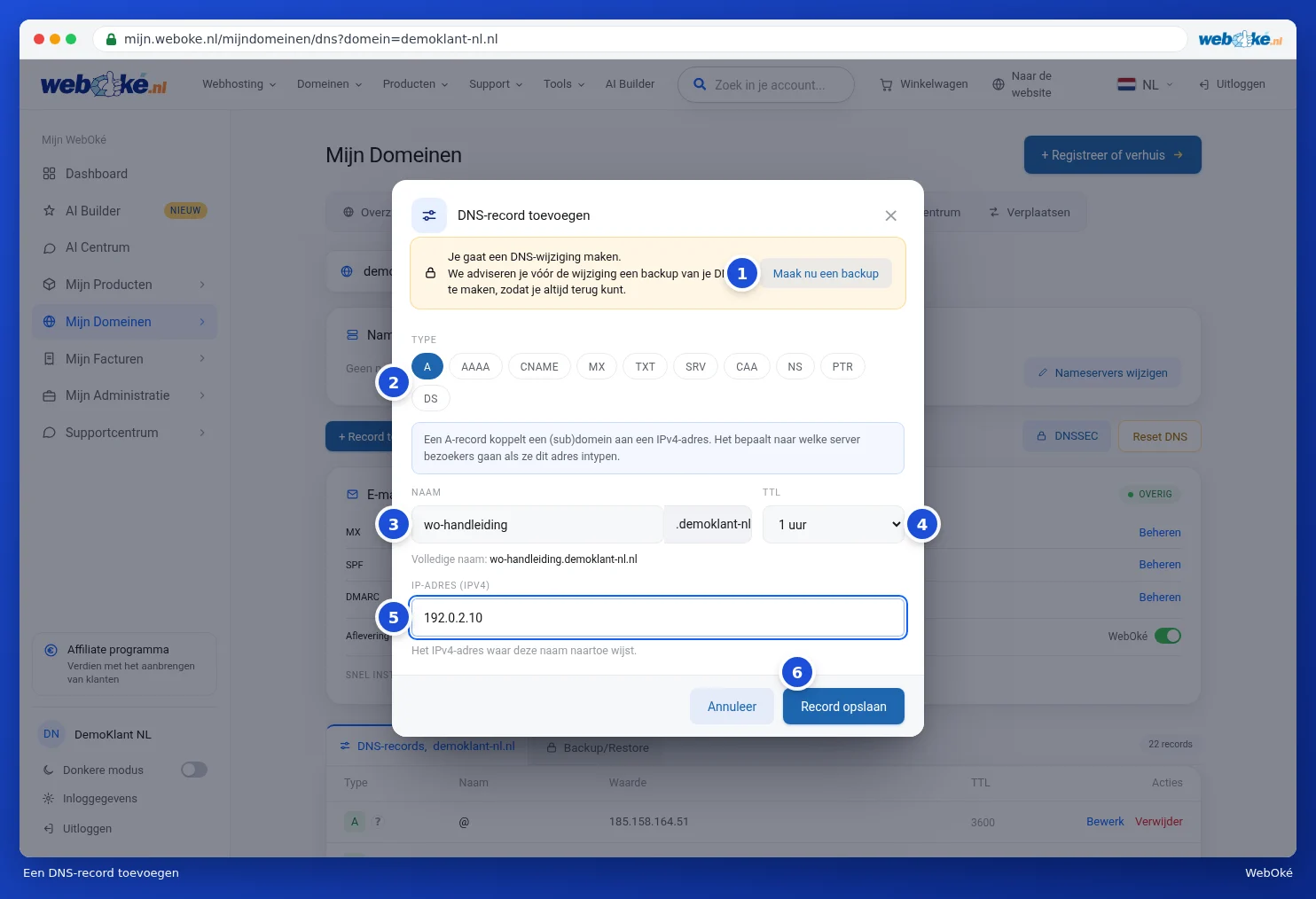
Du ser meddelandet Posten har lagts till. Den är aktiv i hela världen inom en timme. och posten visas direkt i listan.

Tips: pekar du mot ett fullständigt värdnamn, till exempel vid en CNAME- eller MX-post? Sätt då en punkt efter det, till exempel mail.exempel.se.. Glömmer du punkten varnar fönstret dig och visar vad som annars skulle bli annorlunda.
Förklaring till en post
Efter typen för varje post (1) finns ett frågetecken (2). Klicka på det så får du en vanlig förklaring av vad posten gör, tillsammans med namnet och värdet för den posten.
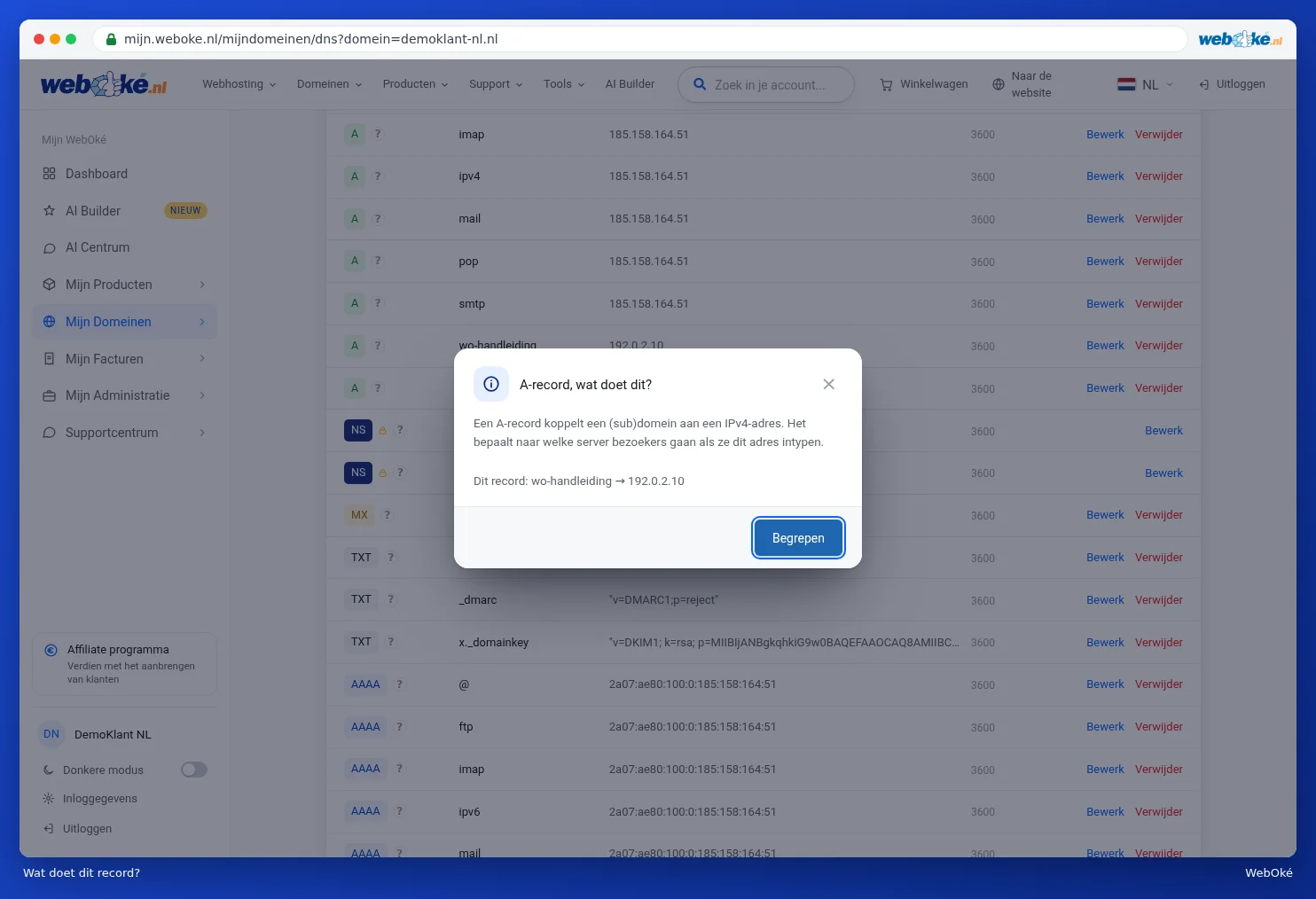
Ändra en post
- Klicka bakom posten på Redigera (3). Fönstret Redigera DNS-post öppnas med de aktuella uppgifterna.
- Ändra det du vill ändra.
- Klicka på Spara ändring.

Ta bort en post
- Klicka bakom posten på Ta bort (4).
- Du får frågan Vill du ta bort den här posten?. Klicka på OK för att ta bort den eller på Avbryt för att behålla posten.

Posttyperna i korthet
| Typ | Vad gör den? |
|---|---|
| A | Kopplar en (sub)domän till en IPv4-adress: vilken server besökare kommer till. |
| AAAA | Samma som en A-post, men med en IPv6-adress. |
| CNAME | Ett alias: det här namnet pekar vidare till ett annat domännamn. |
| MX | Vilken mailserver som tar emot e-posten för din domän. |
| TXT | Text för andra tjänster, som domänverifiering, SPF, DKIM och DMARC. |
| SRV | Pekar en tjänst, som internettelefoni eller chatt, till rätt server och port. |
| CAA | Vilka parter som får utfärda ett SSL-certifikat för din domän. |
| NS | Vilka namnservrar som hanterar din domän. Felaktig ändring gör din domän oåtkomlig. |
| PTR | Omvänd DNS: kopplar en IP-adress tillbaka till ett namn. |
| DS | Kopplar DNSSEC till registret. |
För MX, SPF, DMARC, CAA och SRV finns extra hjälp i fönstret. Det kan du läsa om i DNS-hjälpare: MX, SPF, DMARC, CAA och SRV.
Ändringar slår oftast igenom i hela världen inom en timme. I undantagsfall kan det ta upp till 24 timmar.