
Kapitel 12 · 12.3
MCP-server: koppla din egen AI till ditt paket
Arbetar du redan med ett AI-verktyg, som Claude, ChatGPT, Mistral Vibe, Claude Code eller Codex? Då kan du koppla det direkt till ditt hostingpaket. Ditt AI-verktyg kan då arbeta i mappen domains i ditt paket: bygga webbplatser, redigera filer, felsöka och sköta underhåll. Det sker via MCP, en standard som gör att AI-verktyg kan arbeta säkert med andra tjänster.
Var hittar du MCP-servern?
Gå till Min administration och klicka på fliken MCP-server för AI. Högst upp till höger finns Din MCP-endpoint (1): adressen du anger i ditt AI-verktyg. Med Kopiera (2) lägger du den i urklipp.

Under endpointen ser du tre räknare: Aktiva kopplingar (max 10), Senaste aktivitet och Paket med AI-åtkomst.
Snabbkoppling (rekommenderas)
Det enklaste sättet är att koppla med godkännande via en WebOké-skärm (OAuth). Då behöver du inte spara en token.
- Välj ditt AI-verktyg under Snabbkoppling (1).
- Vid Claude, ChatGPT och Mistral Vibe klickar du på Öppna inställningar. Inställningssidan för ditt verktyg öppnas; klistra in endpointen där som en ny connector. Under Steg ser du exakt vad du ska göra för varje verktyg.
- Vid Claude Code och Codex kopierar du kommandot eller konfigurationen med Kopiera och klistrar in den i din terminal eller konfigurationsfil.
- Ditt AI-verktyg skickar dig sedan till WebOké. Logga in och ge ditt godkännande. Därefter är kopplingen aktiv.

Obs: för ChatGPT behöver du Developer mode. Fullständig användning kräver ett Business- eller Enterprise-abonnemang; med Pro och Plus kan AI:n bara läsa.
Skapa en token (endast för verktyg utan OAuth)
Stödjer ditt verktyg inte koppling med godkännande, skapa då en token. Token fungerar som ett lösenord: spara det i ditt verktyg och ingen annanstans.
- Fyll i ett Namn under Ny token (1), till exempel Claude Code på min laptop. Namnet är bara till för dig själv.
- Välj under Vilka paket? mellan Alla paket eller Välj paket, och välj rättigheterna (2): Endast läsa eller Läsa och ändra.
- Välj under Giltig i hur länge token ska fungera (3): 30, 90 eller 365 dagar.
- Klicka på Fortsätt till bekräftelse (4).

| Rättigheter | Vad får AI:n göra? |
|---|---|
| Endast läsa | Visa filer, söka och läsa felloggen. |
| Läsa och ändra | Även skapa, redigera, döpa om och ta bort filer, samt ändra DNS-poster. |
Obs: om ändra är aktiverat för minst ett paket, får AI:n ändra DNS för alla dina domäner hos WebOké. Välj Endast läsa om du bara vill att AI:n ska kunna titta.
Bekräfta med ditt lösenord och en kod
Av säkerhetsskäl loggar du in igen innan vi skapar token, även om du redan är inloggad. Under Din begäran ser du en sammanfattning av dina val. Fyll i ditt Lösenord (1) och Säkerhetskoden (2) som vi skickar till din inloggnings-e-postadress. Använder du en autentiseringsapp fyller du i koden från appen. Klicka på Skapa token. Har du inte fått någon kod? Klicka på Skicka koden igen.

Kopiera token
Nu ser du Din token har skapats. Token (1) visas bara en gång: kopiera den direkt med Kopiera (2) och klistra in den i ditt AI-verktyg. Stänger du sidan är den borta och du måste skapa en ny token. Du får också ett e-postmeddelande som bekräftelse.
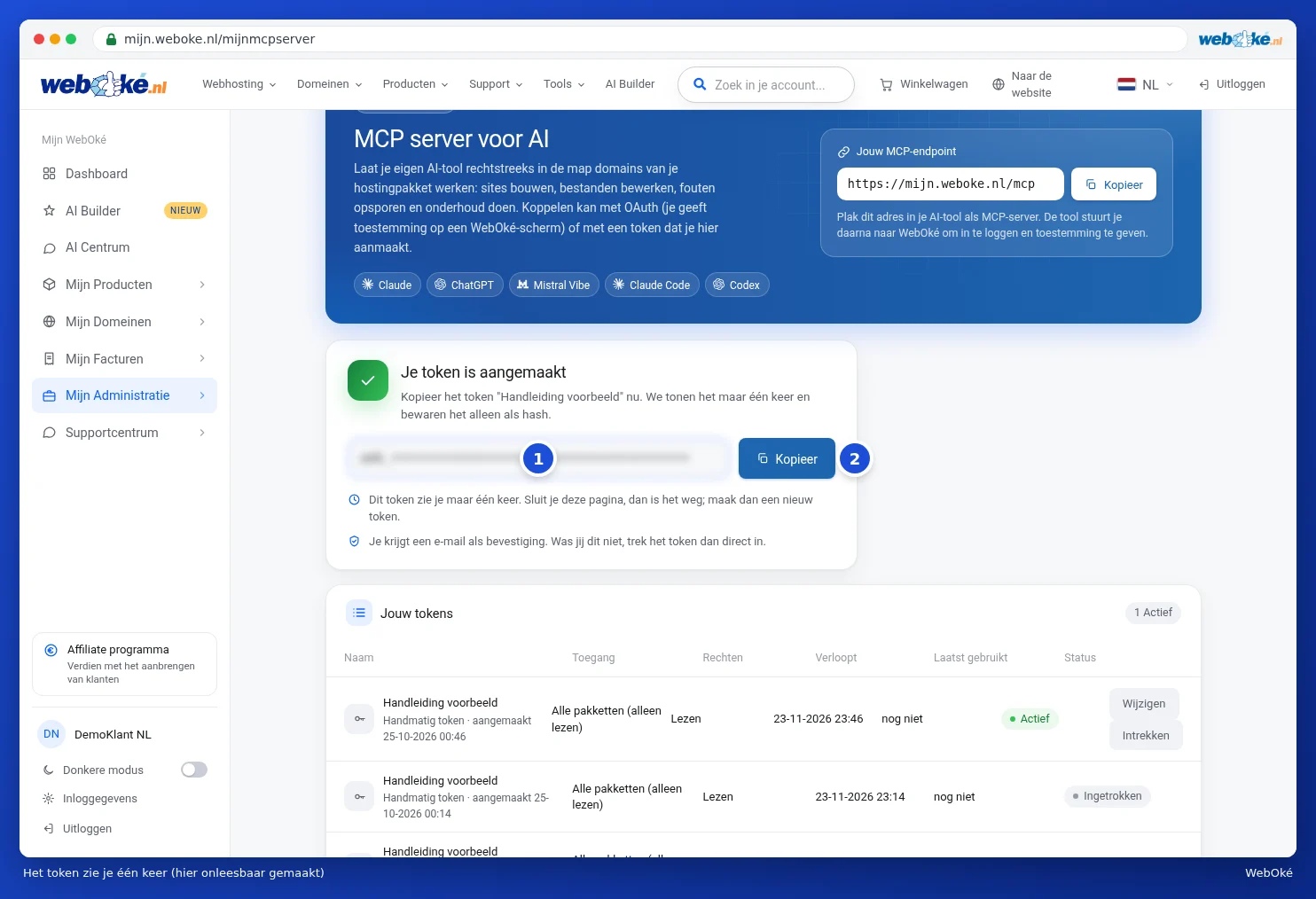
Hur du lägger in token i ditt verktyg hittar du längst ner på sidan under Koppla manuellt med en token (avancerat). Ersätt TOKEN i exemplen med din egen token.
Hantera dina kopplingar och tokens
Under Dina tokens hittar du alla dina kopplingar och tokens, med åtkomst, rättigheter, när de löper ut, när de senast användes och status. Med Ändra justerar du paket eller rättigheter. Med Återkalla (1) stänger du av en token eller koppling direkt: verktyg som använder den slutar fungera omedelbart. Under Senaste aktivitet ser du för varje token när den användes och vilken åtgärd den utförde.

Obs! Det du frågar efter via ditt AI-verktyg skickas till det verktyget och dess leverantör. Vi skickar själva aldrig vidare något. Behandla en token som ett lösenord och återkalla den direkt om du misstänker att någon annan har fått tag i den. Efter ett lösenordsbyte slutar dina tokens att fungera.