
Kapitel 3 · 3.4
Lösenord: ställa in, ändra eller glömt
Se den korta filmen
Du hanterar ditt lösenord under Inloggningsuppgifter. Du hittar det i menyn längst ner till vänster, eller via Min administration och sedan fliken Inloggningsuppgifter. Har du glömt ditt lösenord? Då ställer du in ett nytt via inloggningssidan.
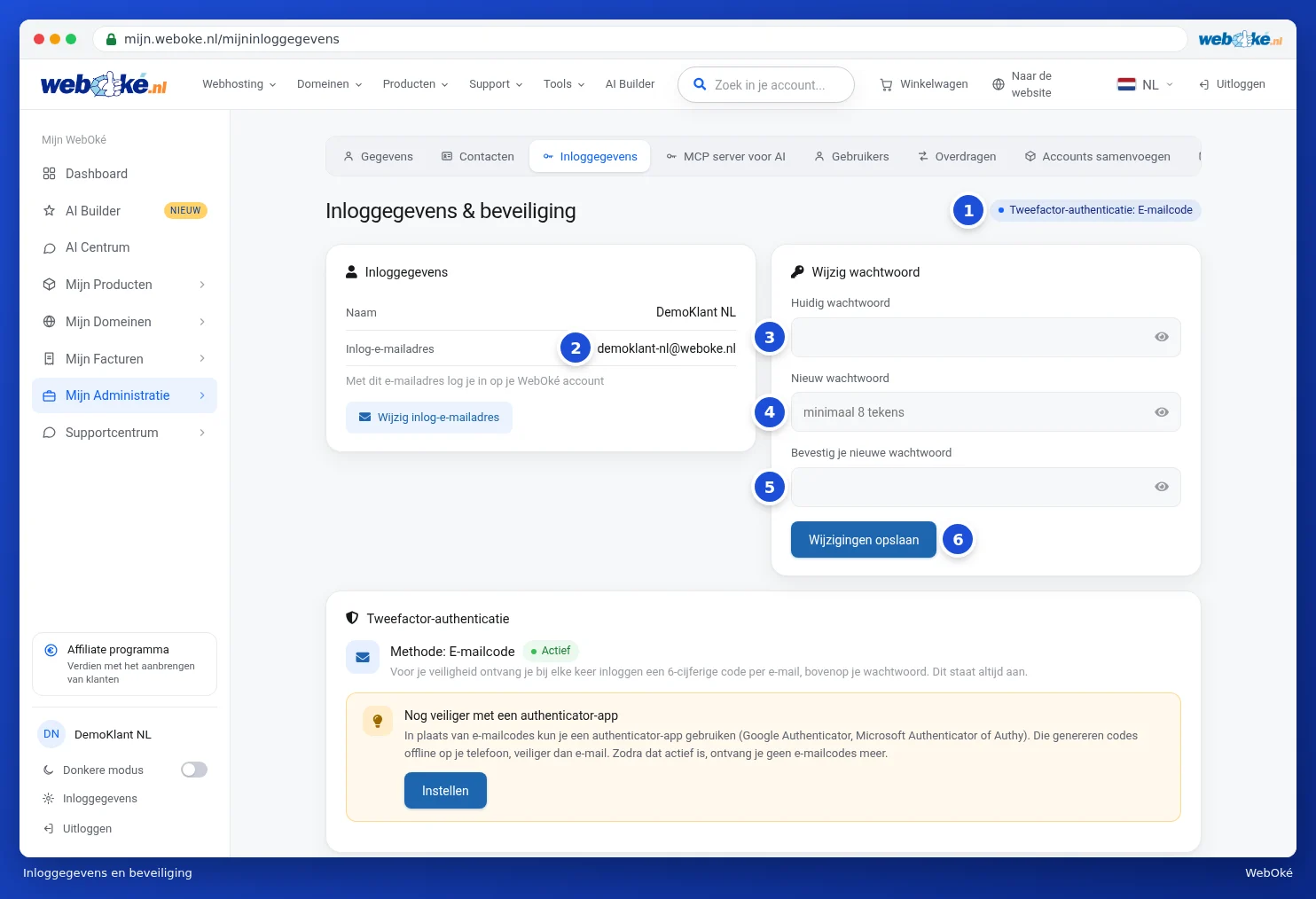
Högst upp ser du vilket andra steg du använder (1), se Inloggningskoden via e-post (tvåstegsverifiering). Till vänster står din E-postadress för inloggning (2). Till höger ändrar du ditt lösenord.
Ändra ditt lösenord
- Fyll i ditt nuvarande lösenord under Nuvarande lösenord (3).
- Fyll i ett nytt lösenord under Nytt lösenord (4).
- Skriv det nya lösenordet igen under Bekräfta ditt nya lösenord (5). Med ögat ser du vad du skriver.
- Klicka på Spara ändringar (6). Du ser ett meddelande om att ditt lösenord har ändrats.
Efter ändringen förblir du själv inloggad. På alla andra enheter blir du utloggad. Där loggar du in med ditt nya lösenord.
Vilka krav gäller för ditt lösenord?
- Minst 8 och högst 72 tecken.
- Inget lösenord som många använder, som welkom123 eller 12345678.
- Inte ditt eget namn eller din e-postadress.
Tips: en lång mening med tre eller fyra lösa ord är stark och lätt att komma ihåg. Versaler eller siffror krävs inte. Använd ett lösenord för WebOké som du inte använder någon annanstans.
Ställa in ett lösenord för första gången
Har du beställt hos oss? Då har vi skapat ditt konto utan lösenord. På din instrumentpanel visas då meddelandet Skydda ditt konto: ställ in ditt lösenord med knappen Ställ in lösenord. Du kommer då till Inloggningsuppgifter på kortet Ställ in ditt lösenord. Du behöver då inte fylla i ett nuvarande lösenord: välj ett nytt lösenord, skriv det två gånger och klicka på Spara ändringar. Därefter försvinner meddelandet från din instrumentpanel.
Glömt lösenord
- Klicka på Glömt lösenordet? på inloggningssidan.
- Fyll i din e-postadress (1). Minns du inte vilken adress du använder? Fyll då i ett av dina domännamn, till exempel dittforetag.se.
- Klicka på Skicka återställningslänk (2).
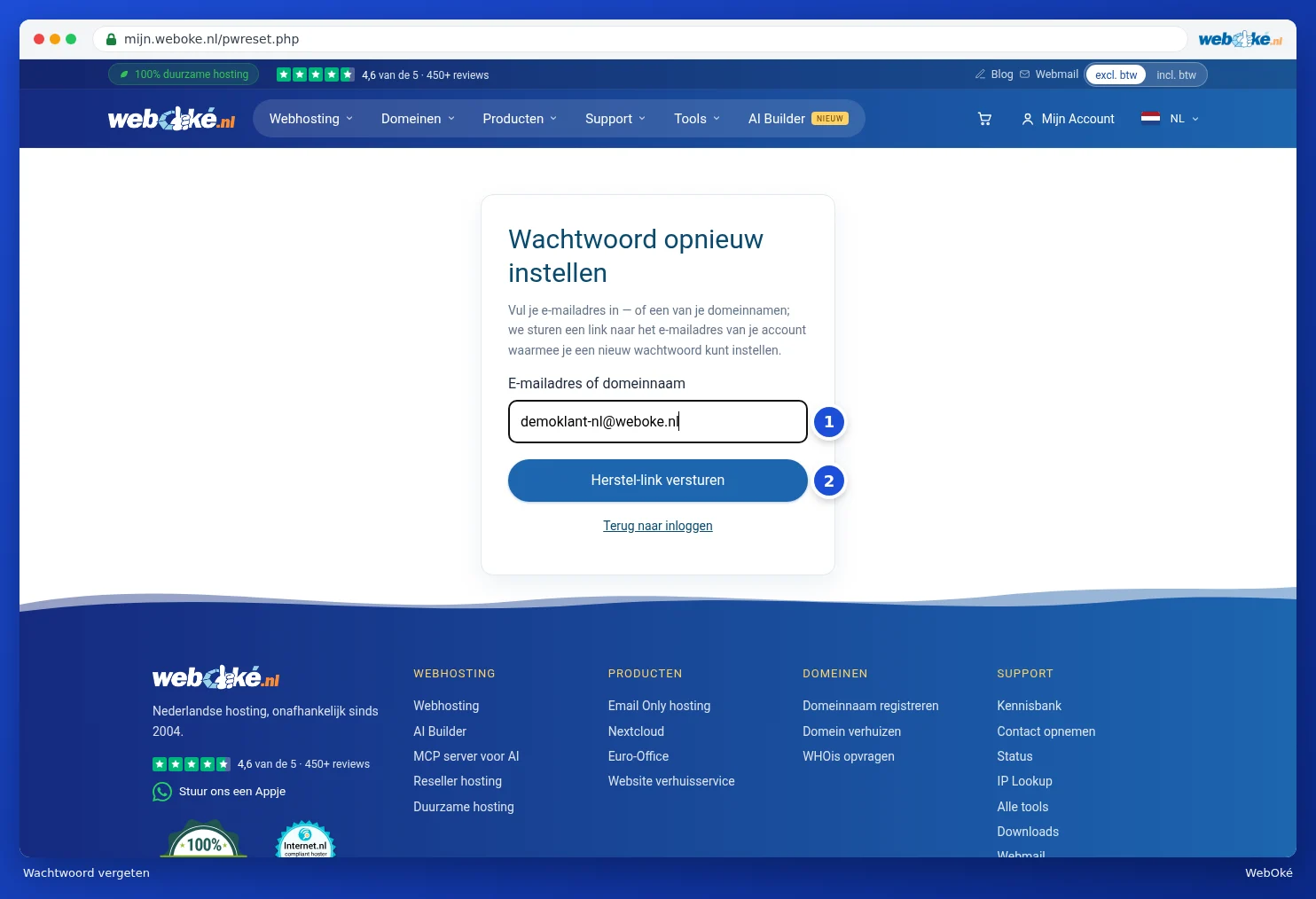
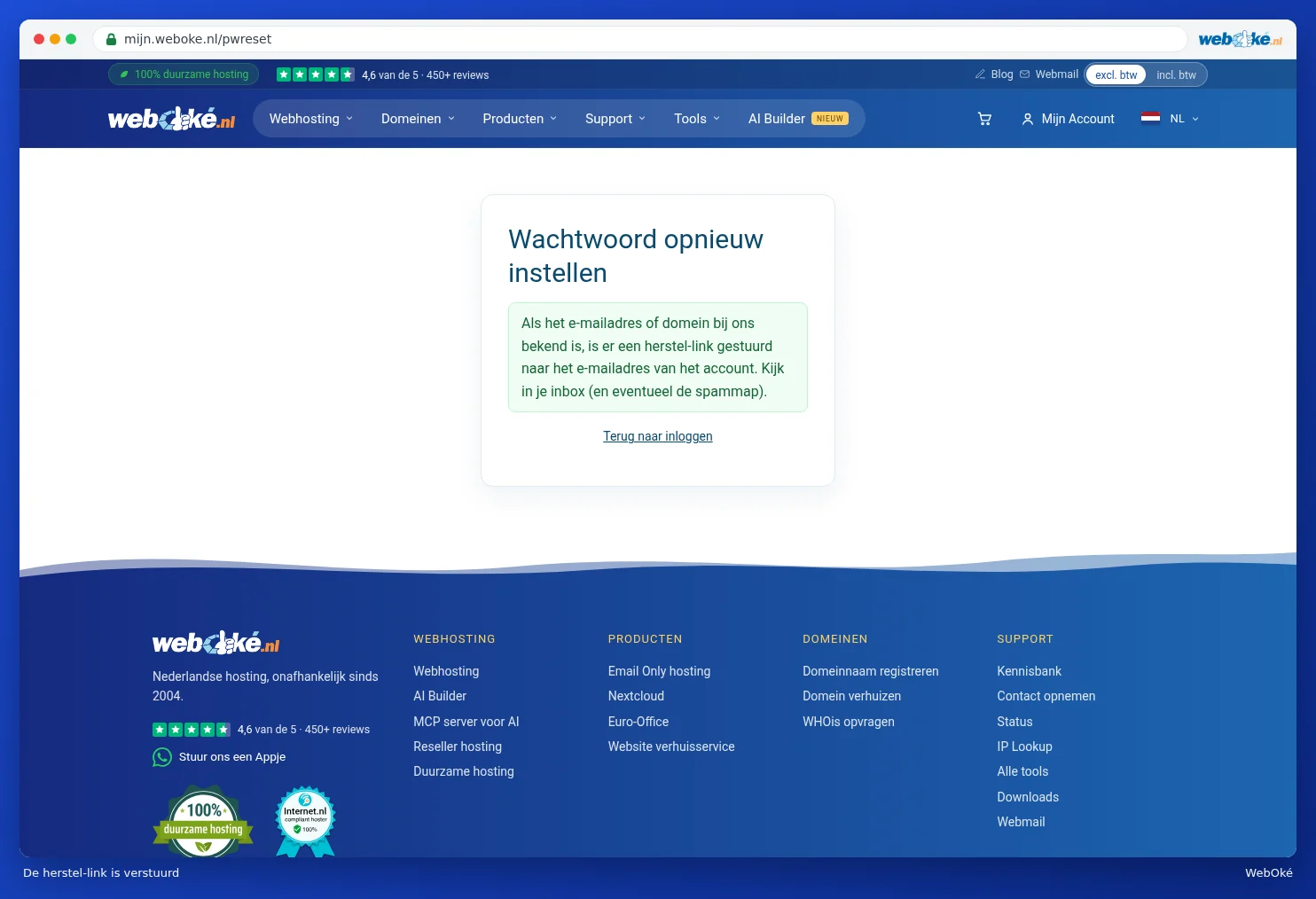
Du ser alltid samma meddelande, även om adressen eller domänen inte är känd hos oss. På så sätt kan ingen ta reda på vem som är kund. E-postmeddelandet skickas alltid till kontots e-postadress, även om du har angett ett domännamn.
- Öppna e-postmeddelandet Ställ in ett nytt lösenord och klicka på Ändra ditt lösenord. Länken fungerar i två timmar.
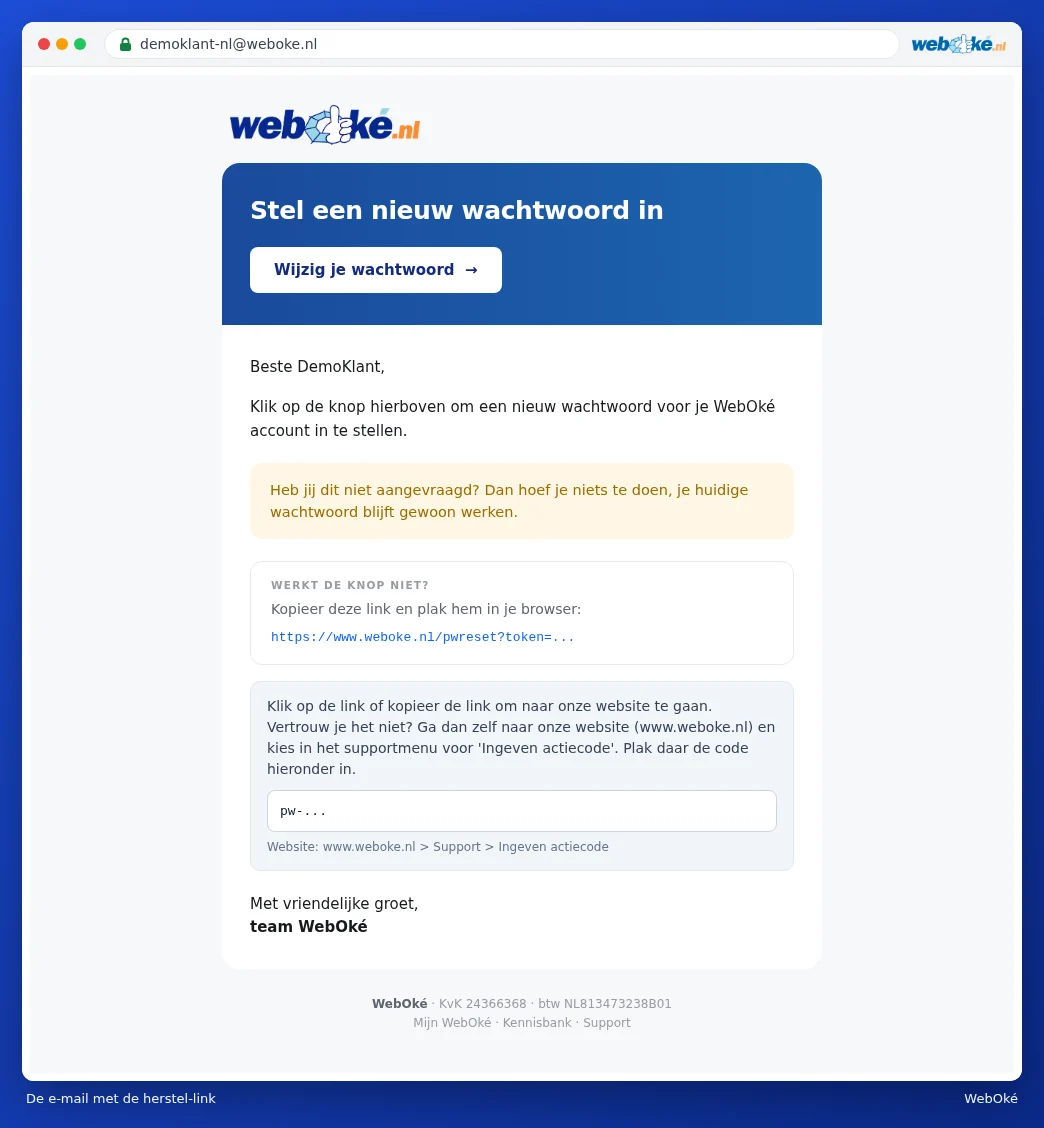
Litar du inte på länken i mejlet? Det är klokt att vara försiktig med alla mejl som innehåller en länk. Gå då själv till webbplatsen och välj Ange kampanjkod i menyn Support. Klistra in koden från mejlet där. Du kommer då till samma skärm.
- Fyll i ditt nya lösenord (1) och skriv det igen (2).
- Klicka på Spara lösenord (3). Du får en bekräftelse via e-post. Logga sedan in med ditt nya lösenord.

Obs: efter ett nytt lösenord via återställningslänken blir du utloggad på alla enheter. Fick du ett återställningsmejl som du inte själv har begärt? Då behöver du inte göra något. Ditt nuvarande lösenord fortsätter att fungera som vanligt.