
Kapitel 10 · 10.3
Tillgodohavande och att fylla på saldo
Tillgodohavande är saldo på ditt konto hos WebOké. Det uppstår till exempel om du har betalat för mycket, vid en kreditnota eller om du avslutar en tjänst i förtid. Du kan också själv sätta in pengar på ditt konto i förväg. Med det tillgodohavandet betalar du sedan fakturor med ett klick.
Visa ditt saldo
Gå till Mina fakturor och välj fliken Tillgodohavande. Till vänster ser du ditt aktuella saldo. Längst ner, vid Vad som har hänt med ditt saldo, visas varje förändring: vad som har lagts till, vad som har kvittats mot vilken faktura och vad ditt saldo var efteråt.

Vid en ny beställning kvittar vi automatiskt ditt tillgodohavande mot fakturan. En faktura som redan är öppen betalar du med tillgodohavandet via Betala nu: välj Betala med ditt tillgodohavande på betalningssidan. Om ditt saldo är lägre än beloppet dras saldot av och du betalar resten med en annan metod.
Lägg till tillgodohavande
- Ange beloppet vid Lägg till tillgodohavande (1). På sidan visas minimum och maximum.
- Om det finns öppna fakturor ser du en bock för att direkt använda ditt tillgodohavande till dessa fakturor efter betalningen. Lämna den ikryssad om du vill betala av dem direkt.
- Klicka på Lägg till och betala (2).
- Du kommer till betalningssidan. Välj en metod och slutför betalningen.
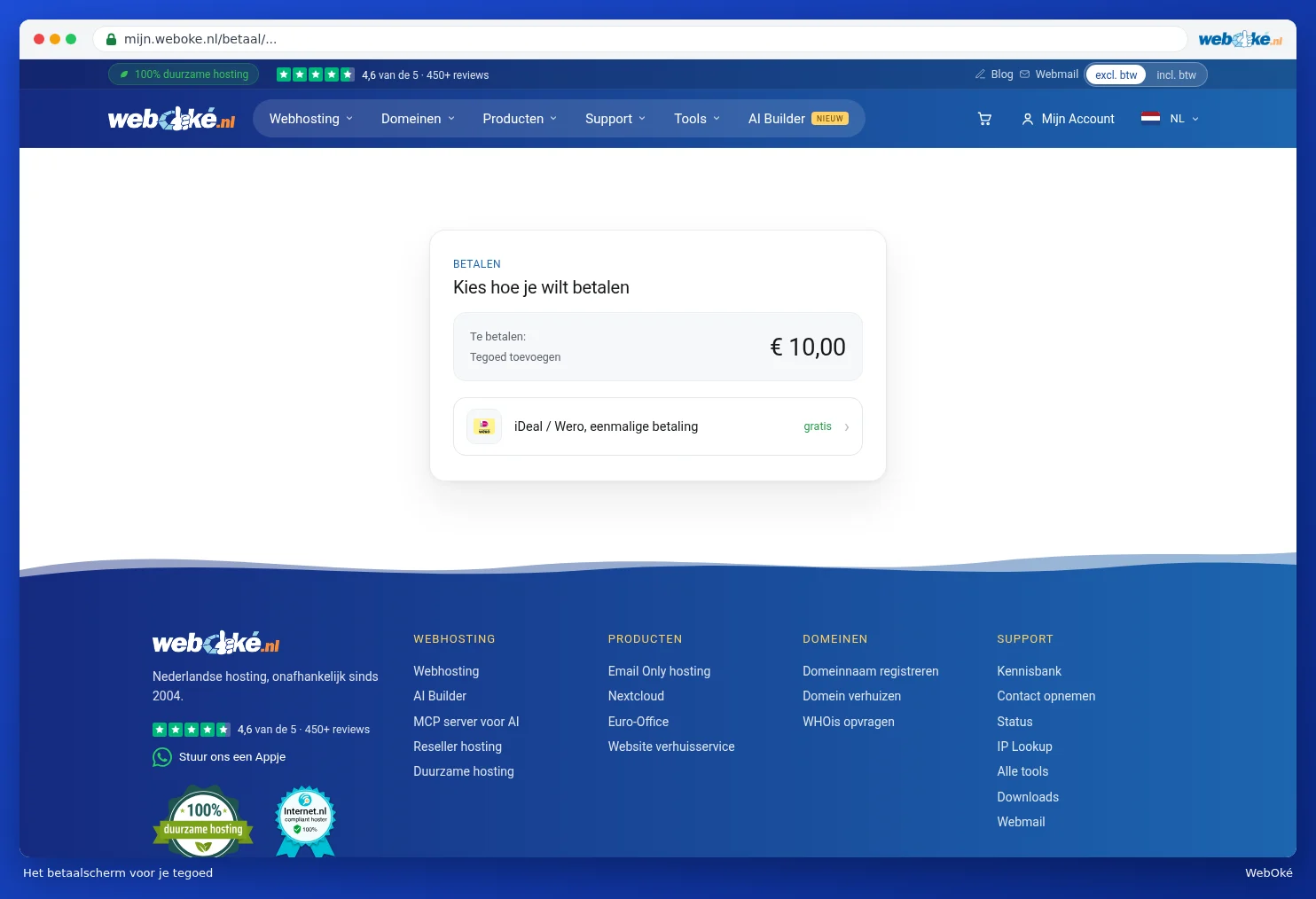
Vi skapar ingen faktura för tillgodohavande. Så snart din betalning har kommit in sätter vi in beloppet på ditt konto och du får en bekräftelse via e-post. På betalningssidan för tillgodohavande ser du endast onlinemetoder utan tillägg.
Tips: det finns ingen moms på tillgodohavande. Momsen anges på de fakturor som du betalar med tillgodohavandet. På så sätt stämmer din bokföring.
Stämmer inte något med ditt saldo, eller vill du ha tillbaka ditt tillgodohavande? Klicka på fliken på Ställ din fråga via ett ärende. Se även Skapa ett ärende.