
Kapitel 11 · 11.3
Bjuda in användare och ge behörigheter
Se den korta filmen
Vill du att en kollega, din bokförare eller din webbyggare också ska kunna komma in i ditt konto, utan att du delar ditt eget lösenord? Bjud då in personen som användare. Varje användare loggar in med egna uppgifter och du bestämmer vad hen får göra. Du ställer in detta under Min administration på fliken Användare (1).

Överst visas de användare som har tillgång just nu, med deras roll och när de senast loggade in. Kontoägaren har alltid alla behörigheter. Endast ägaren kan bjuda in användare och ändra behörigheter.
Bjuda in någon
- Fyll i e-postadressen under Bjud in en ny användare (1).
- Välj Alla behörigheter eller Välj behörigheter (2).
- Väljer du det senare, kryssa då för vad användaren ska få göra (3). Bakom varje behörighet finns en kort förklaring.
- Klicka på Skicka inbjudan (4).
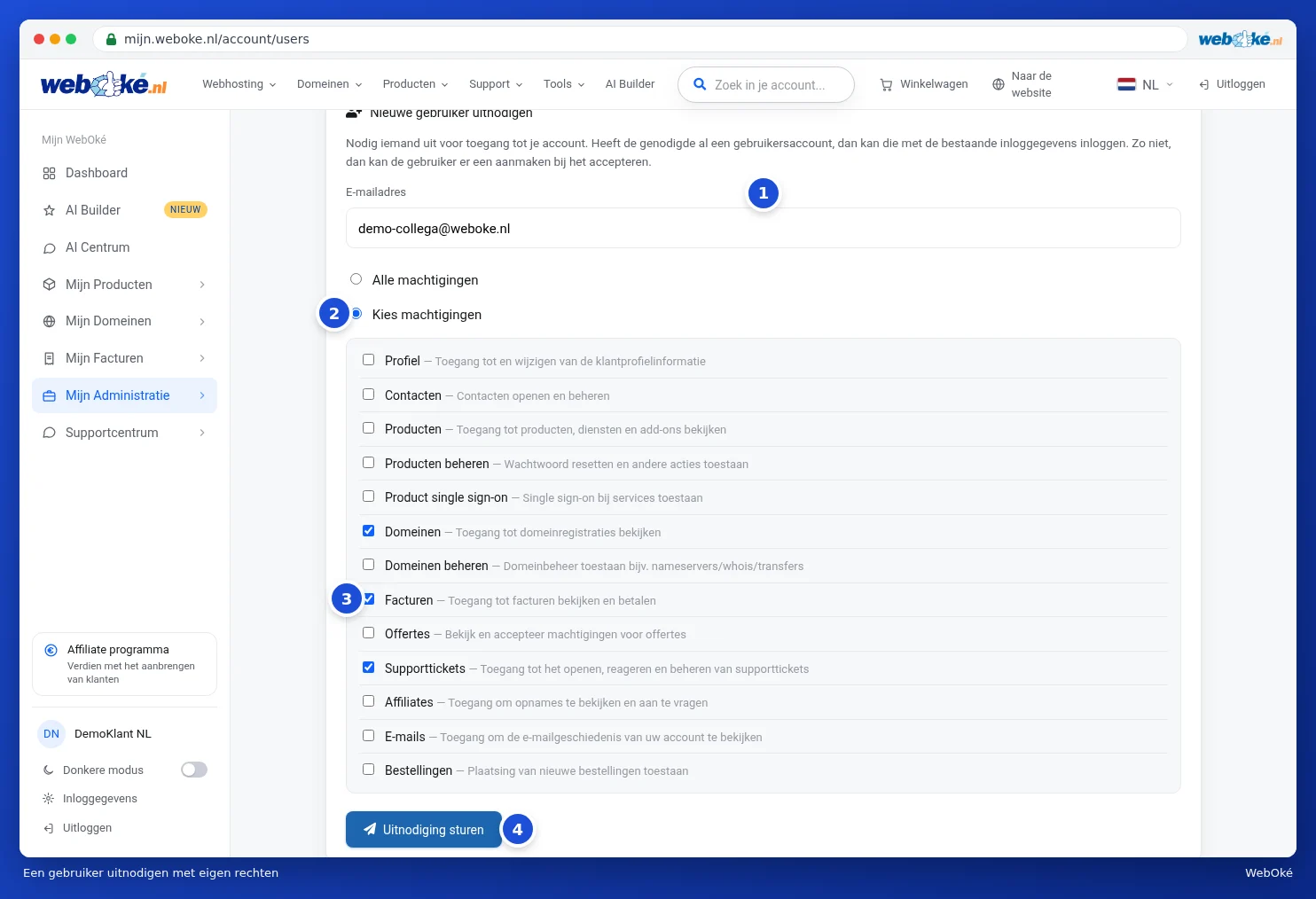
Användaren får ett mejl med en länk. Har hen redan ett användarkonto hos WebOké loggar hen in med sina befintliga uppgifter. Annars skapar hen ett när hen accepterar inbjudan. Därefter kan hen växla mellan sitt eget konto och ditt, se Flera konton: byta mellan konton.
Behörigheterna
| Behörighet | Vad får användaren göra? |
|---|---|
| Profil | Visa och ändra dina kunduppgifter. |
| Kontakter | Visa och hantera kontakter. |
| Produkter | Visa dina produkter och tjänster. |
| Hantera produkter | Utföra åtgärder på produkter, till exempel återställa ett lösenord. |
| Single sign-on för produkter | Logga in på en tjänst, till exempel DirectAdmin, utan separat lösenord. |
| Domäner | Visa dina domäner. |
| Hantera domäner | Hantera domäner, till exempel namnservrar, WHOIS och flytt av domäner. |
| Fakturor | Visa och betala fakturor. |
| Offerter | Visa och acceptera offerter. |
| Supportärenden | Öppna, svara på och hantera ärenden. |
| Affiliates | Visa affiliateöversikten och begära utbetalningar. |
| E-postmeddelanden | Visa de mejl vi har skickat till ditt konto. |
| Beställningar | Lägga nya beställningar. |
Väntande inbjudningar
Så länge inbjudan inte har accepterats visas den under Väntande inbjudningar, med datumet då den skickades.
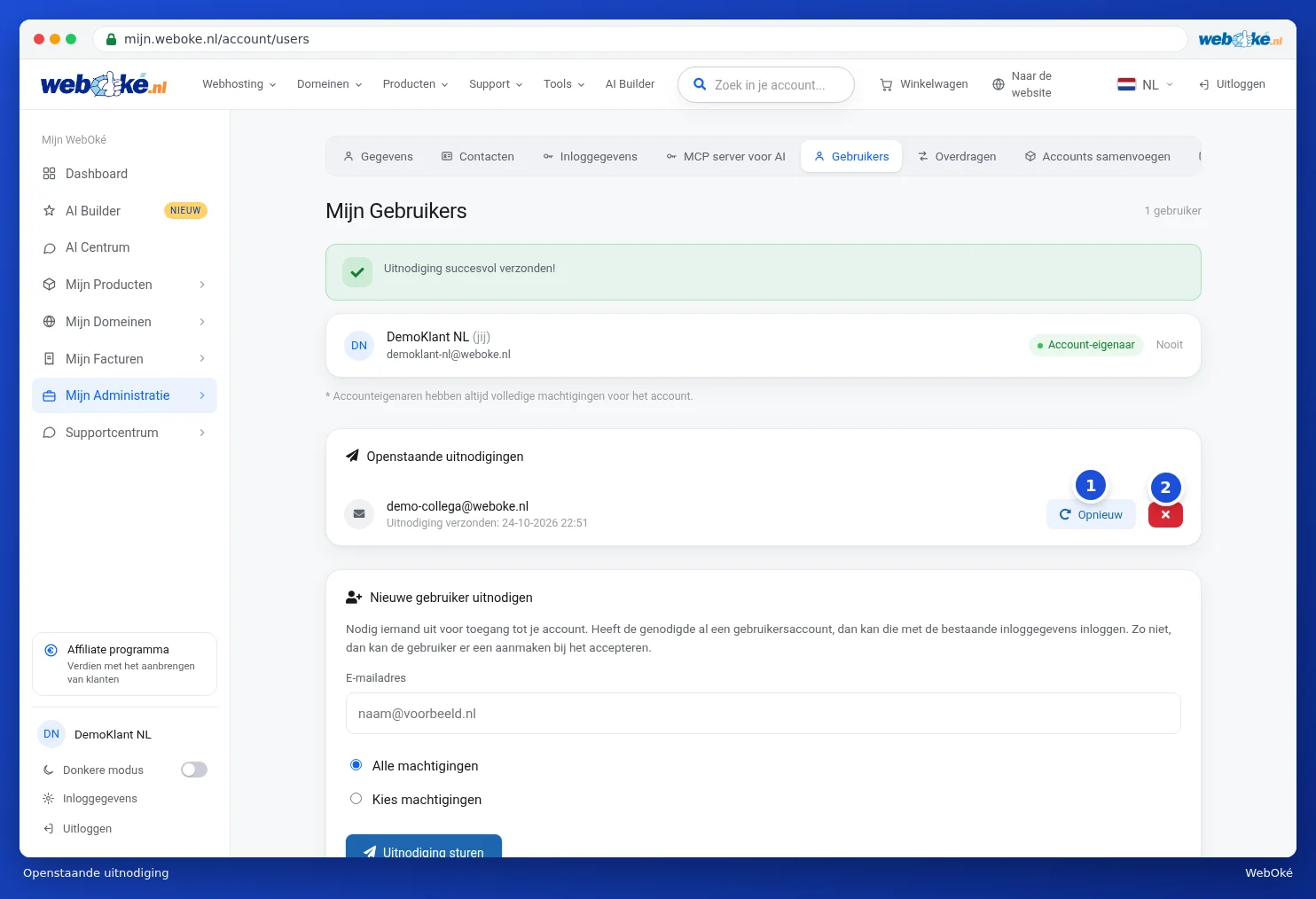
- Med Gör om (1) skickar du inbjudan en gång till, till exempel om den hamnade i skräpposten.
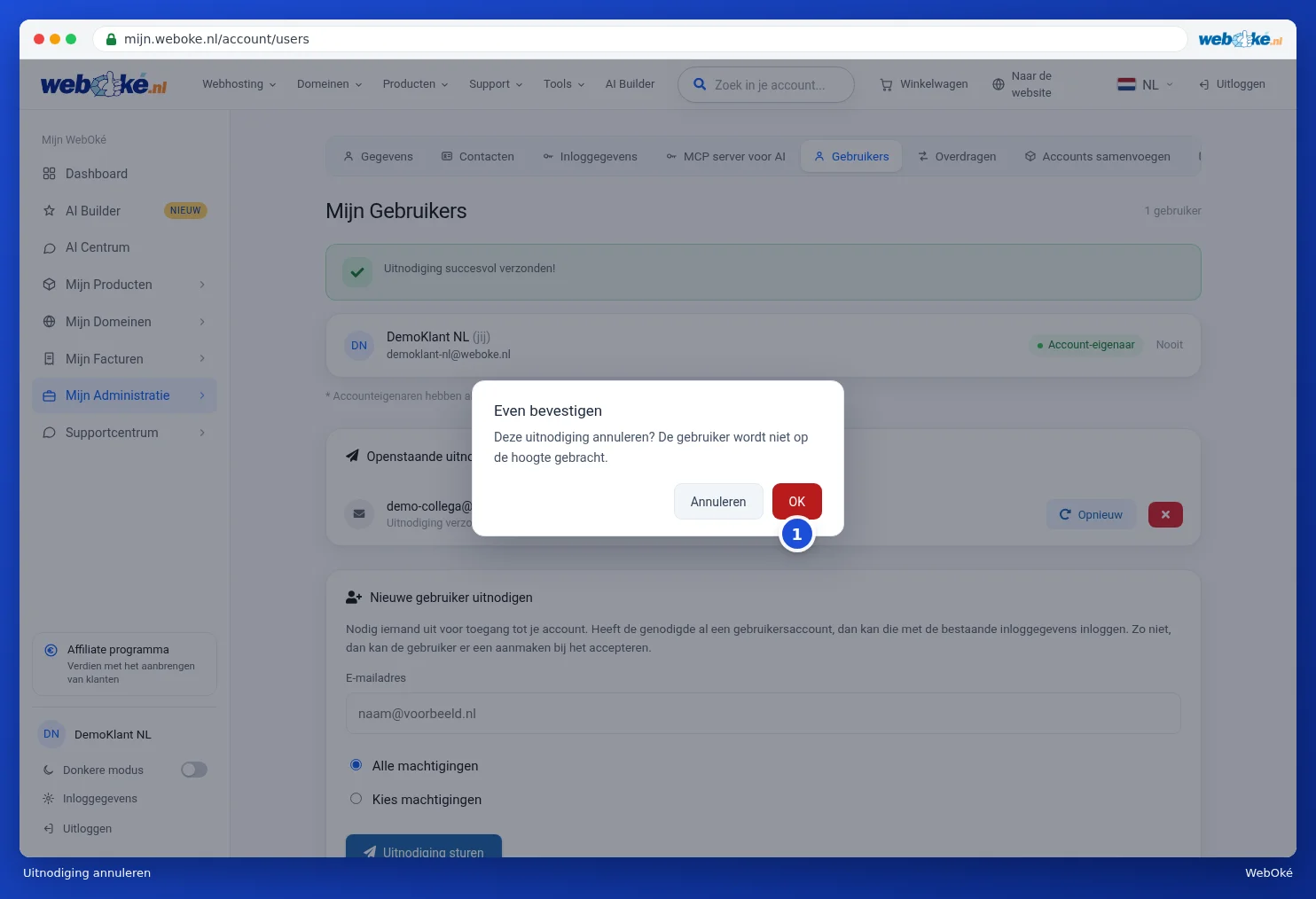
- Med den röda knappen med krysset (2) avbryter du inbjudan. Du får först en kontrollfråga, klicka på OK (1) för att avbryta. Användaren får inget meddelande om detta.
Ändra behörigheter eller ta bort åtkomst
Har en användare accepterat inbjudan visas hen bland dina användare med sina behörigheter under, till exempel Domäner och Fakturor. Klicka på knappen med figuren (1) vid den användaren för att se hens behörigheter. Justera kryssrutorna och klicka på Spara behörigheter (2). Med den röda knappen med papperskorgen (3) tar du bort åtkomsten. Innan vi tar bort åtkomsten ber vi om en bekräftelse. Att ta bort åtkomst tar bara bort tillgången till ditt konto, användarens eget konto finns kvar.

Användaren ser nu ditt konto i sin lista Byt konto. Hur hen använder den läser du i Flera konton: byta mellan konton.
Tips: ge bara någon de behörigheter hen verkligen behöver. Din bokförare klarar sig till exempel med enbart Fakturor.