
Kapitel 14 · 14.2
Testa din webbplats inför flytt
Lägger du redan upp din webbplats hos WebOké medan domännamnet fortfarande ligger hos din nuvarande leverantör? Då visas fortfarande den gamla webbplatsen när du skriver in din domän. Med Testa din webbplats inför flytt kan du redan se den nya versionen hos oss innan flytten. Din nuvarande webbplats förblir online, du ändrar ingenting i din DNS och du behöver inget konto för det.
Du hittar verktyget på webbplatsen i menyn Verktyg.
Två sätt

| Förhandsgranska i din webbläsare | Via proxyinställningen | |
|---|---|---|
| Ställ in | Inget, du är klar direkt | Ställs in en gång i din webbläsare eller dator |
| Enheter | Alla enheter, även mobil och surfplatta | Främst på datorn |
| Dela med din kund | Ja, med knappen Delning | Nej, alla ställer in det själva |
| Adress i adressfältet | En förhandsgranskningsadress | Bara din egen domän |
| Bäst för | Att snabbt titta och visa | Grundlig testning: inloggning, formulär, webbutik |
För båda gäller: domänen måste redan ligga hos WebOké i ett paket. Själva flytten behöver inte vara genomförd ännu. Hur du lägger till en domän i ett paket kan du läsa om i Domäner per paket och flytta en domän.
Förhandsgranska i din webbläsare
- Välj fliken Förhandsgranska i din webbläsare (1).
- Fyll i din domän under Domännamn (2).
- Klicka på Öppna (3).
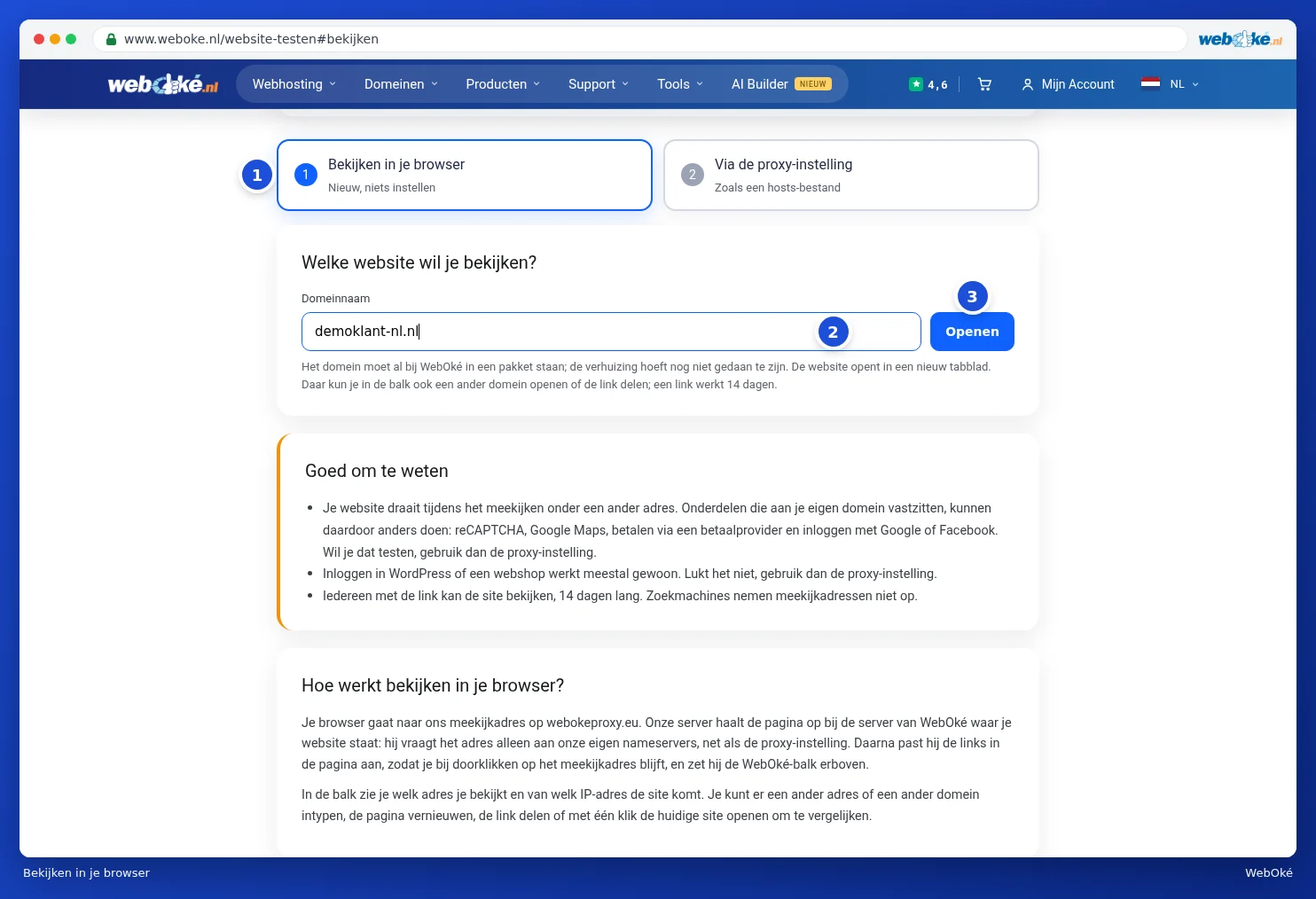
Din webbplats öppnas i en ny flik, med ett blått fält ovanför. I det fältet ser du vilken version du tittar på och från vilken IP-adress webbplatsen kommer. Du kan skriva in en annan adress eller domän och klicka på Gå, uppdatera sidan med Uppdatera, dela länken med Delning, till exempel med din kund, eller öppna webbplatsen som den ser ut just nu med Nuvarande webbplats, för att jämföra.

Obs: under förhandsgranskningen körs din webbplats under en annan adress. Delar som är kopplade till din egen domän, till exempel reCAPTCHA, Google Maps, betalning eller inloggning med Google eller Facebook, kan därför fungera annorlunda. Vill du testa det, använd då proxyinställningen. Alla som har länken kan titta på webbplatsen under en viss tid. Sökmotorer indexerar inte förhandsgranskningsadresser.
Via proxyinställningen
Med proxyinställningen öppnar du helt enkelt din egen domän och ser webbplatsen precis som den blir efter flytten, på samma sätt som med en anpassad hosts-fil.
- Välj fliken Via proxyinställningen.
- Fyll i din domän under Domännamn och klicka på Lägg till. Du kan lägga till flera domäner. Underdomäner som www följer automatiskt med.
- Din domän finns nu i listan (1). Därunder visas Din adress för proxyinställningen (2). Klicka på Kopiera (3).
- Klistra in den adressen i proxyinställningen i din webbläsare eller dator, enligt beskrivningen nedan.
- Öppna din domän i ett privat fönster. Du ser nu versionen hos WebOké.

Vid varje domän i listan väljer du med Hos WebOké eller Nuvarande webbplats vilken version du vill se. På så sätt jämför du snabbt den gamla och den nya webbplatsen. Med Ta bort tar du bort en domän från listan.
Längst upp i listan ser du om din webbläsare redan använder proxyn. Vid adressen står det när din webbläsare senast hämtade den och hur länge den är giltig. Med knappen Ytterligare 14 dagar förlänger du adressen igen, med Avsluta testet stänger du av den helt. Glömmer du att stänga av den stoppas den automatiskt efter en tid.
Tips: spara sidan om du vill fortsätta testa senare. Adressen hör ihop med den webbläsare du skapade den i.
Ställa in adressen i din webbläsare
Under Ställ in i din webbläsare finns en steg-för-steg-guide för varje situation. Välj den flik som passar dig (1): Firefox, Chrome eller Edge på Windows, Mac (Safari eller Chrome) eller Stäng av igen.

Firefox har en egen proxyinställning, resten av din dator märker inget av det. Det här är det enklaste sättet. Använder du en VPN, välj då också Firefox: inställningen i Windows eller macOS ignoreras ofta vid användning av en VPN.
Obs: en varning om certifikatet är normal. Så länge din domän ännu inte har flyttats till oss kan vi inte skapa ett SSL-certifikat för den. Välj fortsätt för att visa webbplatsen. Efter flytten får din webbplats automatiskt ett giltigt certifikat.
Ser du ändå fortfarande den gamla webbplatsen? Ladda om sidan med Ctrl + Shift + R (Mac: Cmd + Shift + R) eller öppna din domän i ett privat fönster. Webbläsare sparar ofta en webbplats en tid och visar då fortfarande den sparade versionen.
Vad händer sedan?
Ser allt bra ut? Flytta då ditt domännamn till WebOké. Se Flyttcentret: flytta domäner till WebOké. Vill du flytta med din e-post också, läs då Flytta e-post till WebOké (även från Microsoft 365).