
Kapitola 8 · 8.7
Porovnávanie dokumentov
Pošle vám klient upravenú verziu dokumentu, no bez sledovaných zmien? Vďaka funkcii Porovnať aj tak presne uvidíte, čo sa zmenilo. Euro-Office zobrazí všetky rozdiely vo vašom dokumente ako sledované zmeny.
Ako porovnať dva dokumenty
- Otvorte dokument, ktorý beriete ako východiskový, zvyčajne vašu vlastnú (staršiu) verziu.
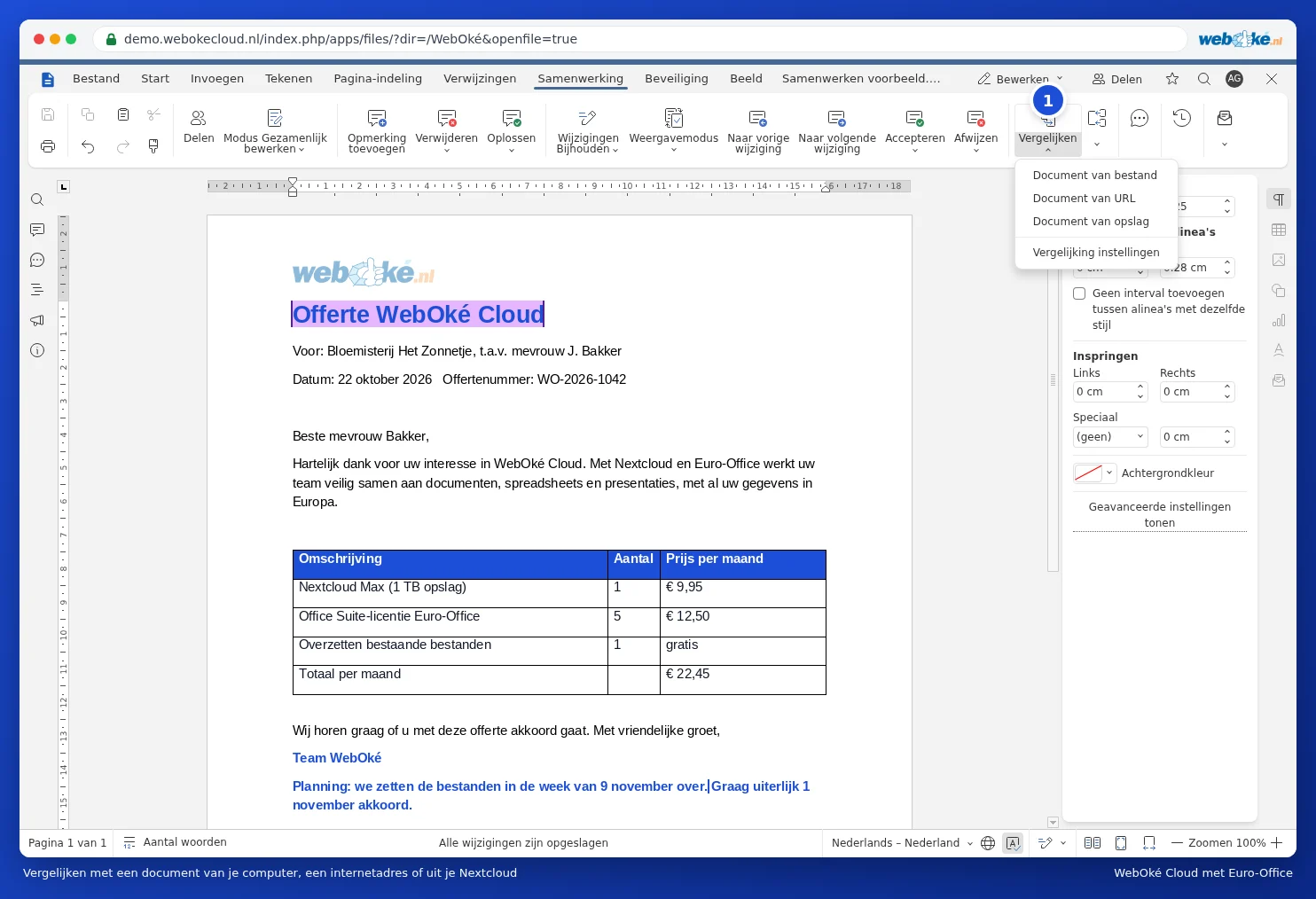
- Prejdite na kartu Spolupráca a kliknite na Porovnať (1).
- Vyberte, kde sa nachádza druhý dokument:
- Dokument zo súboru: súbor z vášho počítača.
- Dokument z URL: súbor na internete.
- Dokument z úložiska: súbor vo vašom WebOké Nextcloud.
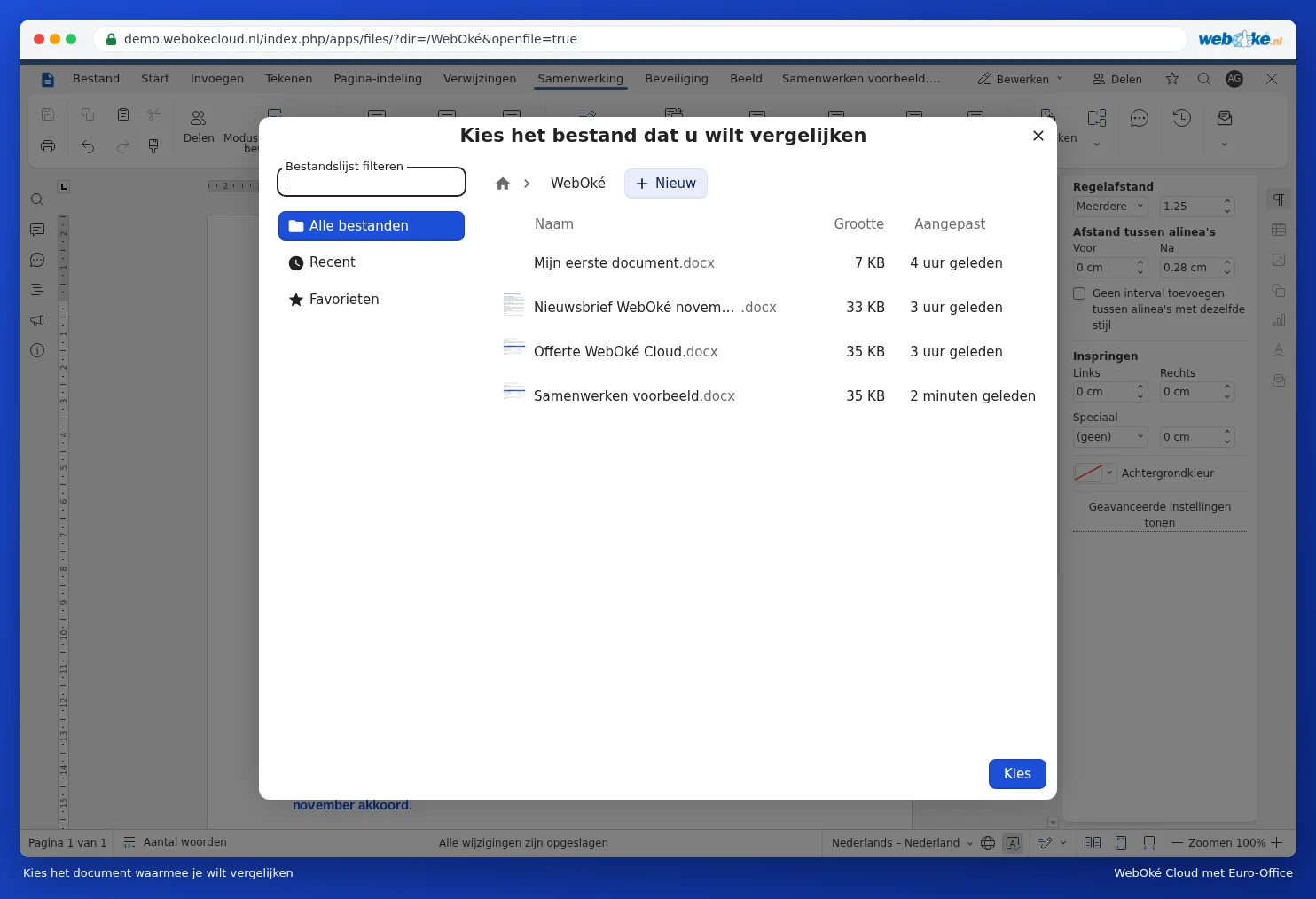
- Ak zvolíte Dokument z úložiska, otvorí sa okno Kies het bestand dat u wilt vergelijken. Prejdite do príslušného priečinka, kliknite na súbor a kliknite na tlačidlo Vybrať.
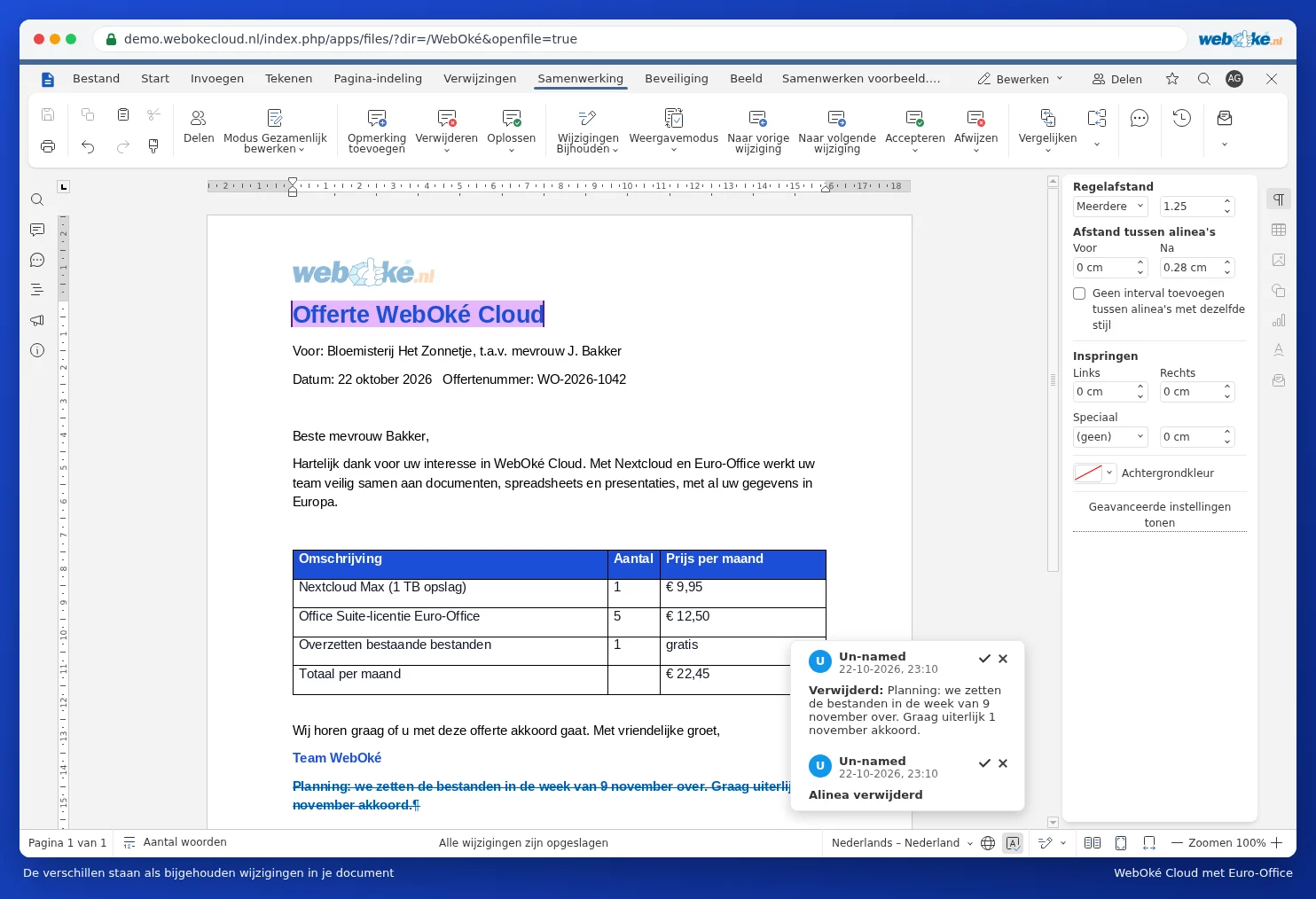
- Euro-Office porovná oba dokumenty a zobrazí rozdiely.
Rozdiely sa zobrazia ako sledované zmeny: nový text je farebne zvýraznený, zmiznutý text je preškrtnutý. V príklade nižšie sa odsek s plánovaním nenachádzal v starej ponuke, preto je preškrtnutý. Kliknutím na zmenu zobrazíte vysvetlenie v bubline. Ak druhý dokument neobsahuje meno autora, zobrazí sa tam ako meno Un-named. Prejdite postupne všetky zmeny a pri každej zvoľte Prijať alebo Odmietnuť, ako je popísané v Sledovanie a prijímanie zmien.
Porovnať alebo zlúčiť?
Vedľa tlačidla Porovnať sa nachádza tlačidlo Zlúčiť a vycentrovať. To použijete, ak dvaja ľudia sledovali zmeny každý vo svojej vlastnej kópii. Zlúčenie spojí všetky tieto sledované zmeny do jedného dokumentu.
Cez Porovnať a následne Nastavenia porovnávania si zvolíte, či sa má porovnávať podľa slov alebo podľa znakov.
Upozornenie: porovnávanie je možné len vtedy, keď ste v dokumente sami. Ak sú v dokumente aj kolegovia, Euro-Office oznámi, že porovnávanie dokumentov nie je dostupné počas spoločného úprav. Ak sa v dokumente už nachádzajú sledované zmeny, pri porovnávaní sa budú považovať za prijaté. Preto si najprv vytvorte kópiu, ak ich chcete zachovať.