
Kapitola 15 · 15.7
CSV so bodkočiarkami a čudnými znakmi správne otvoriť
Exporty z internetových obchodov, bánk a evidencie členov sú takmer vždy súbory CSV. Neustále počúvame dve sťažnosti: všetko je v jednom stĺpci, alebo sa namiesto ë zobrazujú čudné znaky ako ë. Oba problémy vyriešite už pri otváraní.
Prečo to nefunguje správne?
- Všetko v jednom stĺpci: niektoré programy oddeľujú polia bodkočiarkou, iné čiarkou. Ak tabuľkový procesor zvolí nesprávny znak, všetko skončí v stĺpci A.
- Čudné znaky: súbor je uložený v inom kódovaní, než aké predpokladá tabuľkový procesor. Staršie programy pre Windows často používajú Windows-1252 (západoeurópske), novšie UTF-8.
Pozor: kliknutím sa otvorí textový editor
Ak vo WebOké Nextcloud kliknete na súbor CSV, Nextcloud ho otvorí ako čistý text v textovom editore, nie ako tabuľku. Aby ste z neho vytvorili skutočnú tabuľku, importujte súbor CSV do tabuľkového procesora.
Ako ho správne importovať
- Vytvorte nový, prázdny zošit (alebo otvorte zošit, do ktorého majú dáta prísť).
- Prejdite na kartu Dáta, kliknite na Získať dáta a zvoľte Z miestneho TXT/CSV. Vyberte súbor CSV vo svojom počítači. Ak je súbor online, zvoľte Z webovej adresy TXT/CSV.
- Otvorí sa okno Sprievodca importom textu. V časti Náhľad skontrolujte, či sú znaky zobrazené správne. Ak pri é, ë a ô vidíte čudné znaky, zvoľte v časti Kódovanie iné kódovanie. Pri exportoch zo starších programov pre Windows je to zvyčajne Western European (Windows), pri novších Unicode (UTF-8).
- V časti Oddeľovač zvoľte Bodkočiarka alebo Čiarka, kým sa náhľad úhľadne nerozdelí do stĺpcov. Euro-Office často oddeľovač rozpozná automaticky.
- V časti Zvoľte kam umiestniť dáta vyberte bunku vľavo hore, napríklad $A$1, a kliknite na OK.
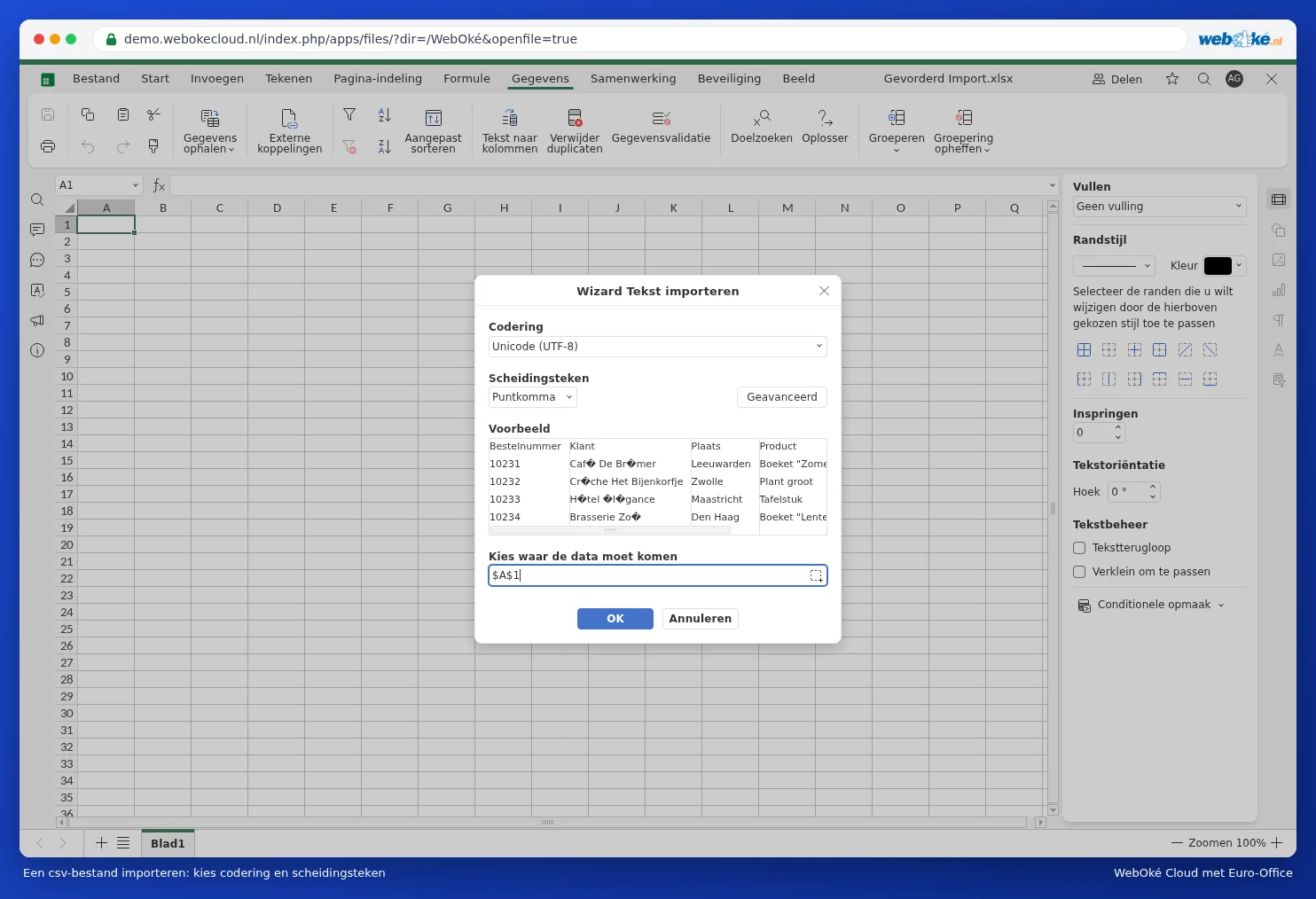


Cez Pokročilé nastavíte desatinný oddeľovač a oddeľovač tisícov. Pre slovenský formát súm (1 249,00) zvoľte ako desatinný oddeľovač čiarku a ako oddeľovač tisícov medzeru. Pozrite si aj Importovanie a exportovanie csv súborov.
Úskalia
- Po otvorení pracujete priamo v súbore CSV. Súbor CSV neukladá formátovanie, vzorce ani ďalšie hárky. Ak s ním chcete ďalej pracovať, uložte kópiu vo formáte xlsx cez Súbor, Uložiť kópiu ako.
- Úvodné nuly (PSČ, telefónne čísla) a dlhé čísla ako IBAN sa pri otváraní môžu stratiť. Pozrite si Zachovanie nuly na začiatku telefónneho čísla alebo PSČ.
- Dátumy sa môžu importovať ako text. Pozrite si Dátumy, ktoré sa importujú ako text alebo kde sú deň a mesiac prehodené.