
Kapitola 10 · 10.2
Stiahnutie a inštalácia pre Windows (x64 a ARM64)
Takto nainštalujete Nextcloud Office na počítač s Windows. Inštalačný súbor má veľkosť približne 600 MB.
Akú verziu potrebujete?
Nextcloud Office je k dispozícii pre 64-bitový Windows v dvoch vyhotoveniach:
- Windows x64 (1): pre takmer všetky počítače a notebooky, s procesorom Intel alebo AMD.
- Windows ARM64: iba pre počítače s procesorom ARM, ako sú notebooky s čipom Snapdragon.
Nie ste si istí? Kliknite na Hlavná stránka, potom na Nastavenia, Systém a Informácie. Pri položke Typ systému je uvedené „x64“ alebo „ARM“. Ak používate starší 32-bitový Windows, program nebude fungovať, v takom prípade pracujte v prehliadači.
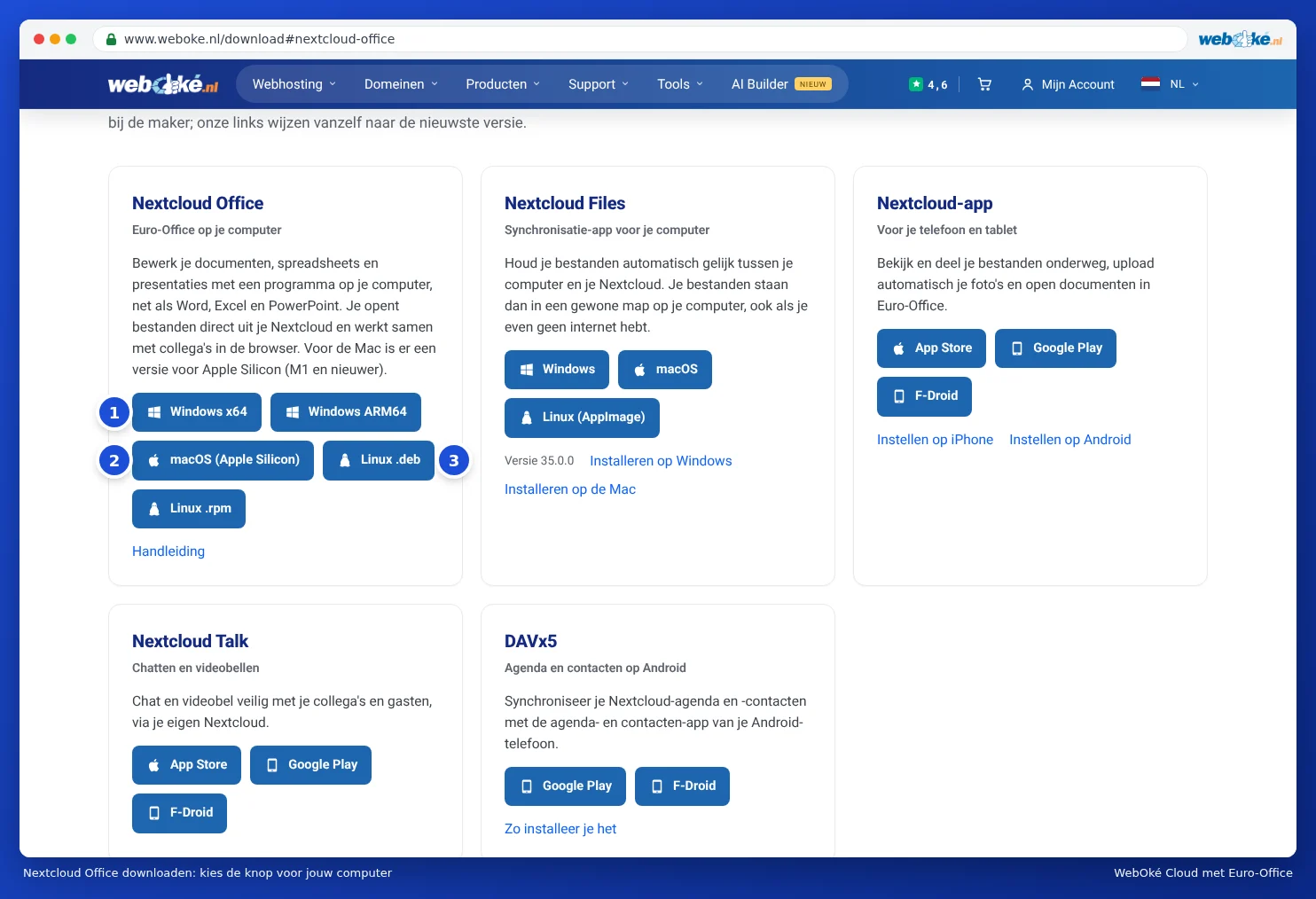
Sťahovanie
- Prejdite na www.weboke.nl/download.
- Pri položke Nextcloud Office kliknite na Windows x64 alebo Windows ARM64. Môžete použiť aj priamo tieto odkazy: Windows x64 alebo Windows ARM64.
- Súbor sa uloží do priečinka Downloads. Volá sa napríklad Nextcloud-Office-DesktopEditors-latest-windows-x64.exe.
Inštalácia
- Dvakrát kliknite na stiahnutý súbor.
- Windows sa opýta, či program môže vykonať zmeny. Kliknite na Áno. Na to potrebujete práva správcu na počítači.
- Postupujte podľa krokov inštalačného programu. Navrhované nastavenia môžete ponechať tak, ako sú.
- Po inštalácii nájdete Nextcloud Office v ponuke Štart.
Pri prvom spustení sa zobrazí úvodná obrazovka. Vľavo sa okrem iného nachádzajú položky Vytvoriť nový, Nedávne súbory, Otvoriť lokálny súbor, Pripojiť k cloudu a Nastavenia. Ako program prepojíte s vaším WebOké Nextcloud, sa dočítate v Prepojenie programu s vaším WebOké Nextcloud.
Jazyk a zobrazenie
Je program zobrazený v angličtine? Kliknite vľavo na Nastavenia (Settings) a pri položke Jazyk rozhrania vyberte holandčinu. Nový jazyk sa prejaví po opätovnom spustení programu. Pri položke Téma rozhrania si vyberte svetlú, tmavú alebo rovnakú ako váš systém.
Aktualizácia
Program dokáže sám skontrolovať, či je k dispozícii nová verzia. V Nastaveniach pri položke Aktualizácie nastavíte, či má prebiehať automaticky, alebo či najprv dostanete upozornenie. Najnovšiu verziu môžete kedykoľvek stiahnuť aj pomocou tlačidla na našej stránke na sťahovanie a nainštalovať ju cez tú starú.
Upozornenie: na pracovnom počítači často nemáte povolené sami inštalovať programy. V takom prípade sa obráťte na správcu systému, alebo pracujte v prehliadači.