
Kapitola 15 · 15.3
VLOOKUP vracia #N/A: ako to vyriešiť
Toto je pravdepodobne najčastejšie kladená otázka o tabuľkách na svete: zákazník sa v zozname naozaj nachádza, ale VLOOKUP napriek tomu vracia chybové hlásenie. V Euro-Office sa táto chyba volá #N/A (v holandskom Exceli sa volá #N/B). Znamená to: nenájdené. Nižšie sú uvedené príčiny, zoradené od najčastejšej po menej častú.
1. Skryté medzery
V našom príklade je v bunke A3 uvedené "Kapsalon Knip " s medzerou na konci. Vám to pripadá rovnaké, tabuľke nie. Toto sa často stáva pri údajoch, ktoré skopírujete z webovej stránky, e-mailu alebo exportu.
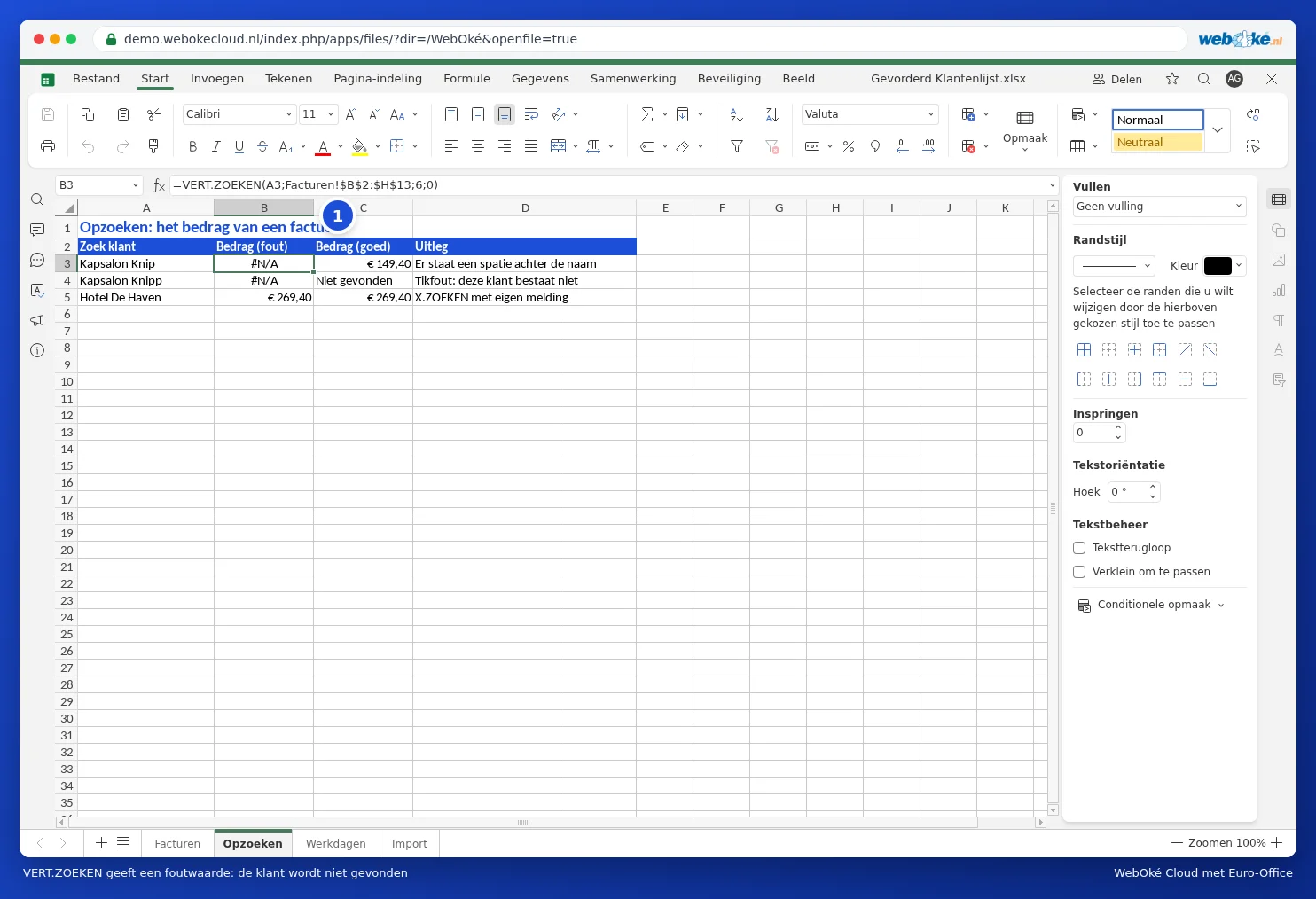
Riešenie: nechajte TRIM najprv odstrániť medzery. =VLOOKUP(TRIM(A3);Facturen!$B$2:$H$13;6;0) zákazníka nájde.

Ak zoznam pochádza z webovej stránky, niekedy sú v ňom "tvrdé" medzery, ktoré TRIM nerozpozná. V takom prípade použite SUBSTITUTE(A3;CHAR(160);" ") a prípadne CLEAN na neviditeľné znaky.
2. Nehľadáte presnú zhodu
Štvrtý parameter funkcie VLOOKUP musí byť 0 (alebo FALSE). Ak ho vynecháte, Euro-Office hľadá "približne rovnakú" hodnotu. To vedie k zvláštnym výsledkom alebo k chybe #N/A, ak zoznam nie je zoradený.
Pozor: nepíšte v Euro-Office slovo FALSE bez zátvoriek, ako ste možno zvyknutí z iného Excelu. Euro-Office toto slovo bez zátvoriek nepozná ako logickú hodnotu. VLOOKUP potom aj tak hľadá "približnú" zhodu a bez chybového hlásenia vráti nesprávnu sumu. Použite 0 alebo FALSE().
3. Tabuľka sa pri ťahaní posúva
Ak vzorec potiahnete nadol, B2:H13 sa posunie na B3:H14 a prvý zákazník vypadne z rozsahu. Vložte dolárové znaky: $B$2:$H$13. Počas písania stlačte F4, aby ste ich rýchlo doplnili.
4. Číslo oproti textu
Ak vyhľadávate podľa čísla zákazníka alebo PSČ, obe strany musia byť rovnakého typu hodnoty. Číslo uložené ako text je v bunke zarovnané vľavo, skutočné číslo vpravo. Zjednotte oba stĺpce cez formát čísla (pozri Formátovanie čísel, dátumov a meny), alebo vyhľadávajte ako text: =VLOOKUP(A3&"";...).
5. Hľadaný stĺpec nie je vľavo
VLOOKUP hľadá iba v prvom stĺpci rozsahu. Ak chcete hľadať podľa mena zákazníka a to sa nachádza v stĺpci B, rozsah musí začínať stĺpcom B (B2:H13, nie A2:H13). Ak sa odpoveď nachádza vľavo od hľadaného stĺpca, použite XLOOKUP: pozri XLOOKUP: vyhľadávanie doľava a s vlastným hlásením.
Prehľadné hlásenie namiesto #N/A
Hodnota naozaj neexistuje, napríklad kvôli preklepu? Zachyťte chybu takto: =IFNA(VLOOKUP(A4;Facturen!$B$2:$H$13;6;0);"Nenájdené"). Pri preklepe ako "Kapsalon Knipp" sa potom zobrazí "Nenájdené", ako v bunke C4 v príklade.
Tip: otestujte, či je problém v samotnej hodnote, pomocou =MATCH(A3;Facturen!$B$2:$B$13;0). Ak aj táto funkcia vráti #N/A, problém je v hodnotách (medzery, text alebo číslo), nie vo vašom vzorci.