Prejsť na obsah

Nastavenia súborov cookie

Vyberte, aké druhy súborov cookie povolíte. Svoj výber môžete kedykoľvek zmeniť cez Nastavenia súborov cookie v dolnej časti každej stránky. Vyhlásenie o ochrane osobných údajov

Nevyhnutné

Vždy zapnuté

Potrebné na prihlásenie, uchovanie košíka a zapamätanie vašich volieb. Sú vždy zapnuté.

Ktoré súbory cookie?
  • weboke_sessie, weboke_klant, weboke_remember: vaša relácia a trvalé prihlásenie
  • weboke_basket: váš košík
  • wkBtwIncl: zobrazovanie cien s DPH alebo bez DPH
  • wok_cookies: váš výber súborov cookie, 12 mesiacov

Merajú, ktorá reklama vedie k návšteve alebo objednávke, aby sme neplatili za reklamy, ktoré nič neprinášajú.

Ktoré súbory cookie?
  • Google Ads cez Google Tag Manager (_gcl_au, _gcl_aw), najviac 90 dní
  • OpenAI Ads, reklamy v ChatGPT
  • wok_aff: ktorý partner vás k nám odporučil (partnerský program), 60 dní

4,6

Krajina a jazyk

Každá krajina má vlastný web s cenami a DPH danej krajiny.

Zobraziť

Priblíženie, zobrazenie a vzhľad v Euro-Office

Priblíženie

Vpravo dole v stavovom riadku môžete oddialiť (1) alebo priblížiť (2). Pomocou možnosti Prispôsobiť stránke (3) uvidíte celú stranu, pomocou možnosti Prispôsobiť šírke (4) strana vyplní šírku vašej obrazovky. Môžete tiež podržať Ctrl a posúvať koliečkom myši.
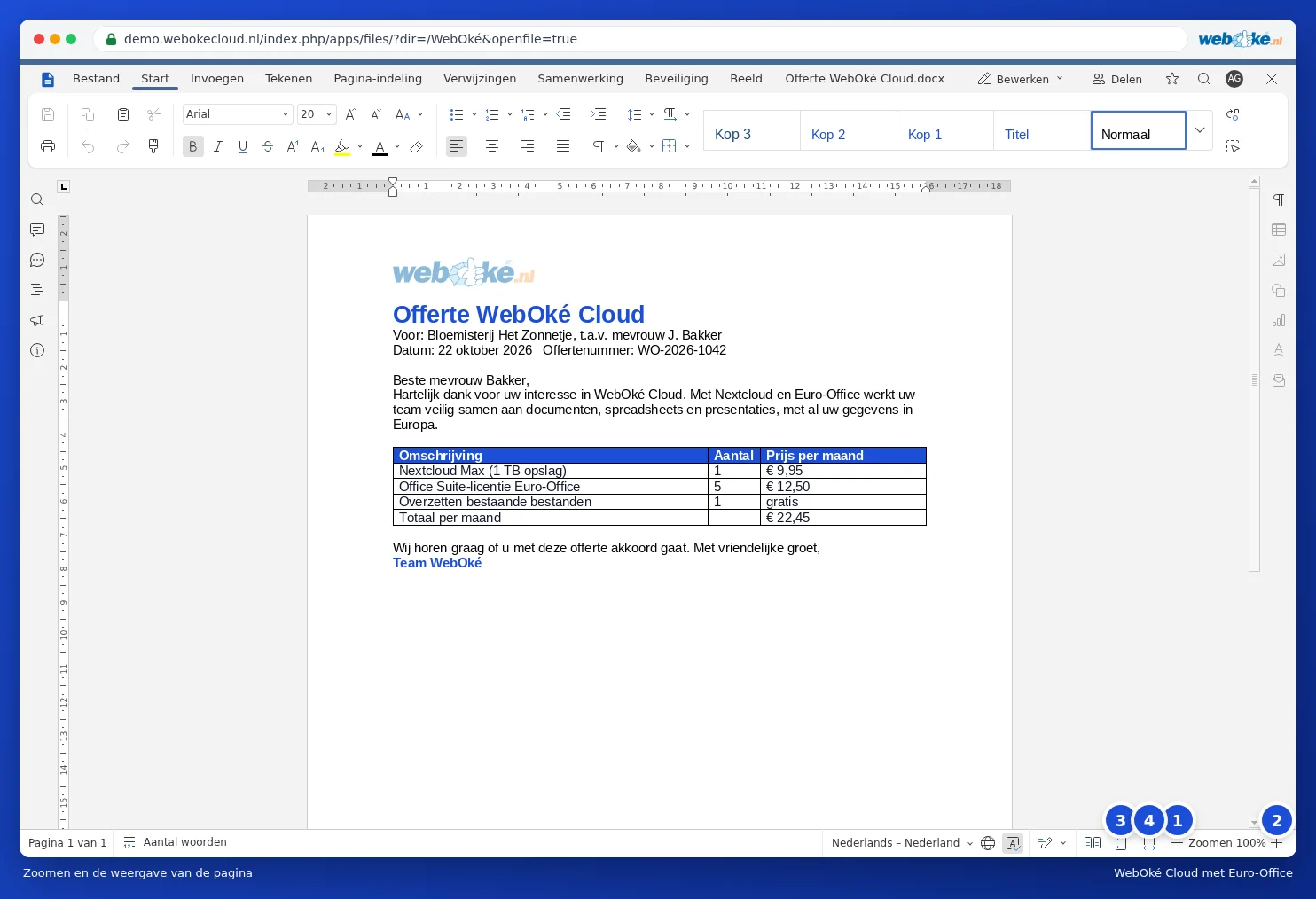
Tlačidlá priblíženia v stavovom riadku Euro-Office
Priblíženie v stavovom riadku

Karta Zobraziť

Na karte Zobraziť (1) si vyberiete, čo chcete vidieť: nadpisy v ľavom paneli, priblíženie, viacero strán vedľa seba, a či chcete zobraziť panel s nástrojmi, stavový riadok, bočné panely a pravítka. Chcete viac priestoru pre text? Vypnite panel s nástrojmi alebo pravítka.

Karta Zobraziť s možnosťami pre nadpisy, priblíženie a viditeľné panely
Karta Zobraziť

Svetlý alebo tmavý vzhľad

Uprednostňujete prácu s tmavou obrazovkou? Vyberte Súbor, potom Rozšírené nastavenia (1). Tam nastavíte aj ďalšie veci, ako automatické ukladanie, spôsob spolupráce a kontrolu pravopisu.

Rozšírené nastavenia Euro-Office
Rozšírené nastavenia

Posuňte sa nadol k nadpisu Vzhľad. Pri položke Vzhľad prostredia (1) je predvolene nastavené Rovnaké ako systém: Euro-Office potom nasleduje nastavenie vášho počítača. Vyberte tu napríklad Ľahký alebo Tmavý a kliknite dole na Použiť. Pomocou možnosti Zapnúť tmavý režim pre dokument stmavne aj samotný dokument.

Výber vzhľadu rozhrania v rozšírených nastaveniach
Výber vzhľadu rozhrania

Chvíľu strpenia…

Nastavte svoje domény

Pri každej doméne nastavte nameservery, prepojenie s hostingom a to, kto bude jej vlastníkom.

Načítavajú sa vaše domény…