Prejsť na obsah

Nastavenia súborov cookie

Vyberte, aké druhy súborov cookie povolíte. Svoj výber môžete kedykoľvek zmeniť cez Nastavenia súborov cookie v dolnej časti každej stránky. Vyhlásenie o ochrane osobných údajov

Nevyhnutné

Vždy zapnuté

Potrebné na prihlásenie, uchovanie košíka a zapamätanie vašich volieb. Sú vždy zapnuté.

Ktoré súbory cookie?
  • weboke_sessie, weboke_klant, weboke_remember: vaša relácia a trvalé prihlásenie
  • weboke_basket: váš košík
  • wkBtwIncl: zobrazovanie cien s DPH alebo bez DPH
  • wok_cookies: váš výber súborov cookie, 12 mesiacov

Merajú, ktorá reklama vedie k návšteve alebo objednávke, aby sme neplatili za reklamy, ktoré nič neprinášajú.

Ktoré súbory cookie?
  • Google Ads cez Google Tag Manager (_gcl_au, _gcl_aw), najviac 90 dní
  • OpenAI Ads, reklamy v ChatGPT
  • wok_aff: ktorý partner vás k nám odporučil (partnerský program), 60 dní

4,6

Krajina a jazyk

Každá krajina má vlastný web s cenami a DPH danej krajiny.

Zobraziť

Pridávanie, presúvanie a odstraňovanie snímok

V editore prezentácií vytvárate a upravujete prezentácie, vrátane pptx súborov z PowerPointu. Vľavo sa nachádza prehľad snímok s malými náhľadmi všetkých vašich snímok (1), v strede snímka, na ktorej pracujete.

Prezentácia v Euro-Office s prehľadom snímok vľavo
Vľavo prehľad snímok (1), hore Pridať snímku (2) a v strede snímka (3)

Pridanie snímky

Na karte Hlavná stránka kliknite na Pridať snímku (2). Nová snímka sa vloží za snímku, ktorú ste vybrali. Kliknutím na šípku pod tlačidlom môžete rovno vybrať rozloženie, napríklad Názov a objekt alebo Obsah dvoch.
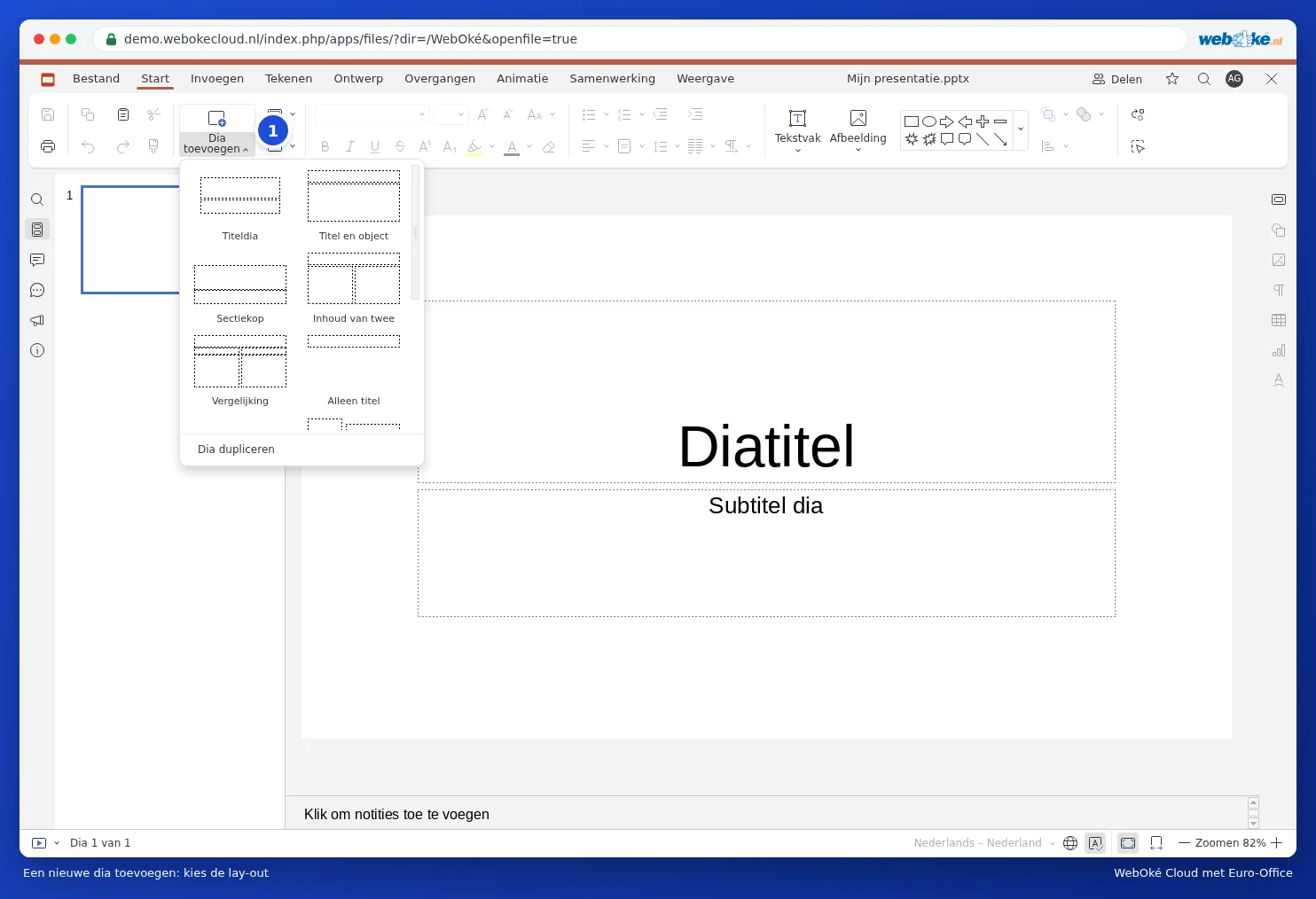
Menu Pridať snímku s rozloženiami
Pridanie novej snímky: vyberte rozloženie

Klávesová skratka: Ctrl + M pridá novú snímku.

Presúvanie, duplikovanie a odstraňovanie snímok

  • Presunúť: potiahnite snímku v prehľade snímok na iné miesto.
  • Duplikát: kliknite pravým tlačidlom myši na snímku a vyberte Kopírovať snímku. Hodí sa, keď má nasledujúca snímka vyzerať takmer rovnako.
  • Odstrániť (alebo: Vymazať): vyberte snímku a stlačte Delete, alebo v menu zvoľte Odstrániť snímku.
  • Skryť: chcete snímku zachovať, ale nezobraziť ju počas prezentovania? Zvoľte Skryť snímok.
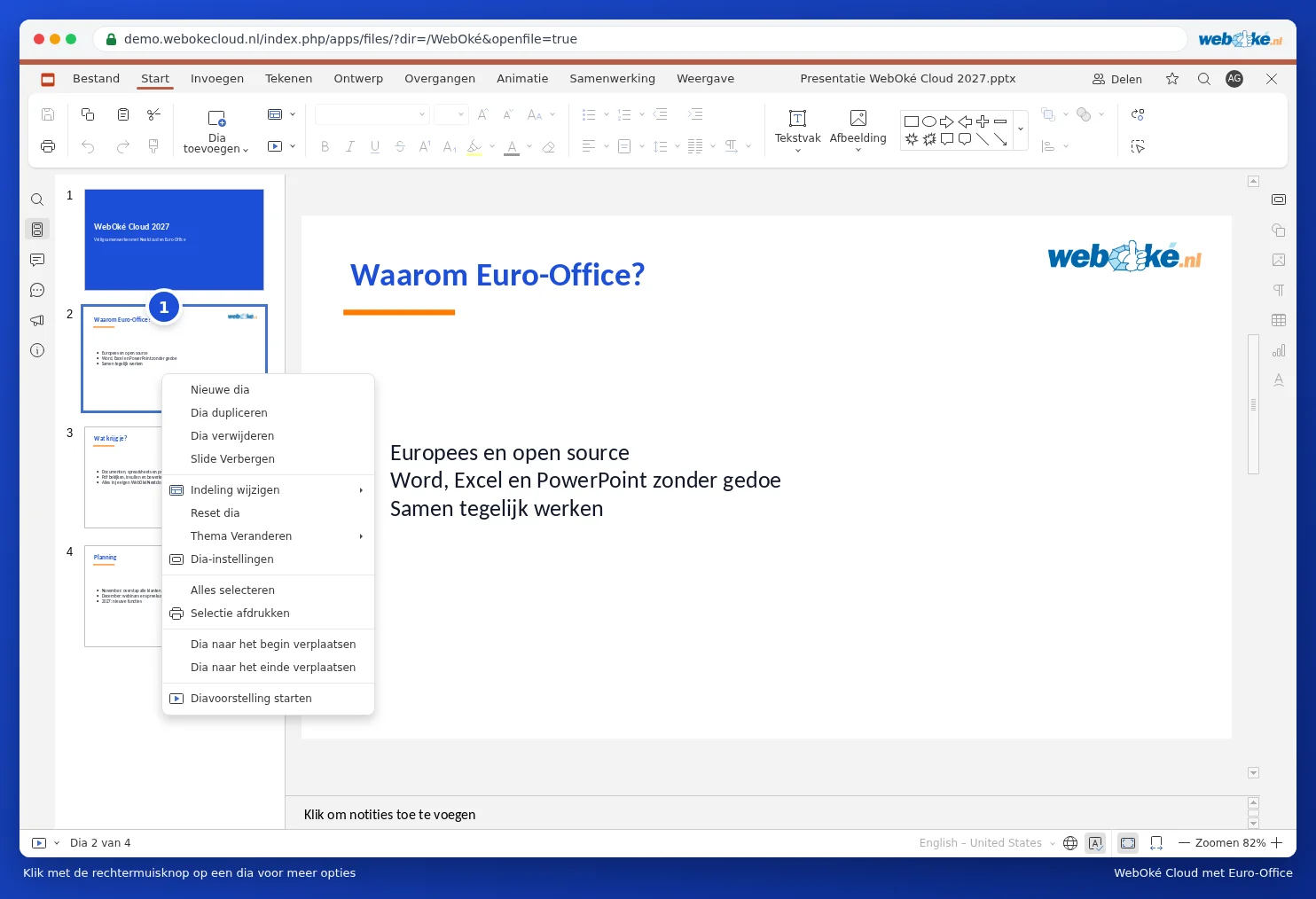
Menu pri snímke v prehľade snímok
Kliknutím pravým tlačidlom myši na snímku zobrazíte ďalšie možnosti

Tip: podržte Ctrl na výber viacerých snímok, alebo Shift na výber súvislého rozsahu. Potom ich presuniete alebo odstránite naraz.

Chvíľu strpenia…

Nastavte svoje domény

Pri každej doméne nastavte nameservery, prepojenie s hostingom a to, kto bude jej vlastníkom.

Načítavajú sa vaše domény…