
Kapitola 5 · 5.2
Vzorce a funkcie: SUM, AVERAGE, IF a VLOOKUP
Pozrieť si krátke video
Pomocou vzorcov necháte Euro-Office počítať za vás. Vzorec vždy začína znamienkom rovná sa (=). Keď zmeníte číslo, vzorec sa okamžite prepočíta.
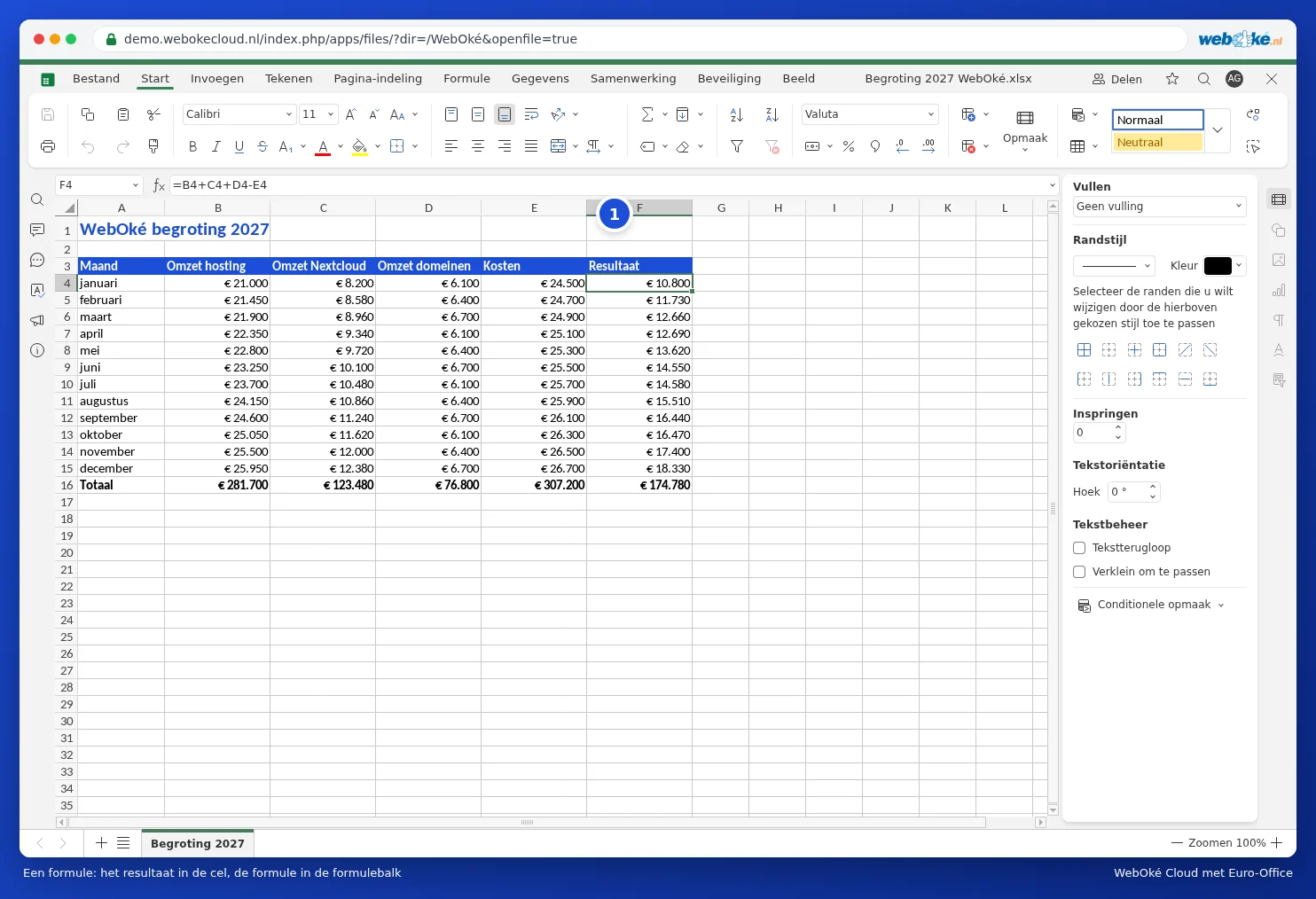
Počítanie s adresami buniek
V rozpočte sa v bunke F4 nachádza vzorec =B4+C4+D4-E4: obrat mínus náklady. Používate + na sčítanie, - na odčítanie, * na násobenie a / na delenie. Pre určenie poradia výpočtov použite zátvorky, napríklad =(B4+C4)*1,21.
Najdôležitejšie funkcie
Euro-Office v slovenčine používa anglické názvy funkcií. Medzi jednotlivé argumenty funkcie vkladáte bodkočiarku (;).
| Funkcia | Čo robí? | Príklad |
|---|---|---|
| SUM | Sčíta čísla | =SUM(B4:B15) |
| AVERAGE | Priemer hodnôt | =AVERAGE(B4:B15) |
| MIN a MAX | Najmenšie a najväčšie číslo | =MAX(F4:F15) |
| COUNT | Spočíta bunky s číslom | =COUNT(D2:D17) |
| COUNTIF | Spočíta bunky, ktoré spĺňajú podmienku | =COUNTIF(C2:C17;"Nextcloud Max") |
| SUMIF | Sčíta hodnoty, ktoré spĺňajú podmienku | =SUMIF(C2:C17;"Nextcloud Max";F2:F17) |
| IF | Vyberá na základe podmienky | =IF(F4>0;"zisk";"strata") |
| VLOOKUP | Vyhľadá hodnotu v tabuľke | =VLOOKUP(H2;A2:F17;3;0) |
Rýchle sčítanie pomocou znaku sumy
Umiestnite kurzor pod stĺpec s číslami a na karte Hlavná stránka kliknite na znak sumy (Suma). Euro-Office sám navrhne rozsah, stlačte Enter a súčet sa zobrazí. Pomocou šípky môžete tiež zvoliť AVERAGE, MIN alebo MAX.
Vyhľadávanie pomocou funkcie VLOOKUP
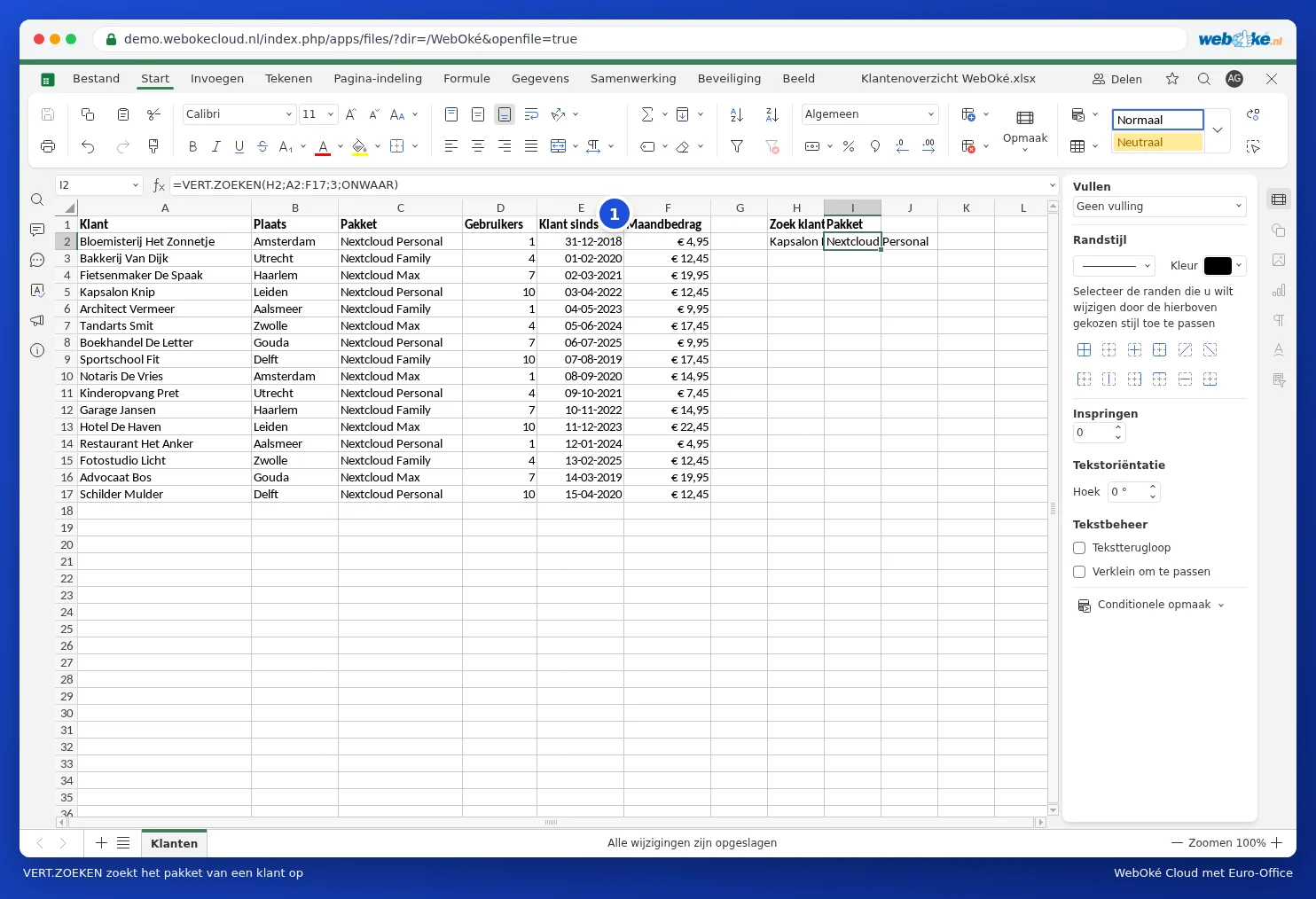
V prehľade zákazníkov chceme podľa mena zákazníka vyhľadať jeho balík. Do bunky H2 napíšeme meno, do bunky I2 vzorec =VLOOKUP(H2;A2:F17;3;0). To znamená: nájdi hodnotu z H2 v prvom stĺpci rozsahu A2:F17 a vráť hodnotu z tretieho stĺpca (balík). Nula na konci zabezpečí, že sa počíta iba presná zhoda. Použite tu číslo 0 a nie slovo FALSE: Euro-Office ho bez úvodzoviek nerozpozná a VLOOKUP potom bude hľadať najbližšiu hodnotu, čím bez chybového hlásenia získate nesprávny výsledok.
Všetky funkcie na karte Vzorec
Na karte Vzorec (1) nájdete všetky funkcie rozdelené podľa kategórií: finančné, logické, textové, dátum a čas, vyhľadávacie a referenčné, matematické a ďalšie. Kliknite na funkciu a Euro-Office vám pomôže s vyplnením jednotlivých argumentov.

Pevné odkazy na bunky pomocou znaku dolára
Keď vzorec potiahnete smerom nadol, adresy buniek sa posúvajú: z B4 sa stane B5, B6 a tak ďalej. Chcete, aby adresa zostala pevná, napríklad pri bunke s percentom DPH? Vložte do nej znaky dolára: $H$1. Počas písania adresy stlačte F4 a znaky dolára sa rýchlo doplnia.
Tip: ak sa v bunke zobrazí #NAME?, Euro-Office nerozpoznáva názov funkcie. Skontrolujte jeho pravopis. Chyba #N/A pri funkcii VLOOKUP znamená, že hľadaná hodnota nebola nájdená. Pomocou funkcie IFERROR potom zobrazíte prehľadný text: =IFERROR(VLOOKUP(...);"nenájdené"). Viac sa o tom dočítate v VLOOKUP vracia #N/A: ako to vyriešiť. Euro-Office zobrazuje chybové hodnoty pomocou anglických kódov.