
Kapitola 15 · 15.10
Zoznam úloh so zaškrtávacími políčkami v tabuľke
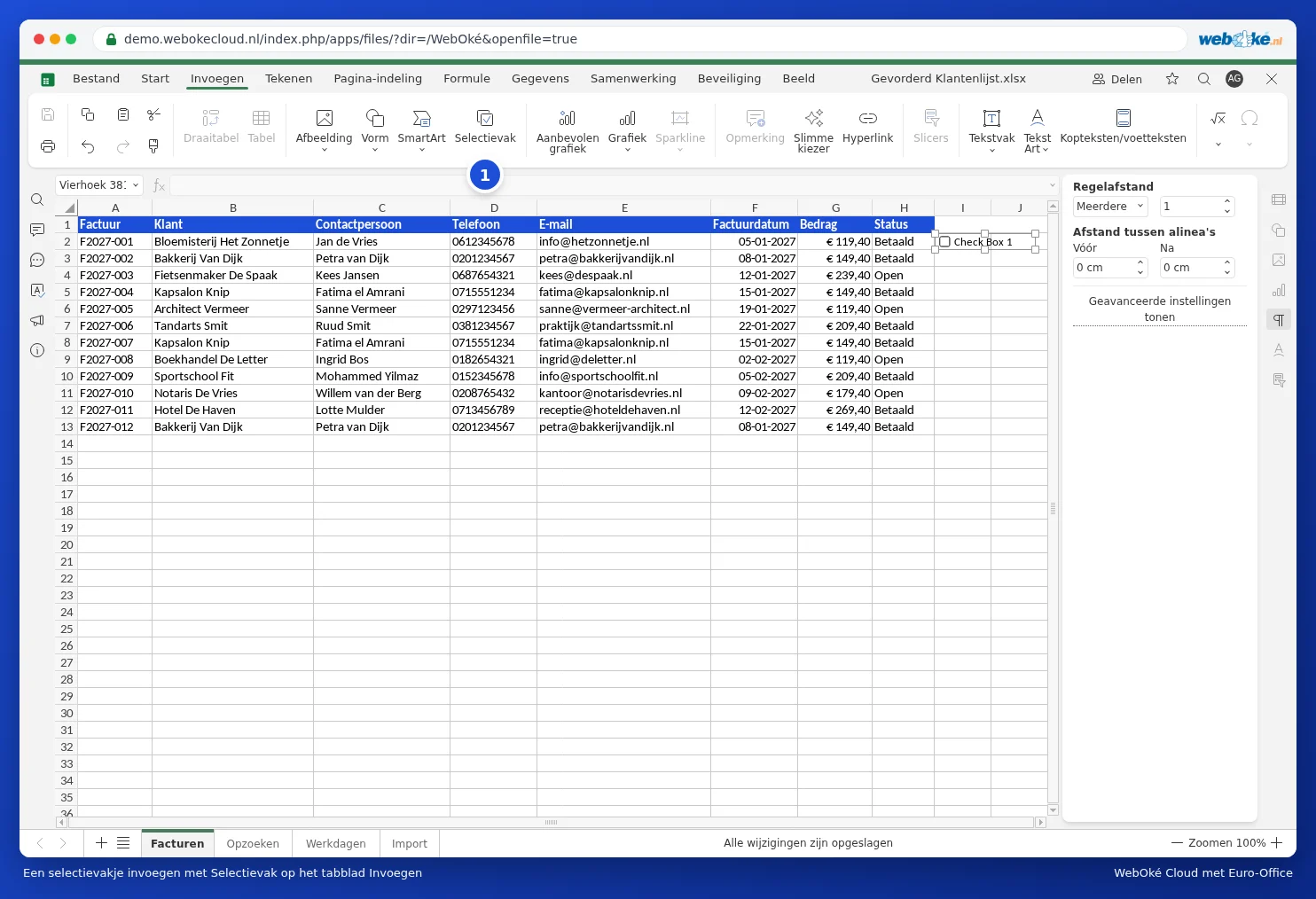
Zoznam úloh, kontrolný zoznam alebo prezenčnú listinu s políčkami na zaškrtávanie môžete vytvoriť v Euro-Office. Na karte Vložiť nájdete tlačidlo Zaškrtávacie políčko.
Vloženie zaškrtávacieho políčka
- Kliknite do bunky, kde má byť políčko, napríklad I2 v stĺpci Skontrolované.
- Na karte Vložiť kliknite na Zaškrtávacie políčko (1).
- V bunke sa zobrazí políčko. Kliknutím naň ho zaškrtnete alebo odškrtnete.
Počítanie so zaškrtnutiami
Zaškrtávacie políčko je malý objekt, ktorý leží nad bunkou. Ak chcete so zaškrtnutiami počítať, prepojte políčko s bunkou: kliknite naň pravým tlačidlom myši a vyberte Prichytenie bunky. Táto bunka vráti TRUE, ak je políčko zaškrtnuté, a FALSE, ak je prázdne (Euro-Office zobrazuje logické hodnoty v angličtine). Potom môžete napríklad spočítať, koľko úloh je hotových: =COUNTIF(J2:J13;TRUE) (Euro-Office v slovenčine používa anglické názvy funkcií), alebo pomocou podmieneného formátovania (pozrite Zafarbenie celého riadku, ak je faktúra zaplatená) zafarbiť zaškrtnutý riadok na sivo.
Úskalia a alternatívy
- Každé políčko je samostatný objekt. Pri dlhšom zozname políčko skopírujte a vložte do ostatných riadkov, následne pri každom políčku skontrolujte prepojenú bunku.
- Pri triedení zoznamu nezostanú políčka vždy pri svojom riadku. Pre zoznamy, ktoré často triedite alebo filtrujete, je praktickejší rozbaľovací zoznam: pomocou funkcie Overenie dát vytvorte zoznam s hodnotami Áno;Nie alebo ☐;☑ (pozrite Overenie dát a výberové zoznamy). Táto hodnota je skutočne uložená v bunke a zachová sa aj pri triedení a filtrovaní.
- Zaškrtávacie políčka z Excelu zostanú po otvorení v Euro-Office viditeľné.