
Kapitola 15 · 15.22
Vytváranie listov zo zoznamu adries
Pozvánka, upomienka alebo newsletter pre všetkých vašich zákazníkov, pričom každý list obsahuje správne meno a adresu. Písať každý list samostatne je veľa práce. Pomocou funkcie Zlúčenie pošty vytvorí Euro-Office všetky listy naraz z tabuľky s adresami.
Čo budete potrebovať?
- Tabuľku (xlsx) vo vašom WebOké Nextcloud, ktorá má v prvom riadku názvy stĺpcov, napríklad Oslovenie, Meno, Spoločnosť, Adresa, PSČ, Mesto. Každý ďalší riadok predstavuje jedného príjemcu.
- List (docx) s pevným textom.
Krok 1: prepojenie zoznamu adries
- Otvorte list.
- Prejdite na kartu Spolupráca a kliknite na Zlúčenie pošty (1).
- Vyberte Z úložiska, ak chcete zoznam adries vybrať z vášho Nextcloud, Zo súboru pre súbor vo vašom počítači, alebo Z URL adresy pre súbor na internete.
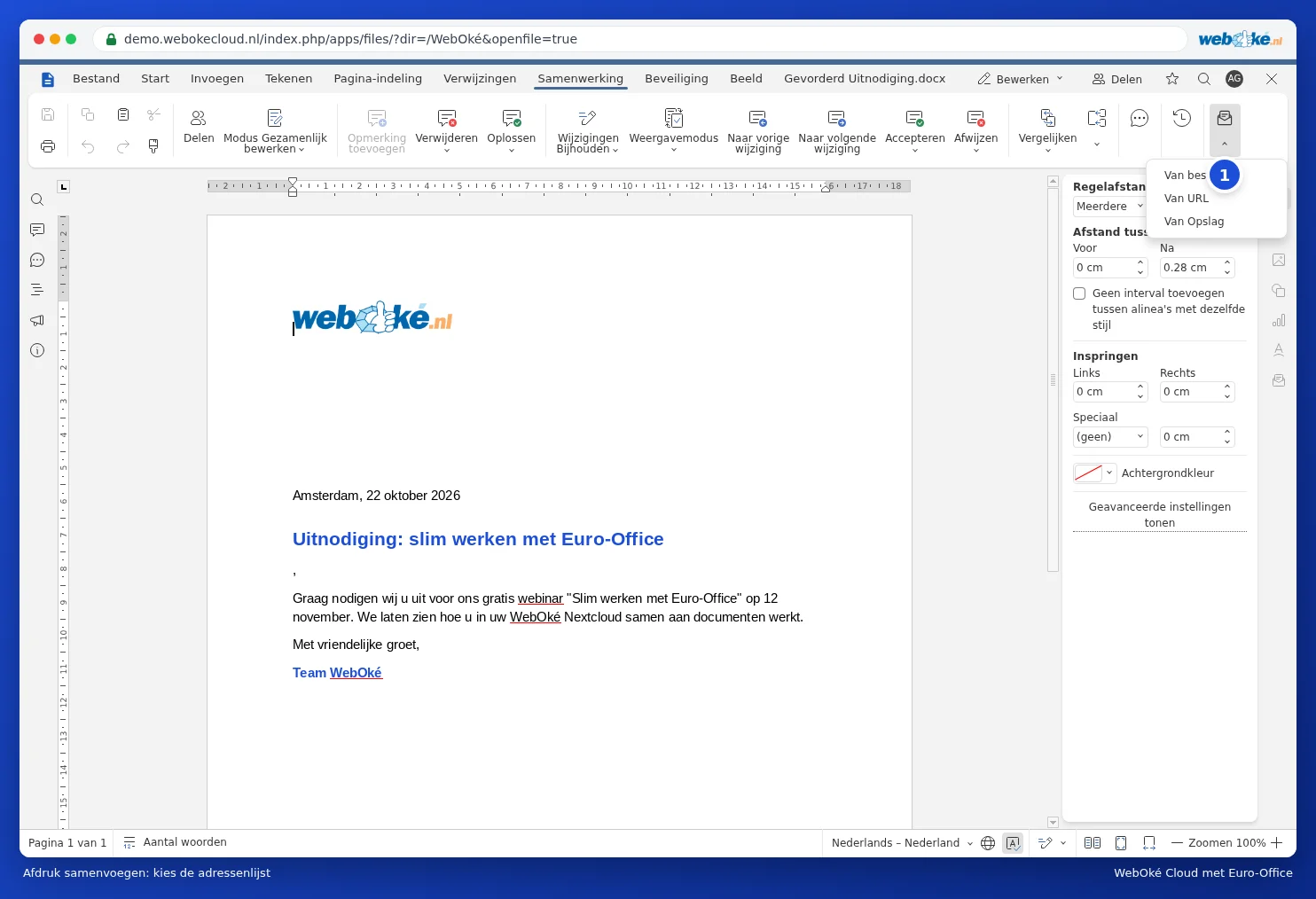
Vpravo sa zobrazia Nastavenia hromadnej korešpondencie. Pomocou Upraviť zoznam príjemcov môžete príjemcov zaškrtnúť alebo odškrtnúť.
Krok 2: vloženie polí do listu
- Umiestnite kurzor na miesto, kam má byť vložené meno.
- Vpravo kliknite na Vložiť pole zlúčenia a vyberte Meno.
- Rovnako postupujte pri poliach Spoločnosť, Adresa, PSČ a Mesto. Medzery a odrážky riadkov medzi poliami vložte sami a za oslovenie napíšte napríklad čiarku.

Krok 3: kontrola a zlúčenie
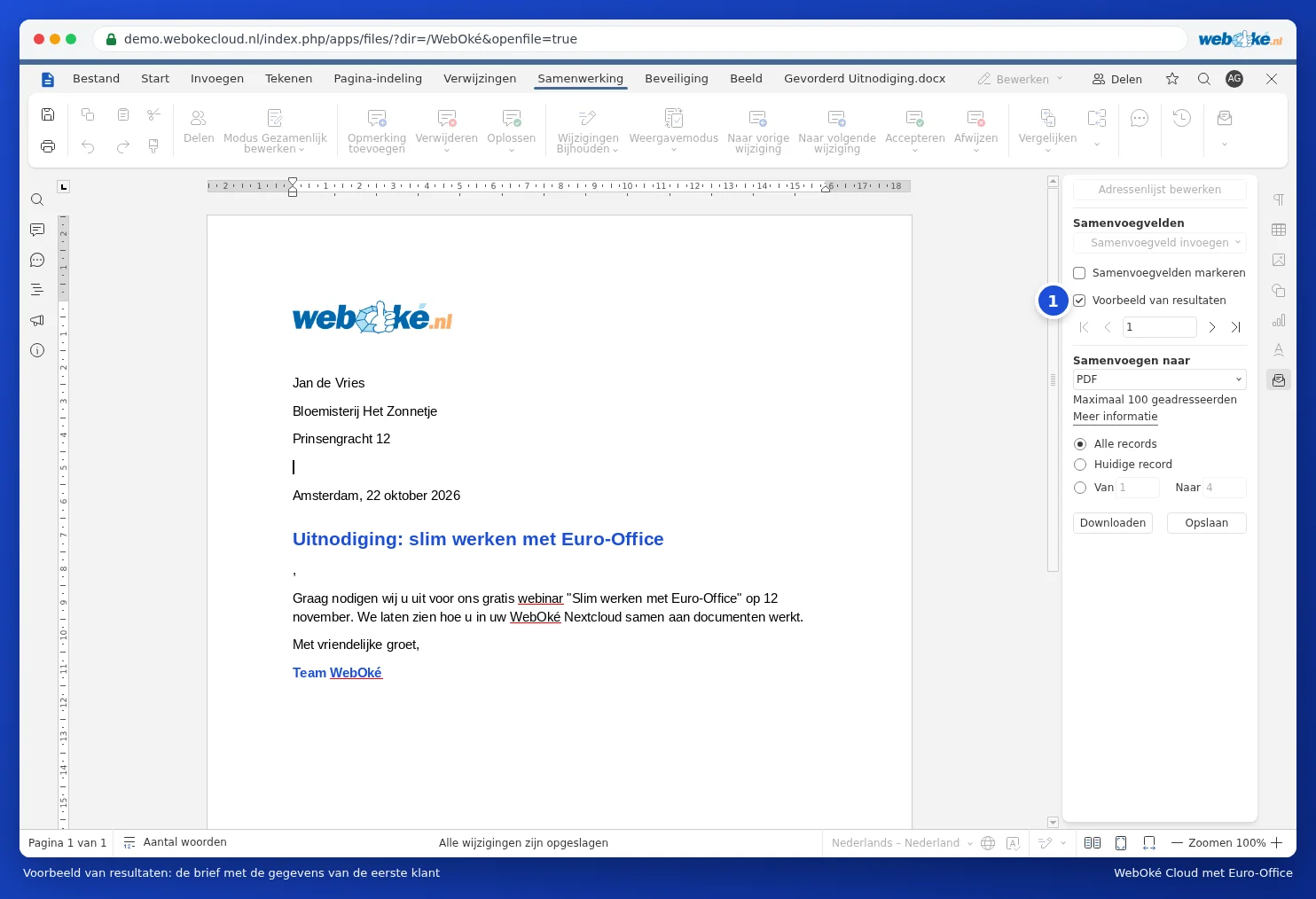
- Kliknite na Výsledky náhľadu. Pomocou šípok môžete prechádzať listami jednotlivých príjemcov.
- V časti Zlúčiť do/v vyberte, čo chcete: jeden súbor PDF so všetkými listami na tlač, súbor Docx na kontrolu, alebo E-mail.
- Vyberte, či chcete všetky záznamy alebo iba časť, a kliknite na Stiahnuť alebo Uložiť.
Úskalia a obmedzenia
- Euro-Office zlúči naraz maximálne 100 adresátov. Ak ich máte viac, postupujte po častiach (záznamy 1 až 100, 101 až 200) pomocou polí Od a Do.
- Zlúčenie pošty funguje v prehliadači, vo vašom WebOké Nextcloud.
- Adresné štítky (viacero adries na jednom hárku) Euro-Office vytvoriť nedokáže: každý list dostane jedného príjemcu. Čestnou alternatívou je vytvoriť štítky v tabuľke s adresami usporiadanými do mriežky, ktorá sa zmestí na váš hárok so štítkami, alebo použiť program na štítky od výrobcu vašich štítkov.
- Zobrazuje sa PSČ bez úvodnej nuly alebo suma vyzerá v liste čudne? Skontrolujte formát čísel v tabuľke (pozrite Zachovanie nuly na začiatku telefónneho čísla alebo PSČ).