
Kapitola 6 · 6.4
Prechody a animácie
Pozrieť si krátke video
Jeden prechod je efekt medzi dvomi snímkami, napríklad vyblednutie alebo posun. Jedna animácia je efekt na jednej časti snímky, napríklad odrážky, ktoré sa zobrazujú postupne riadok po riadku. Používajte ich s mierou, pokojnejšia prezentácia sa sleduje príjemnejšie.
Výber prechodu
- Vyberte snímku v prehľade snímok.
- Prejdite na kartu Prechod a vyberte efekt (1), napríklad Vyblednúť, Posunúť alebo Morph.
- Pomocou Parametre (2) vyberiete smer, pri Trvanie (3) ako dlho efekt trvá.
- Kliknite na Náhľad (4), ak si ho chcete pozrieť, alebo na Použiť na všetky snímky (5), ak chcete rovnaký prechod použiť pre celú prezentáciu.

Tip: pomocou Morph to vyzerá, akoby sa časti jednej snímky presúvali do nasledujúcej. Duplikujte snímku, presuňte alebo zväčšite niečo na kópii a ako prechod vyberte Morph.
Pridanie animácie
- Kliknite na text alebo objekt, ktorý sa má pohybovať.
- Prejdite na kartu Animácie a vyberte efekt (1). Pomocou Zobraziť ďalšie efekty uvidíte všetky efekty vstupu, zdôraznenia a ukončenia.
- Pomocou Možnosti (2) vyberiete napríklad, či sa odrážky zobrazia po jednotlivých odsekoch.
- Pri Štart (3) vyberte, kedy sa efekt spustí: Pri kliknutí, S predchádzajúcim alebo Po predchádzajúcom. Pri Trvanie (4) nastavíte rýchlosť.
- Kliknite na Náhľad (5), ak si ho chcete pozrieť.
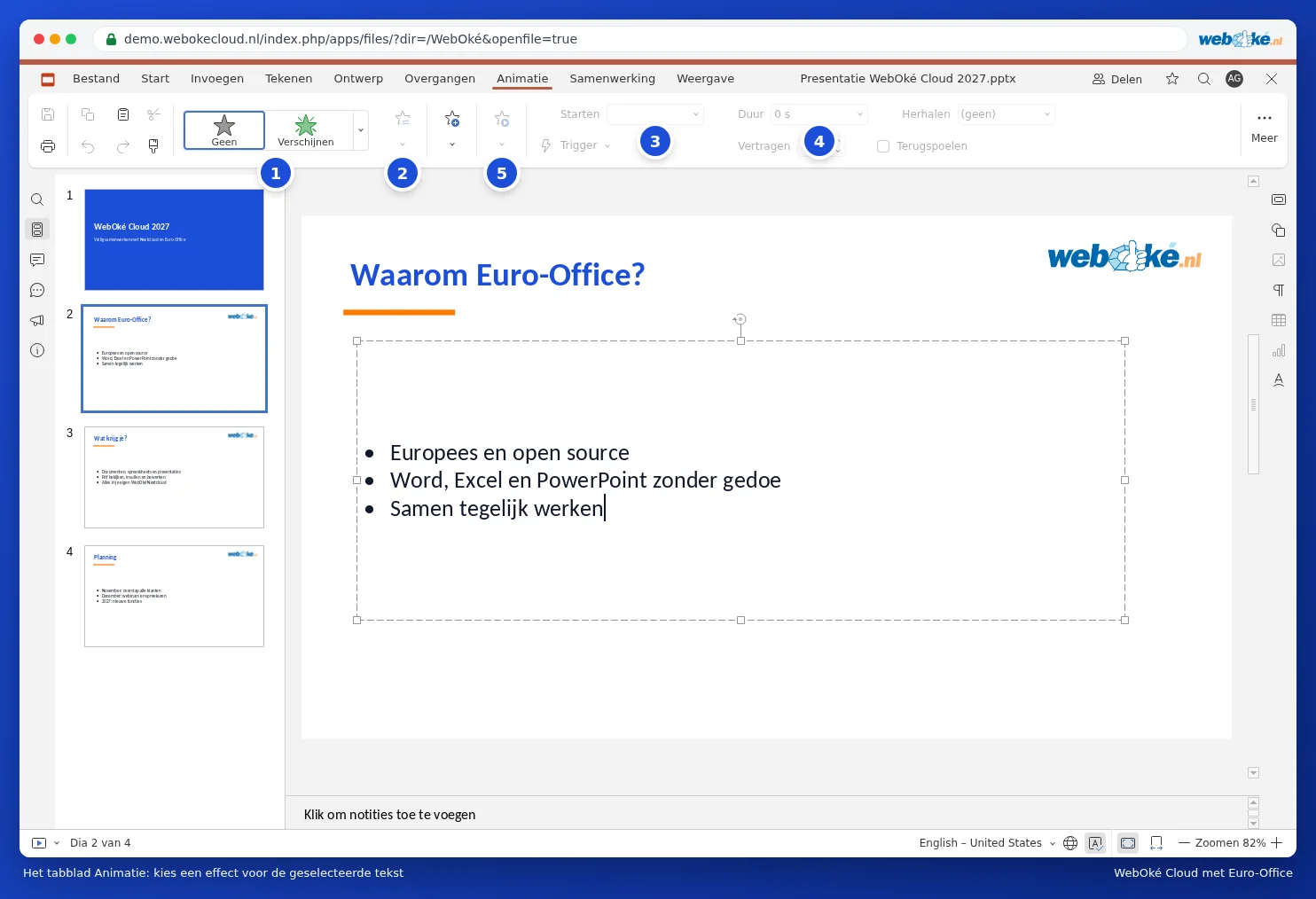
Ak má snímka viacero animácií, zobrazia sa pri jednotlivých častiach malé čísla. Pomocou Posunúť vpred a Posunúť späť zmeníte ich poradie.