Prejsť na obsah

Nastavenia súborov cookie

Vyberte, aké druhy súborov cookie povolíte. Svoj výber môžete kedykoľvek zmeniť cez Nastavenia súborov cookie v dolnej časti každej stránky. Vyhlásenie o ochrane osobných údajov

Nevyhnutné

Vždy zapnuté

Potrebné na prihlásenie, uchovanie košíka a zapamätanie vašich volieb. Sú vždy zapnuté.

Ktoré súbory cookie?
  • weboke_sessie, weboke_klant, weboke_remember: vaša relácia a trvalé prihlásenie
  • weboke_basket: váš košík
  • wkBtwIncl: zobrazovanie cien s DPH alebo bez DPH
  • wok_cookies: váš výber súborov cookie, 12 mesiacov

Merajú, ktorá reklama vedie k návšteve alebo objednávke, aby sme neplatili za reklamy, ktoré nič neprinášajú.

Ktoré súbory cookie?
  • Google Ads cez Google Tag Manager (_gcl_au, _gcl_aw), najviac 90 dní
  • OpenAI Ads, reklamy v ChatGPT
  • wok_aff: ktorý partner vás k nám odporučil (partnerský program), 60 dní

4,6

Krajina a jazyk

Každá krajina má vlastný web s cenami a DPH danej krajiny.

Zobraziť

Odrážky a číslovanie

Zoznam robí text prehľadným. Euro-Office pozná odrážky so znakmi (bodky), číslované zoznamy a zoznamy s viacerými úrovňami.

Tri riadky ako zoznam s odrážkami
Vyberte riadky a kliknite na Odrážky

Vytvorenie zoznamu

  1. Vyberte riadky, ktoré majú tvoriť zoznam. Môžete tiež najskôr kliknúť na tlačidlo a potom začať písať.
  2. Na karte Hlavná stránka kliknite na Odrážky (1) pre zoznam s bodkami, alebo na Číslovanie (2) pre číslovaný zoznam.
  3. Na konci riadku stlačte Enter pre ďalšiu položku. Zoznam ukončíte dvojitým stlačením Enter.

Výber iného číslovania alebo znaku

Kliknite na šípku vedľa tlačidla. Následne si vyberiete z knižnice: čísla, písmená, rímske číslice alebo iné odrážky. Pomocou Nastavenia zoznamu si sami nastavíte znak, farbu a odsadenie.
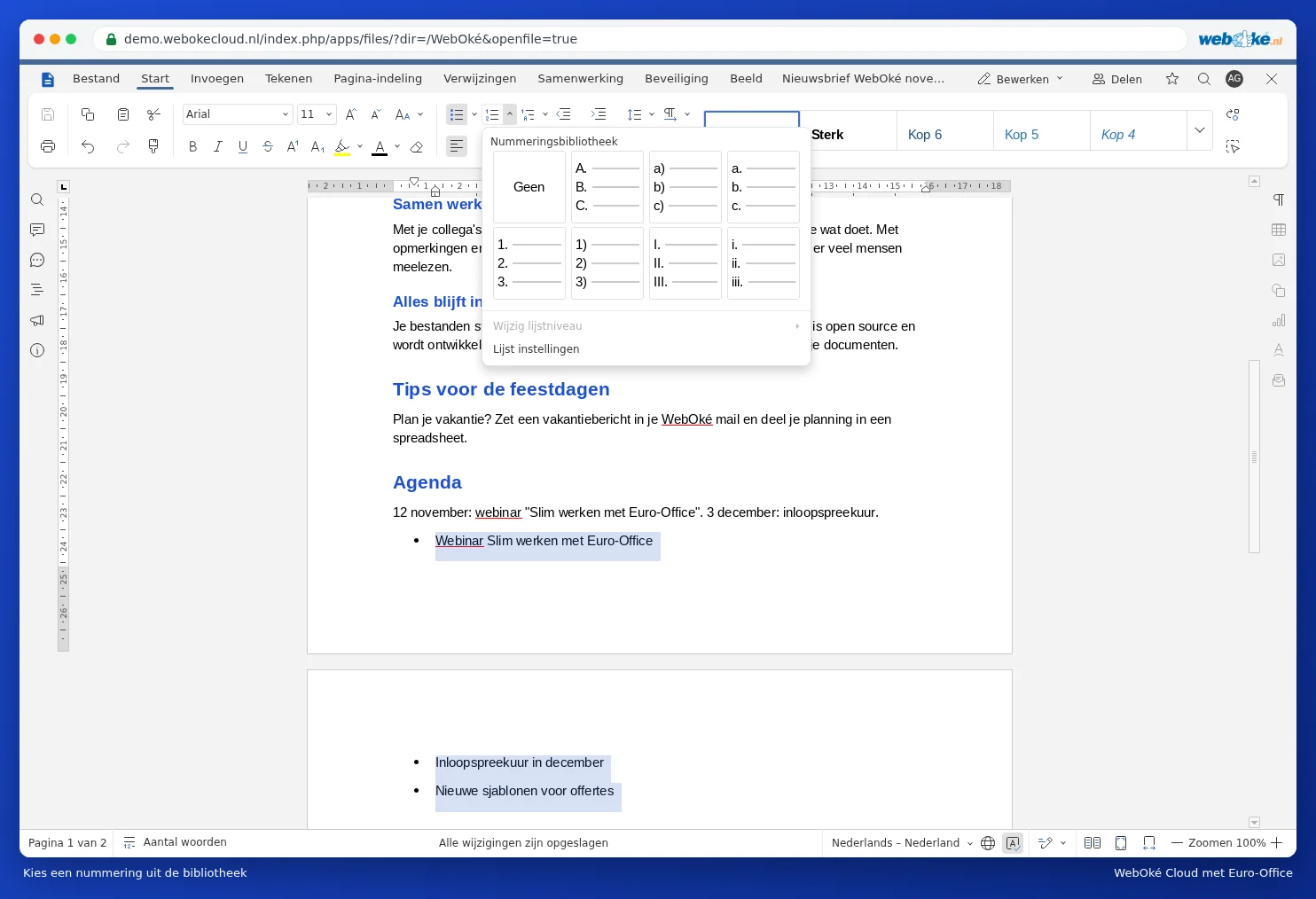
Knižnica číslovania
Vyberte číslovanie z knižnice

Úrovne v zozname

  • Na začiatku položky stlačte Tabulátor, aby ste ju posunuli o úroveň nižšie.
  • Pomocou Shift + Tabulátor ju posuniete o úroveň späť.
  • Pomocou tlačidla Viacúrovňový zoznam vyberiete pevné číslovanie, napríklad 1, 1.1, 1.1.1.

Tip: nezačína sa číslovanie tam, kde chcete, od čísla 1? Kliknite pravým tlačidlom myši na číslo. V menu nastavíte, aby číslovanie začalo znova od 1, alebo aby pokračovalo od predchádzajúceho zoznamu, a nastavíte počiatočnú hodnotu.

Chvíľu strpenia…

Nastavte svoje domény

Pri každej doméne nastavte nameservery, prepojenie s hostingom a to, kto bude jej vlastníkom.

Načítavajú sa vaše domény…