
Kapitola 9 · 9.5
Zdieľanie s niekým mimo vašej organizácie
Klient, váš účtovník alebo dobrovoľník nemá účet vo vašom WebOké Nextcloud. Napriek tomu s nimi môžete spolupracovať. Existujú dva spôsoby.
Spôsob 1: verejný odkaz (najčastejšie používaný)
Vytvorte verejný odkaz podľa postupu v Vytvorenie verejného odkazu (na čítanie alebo úpravu), podľa možnosti naň nastavte heslo a dátum platnosti (Heslo a dátum expirácie pri odkaze) a odkaz pošlite príjemcovi. Ak má príjemca mať možnosť spoluupravovať dokument, zvoľte Môže upravovať.
Príjemca klikne na odkaz a dokument sa otvorí v Euro-Office v prehliadači. Nie je potrebný žiadny účet ani program. Ak má odkaz nastavené heslo, príjemca ho najprv zadá. Potom Euro-Office požiada o zadanie mena (1). Toto meno sa zobrazuje pri zmenách, komentároch a v chate. Ak príjemca meno nezadá, zobrazí sa ako Hosť.

Ste v dokumente súčasne? Potom spolupracujete rovnako ako s kolegom: zmeny vidíte navzájom okamžite (pozrite Súčasná práca na dokumente).
Spôsob 2: zdieľanie cez Externé zdieľania
Do poľa pod Externé zdieľania v bočnom paneli zdieľania zadajte e-mailovú adresu (1) a adresu vyberte zo zoznamu kliknutím na ikonu obálky (2). Rovnako ako pri kolegovi potom zvoľte, čo môže druhá osoba robiť, a kliknite na Uložiť zdieľanie. Váš WebOké Nextcloud vytvorí pre danú osobu osobný odkaz a pošle ho e-mailom. Takto v bočnom paneli zdieľania presne vidíte, s kým ste súbor zdieľali, a pri každej osobe môžete zdieľanie zrušiť.
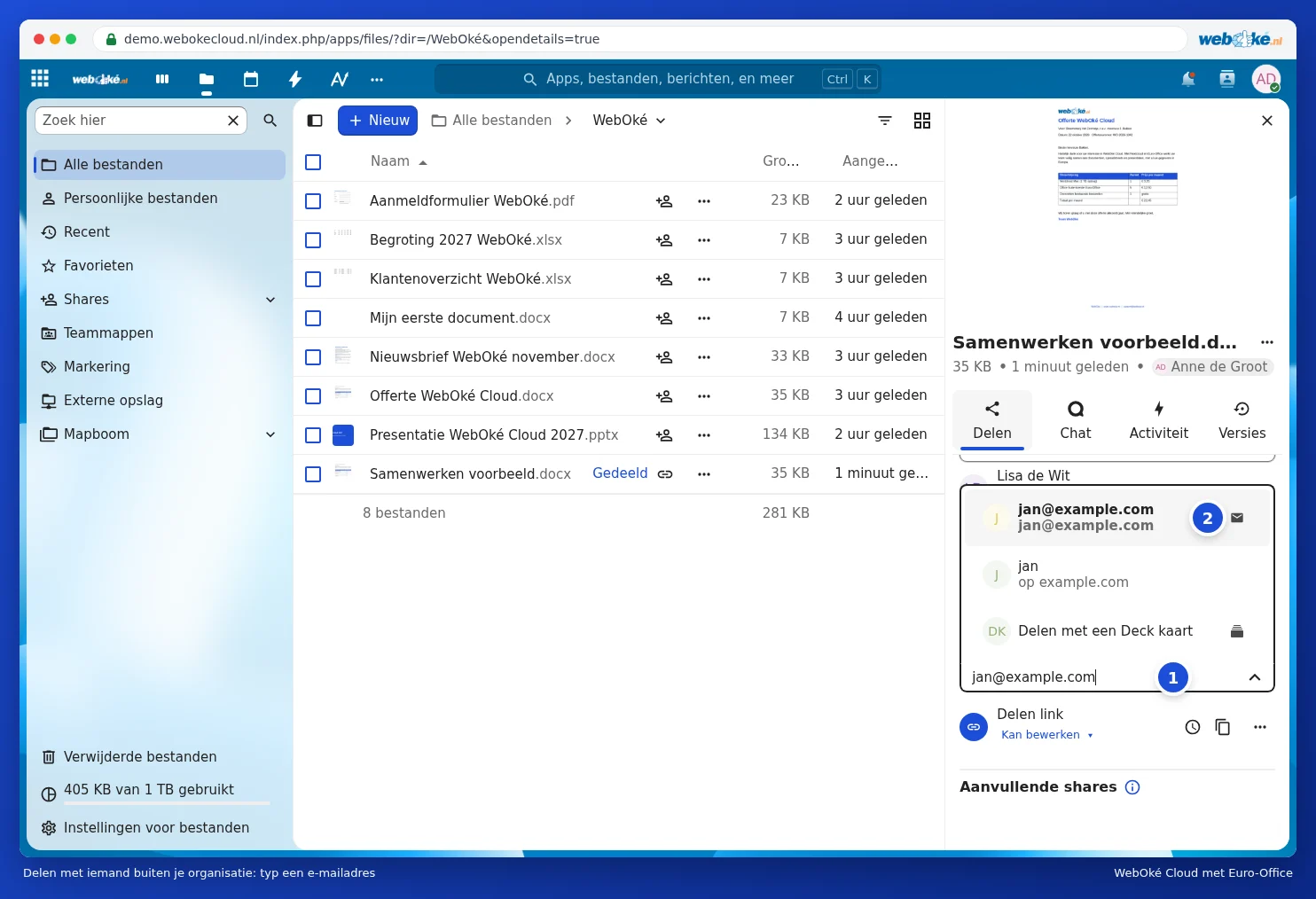
Používa druhá strana tiež Nextcloud, napríklad v inej spoločnosti? Zadajte vtedy jej federatívne Cloud ID, ktoré vyzerá takto: meno@cloud.priklad.sk. Súbor sa potom jednoducho zobrazí v Nextcloud danej osoby.
Bezpečné zdieľanie s ľuďmi mimo vašej organizácie
- Práva na úpravu udeľte iba vtedy, keď je to naozaj potrebné. Na čítanie stačí Iba pre čítanie.
- Na odkaz nastavte heslo a dátum platnosti (Heslo a dátum expirácie pri odkaze).
- Zdieľajte samotný súbor, nie celý priečinok, pokiaľ naozaj nie je potrebné, aby druhá strana videla všetko v danom priečinku.
- Ak je dokument dôverný, použite vodoznak (Používanie vodoznaku).
- Hotovo? V ponuke odkazu zvoľte Zneprístupniť.
Tip: všetko zostáva vo vašom vlastnom WebOké Nextcloud, v Európe. Neposielate žiadne kópie, takže vždy viete, ktorá verzia je tá posledná.