
Kapitola 15 · 15.4
XLOOKUP: vyhľadávanie doľava a s vlastným hlásením
XLOOKUP je nástupcom funkcie VLOOKUP. Používatelia sa na ňu pýtajú, pretože VLOOKUP má tri obmedzenia: vyhľadáva iba v prvom stĺpci, musíte počítať stĺpce a chybu musíte ošetriť samostatne. XLOOKUP tieto obmedzenia nemá a Euro-Office ju v slovenčine pozná pod anglickým názvom XLOOKUP.
Štruktúra funkcie
=XLOOKUP(hľadaná_hodnota; hľadaný_stĺpec; výsledný_stĺpec; "hlásenie ak sa nenájde")
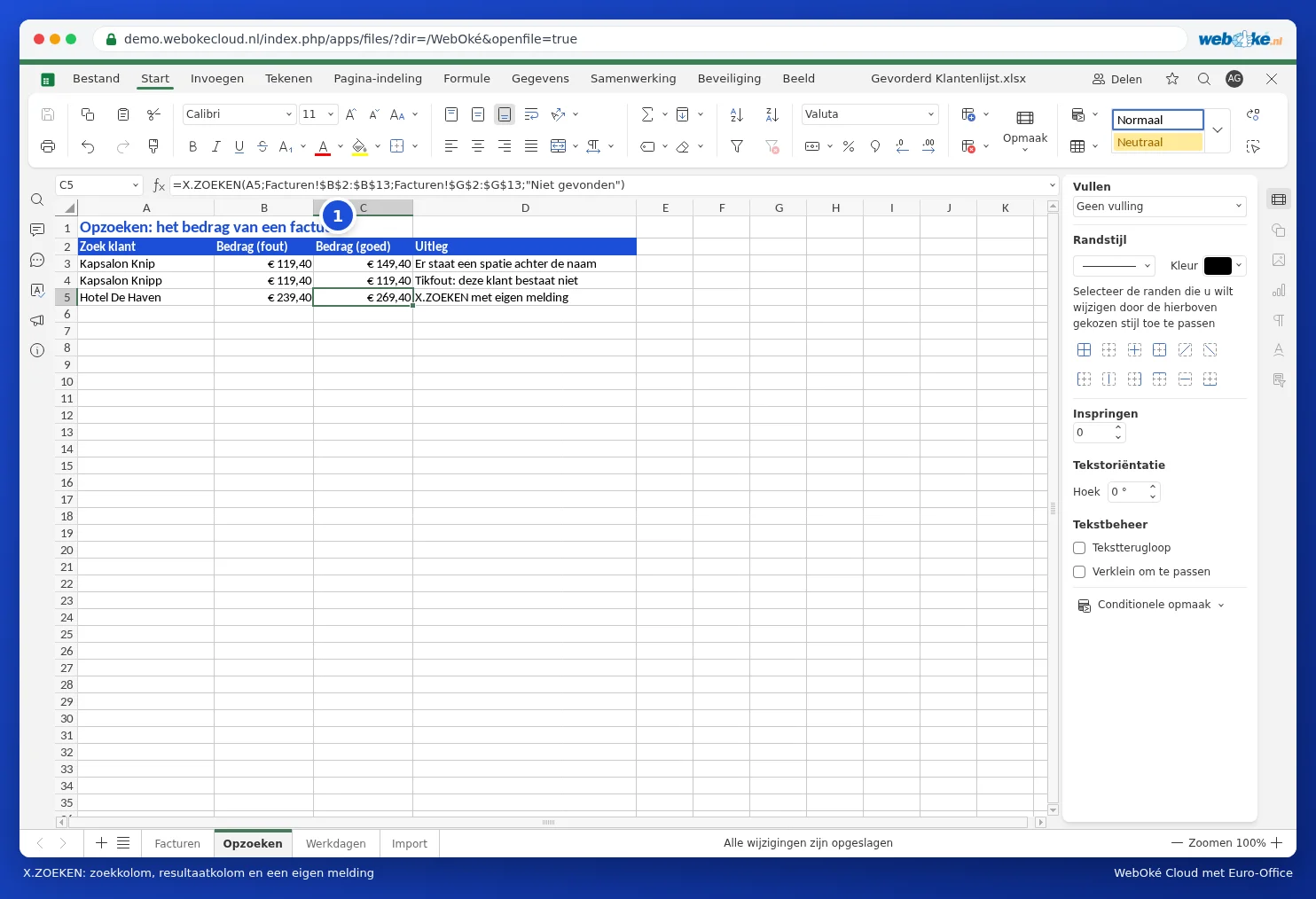
Príklad: vyhľadanie sumy faktúry pre Hotel De Haven. Mená zákazníkov sú v stĺpci B, sumy v stĺpci G:
=XLOOKUP(A5;Facturen!$B$2:$B$13;Facturen!$G$2:$G$13;"Nenájdené")
Prečo je lepšia
- Žiadne počítanie stĺpcov: výsledný stĺpec jednoducho označíte. Ak neskôr vložíte stĺpec, vzorec zostane funkčný.
- Aj doľava: výsledný stĺpec môže byť vľavo od hľadaného stĺpca.
- Štandardne presná zhoda: nemusíte pridávať 0.
- Vlastné hlásenie: štvrtý argument je text, ktorý sa zobrazí, ak sa nič nenájde.
Ďalšie možnosti
- Piaty argument, režim porovnávania: 0 presná zhoda (predvolené), -1 presná zhoda alebo najbližšia menšia hodnota (vhodné pre pásma), 1 presná zhoda alebo najbližšia väčšia hodnota, 2 so zástupnými znakmi * a ?.
- Šiesty argument, smer vyhľadávania: -1 vyhľadáva zdola nahor. Takto nájdete poslednú faktúru zákazníka: =XLOOKUP("Bakkerij Van Dijk";B2:B13;F2:F13;"Žiadny";0;-1).
Úskalia
- Hľadaný stĺpec a výsledný stĺpec musia mať rovnakú dĺžku: $B$2:$B$13 a $G$2:$G$13, nie $G$2:$G$20.
- Vyhýbajte sa celým stĺpcom ako B:B vo veľkých súboroch, pretože to spomaľuje tabuľkový zošit. Pozrite si Ako zrýchliť pomalý zošit so vzorcami.
- Ak súbor odošlete niekomu s veľmi starým Excelom (2016 alebo starším), funkciu XLOOKUP nepozná. V takom prípade použite VLOOKUP.