
Kapitola 7 · 7.4
Vytvorenie pdf formulára
V Euro-Office si môžete sami vytvoriť aj vyplniteľný formulár, napríklad prihlasovací formulár alebo zoznam otázok pre zákazníkov. Začnete s pdf súborom, alebo v Nextcloud vytvoríte nový pdf formulár cez Nový.
- Otvorte pdf a vpravo hore vyberte režim Upraviť.
- Prejdite na kartu Formuláre (1).
- Vyberte pole a kliknite na miesto v pdf, kam ho chcete umiestniť. Potiahnutím za okraje môžete pole zväčšiť alebo zmenšiť.
- Vpravo nastavíte pre každé pole okrem iného názov, Zástupný symbol (sivý ukážkový text), Pomocník, či je pole Nevyhnutné, a formátovanie.
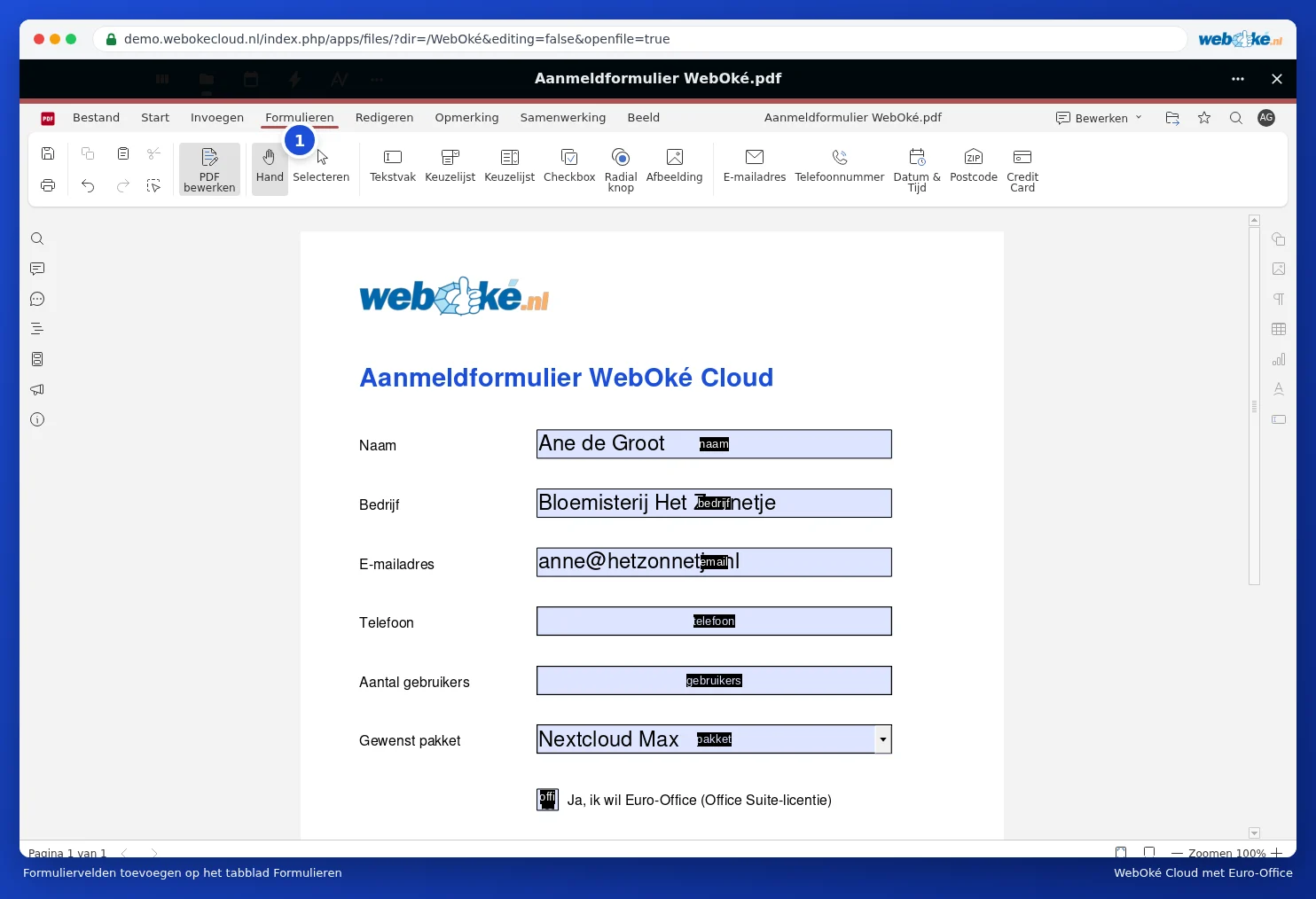
Typy polí
| Pole | Na čo slúži |
|---|---|
| Textové pole | Voľný text, napríklad meno alebo poznámka |
| Zmiešaná schránka / Rozbaľovací zoznam | Výber z pevne daných hodnôt, napríklad balíka. K dispozícii sú dve tlačidlá Zmiešaná schránka / Rozbaľovací zoznam: rozbaľovací zoznam a zoznam, v ktorom sú možnosti viditeľné priamo. |
| Začiarkavacie políčko | Políčko na zaškrtnutie |
| Prepínač | Presne jedna možnosť z niekoľkých |
| Obrázok | Miesto pre fotografiu alebo logo |
| E-mailová adresa, Telefónne číslo, PSČ | Polia, ktoré kontrolujú správnosť zadaných údajov |
| Dátum a čas | Výber dátumu z kalendára |
| Kreditná karta | Pole pre číslo karty |
Pomocník: poliam, ktoré k sebe patria, dajte jasný názov, napríklad "meno", "firma" a "email". Vďaka tomu môžete neskôr vyplnené údaje jednoducho spracovať.