
Kapitola 5 · 5.1
Práca s bunkami, riadkami a stĺpcami
Tabuľkový zošit sa skladá z buniek v riadkoch (1, 2, 3) a stĺpcoch (A, B, C). Každá bunka má adresu: B5 je bunka v stĺpci B, riadok 5. V Euro-Office otvoríte súbory xlsx z Excelu a súbory ods z LibreOffice jednoducho vo vašom prehliadači.
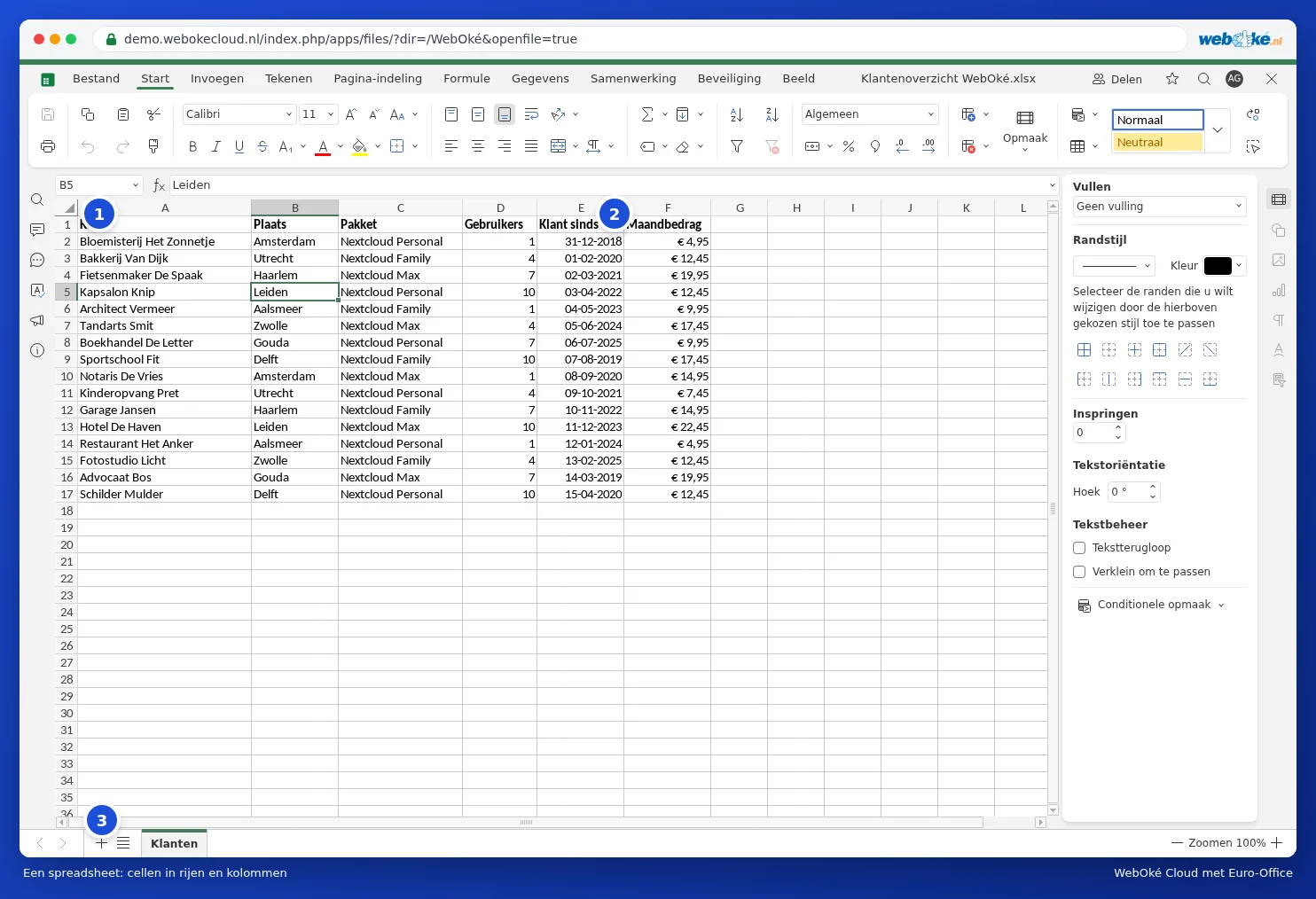
Časti obrazovky
- Pole s názvom (1): adresa vybranej bunky. Zadajte tu adresu, napríklad F2, alebo rozsah, napríklad A1:F17, a stlačte Enter, aby ste sa tam dostali priamo.
- Panel vzorcov (2): obsah bunky. Ak je v bunke vzorec, tu uvidíte vzorec a v bunke výsledok.
- Listy (3): dole záložky zošita. Pomocou znamienka plus vytvoríte nový list. Pozrite si Správa listov.
Zadávanie a úprava údajov
- Kliknite na bunku a napíšte text. Stlačením Enter prejdete na bunku pod ňou, alebo stlačením Tab na bunku vpravo.
- Chcete upraviť bunku bez toho, aby ste museli všetko napísať znova? Dvakrát kliknite na bunku alebo stlačte F2.
- Klávesom Delete vyprázdnite bunku.
- Potiahnite malý štvorček vpravo dole v bunke, aby ste pretiahli obsah. Ak napíšete "január" a potiahnete, Euro-Office automaticky doplní február, marec a tak ďalej.
Výber
- Kliknite na písmeno stĺpca alebo číslo riadku, aby ste vybrali celý stĺpec alebo riadok.
- Ťahajte myšou alebo podržte stlačený Shift a použite kurzorové klávesy na výber rozsahu.
- Podržte stlačený Ctrl, aby ste vybrali bunky, ktoré nie sú vedľa seba.
- Pomocou Ctrl + A vyberiete všetko.
Vkladanie alebo odstraňovanie riadkov a stĺpcov
Na karte Hlavná stránka kliknite na Vložiť bunky (1) a vyberte Celý riadok alebo Celý stĺpec. Tlačidlom vedľa neho odstránite bunky, riadky alebo stĺpce. Rýchlejšie: kliknite pravým tlačidlom myši na číslo riadku alebo písmeno stĺpca a vyberte Vložiť alebo Odstrániť.

Šírka a výška
Potiahnite čiaru medzi dvoma písmenami stĺpcov, aby ste stĺpec rozšírili. Dvakrát kliknite na túto čiaru a stĺpec sa prispôsobí presne šírke najdlhšieho textu. Pomocou položky Formát na karte Hlavná stránka nastavíte výšku riadku a šírku stĺpca presne.
Tip: nezmestí sa dlhý text do bunky? Kliknite na Obtekanie textu na karte Hlavná stránka (alebo vpravo v paneli zaškrtnite políčko Obtekanie textu), potom sa text zalomí na viacero riadkov v rámci bunky. Pomocou funkcie Zlúčiť a centrovať spojíte niekoľko buniek do jednej širokej bunky, čo je užitočné napríklad pre nadpis.