
Kapitola 8 · 8.4
Sledovanie a prijímanie zmien
Pozrieť si krátke video
Pomocou funkcie Sledovať zmeny sa z každej úpravy stane návrh. Pridaný text získa farbu, odstránený text sa prečiarkne. Vy alebo váš kolega potom pri každej zmene rozhodnete, či zostane zachovaná. Mnohí ľudia poznajú túto funkciu z Wordu a tu funguje úplne rovnako.
Zapnutie sledovania zmien
- Prejdite na kartu Spolupráca.
- Kliknite na Sledovať zmeny (1) a vyberte:
- Zapnúť pre mňa: sledujú sa iba vaše zmeny.
- Zapnúť pre mňa a ostatných: sledujú sa zmeny všetkých, ktorí dokument upravujú.
Pomocou volieb Vypnúť pre mňa a Vypnúť pre mňa a ostatných funkciu opäť vypnete.

Vpravo hore sa tlačidlo Upraviť zmení na Revidovať: tak vidíte, že sa vaše zmeny sledujú. Pokračujte v práci bežným spôsobom, všetko, čo zmeníte, sa označí.
Prijímanie alebo odmietanie zmien
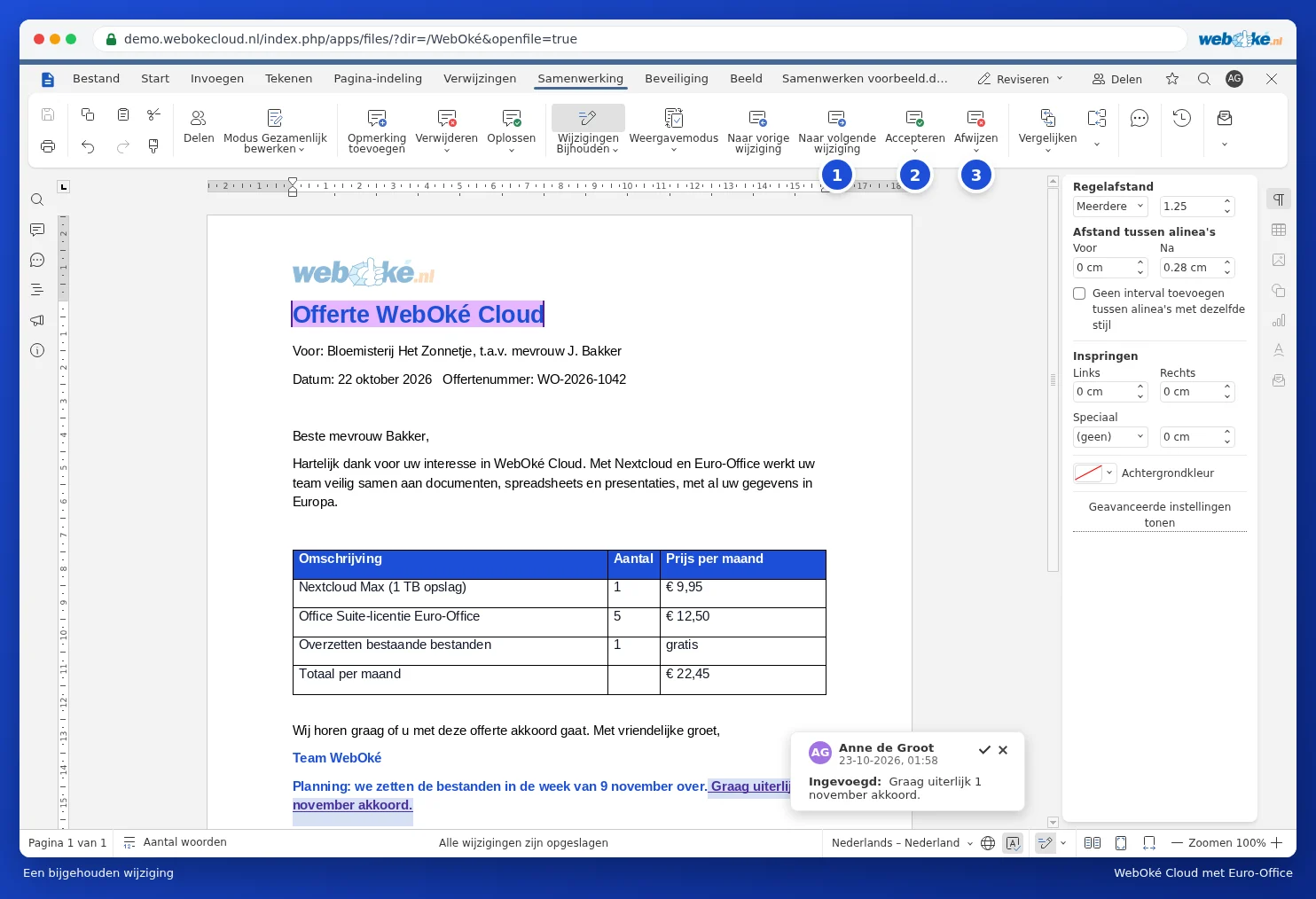
- Kliknite na Nasledujúci (1) a prechádzajte zmeny jednu po druhej. Pomocou Predchádzajúci sa vrátite späť.
- Kliknite na Prijať (2), ak má zmena zostať zachovaná, alebo na Odmietnuť (3), ak ju chcete zrušiť.
- Keď kliknete v texte na zmenu, zobrazí sa aj bublina s informáciou, kto a kedy zmenu vykonal. Pomocou fajky v bubline zmenu prijmete, pomocou krížika ju odmietnete.
Pomocou šípky pod tlačidlom Prijať (1) vyberiete Akceptovať aktuálnu zmenu alebo Akceptovať všetky zmeny. Pod tlačidlom Odmietnuť nájdete možnosti Odmietnuť aktuálnu zmenu a Odmietnuť všetky zmeny.

Ako chcete zmeny zobraziť?
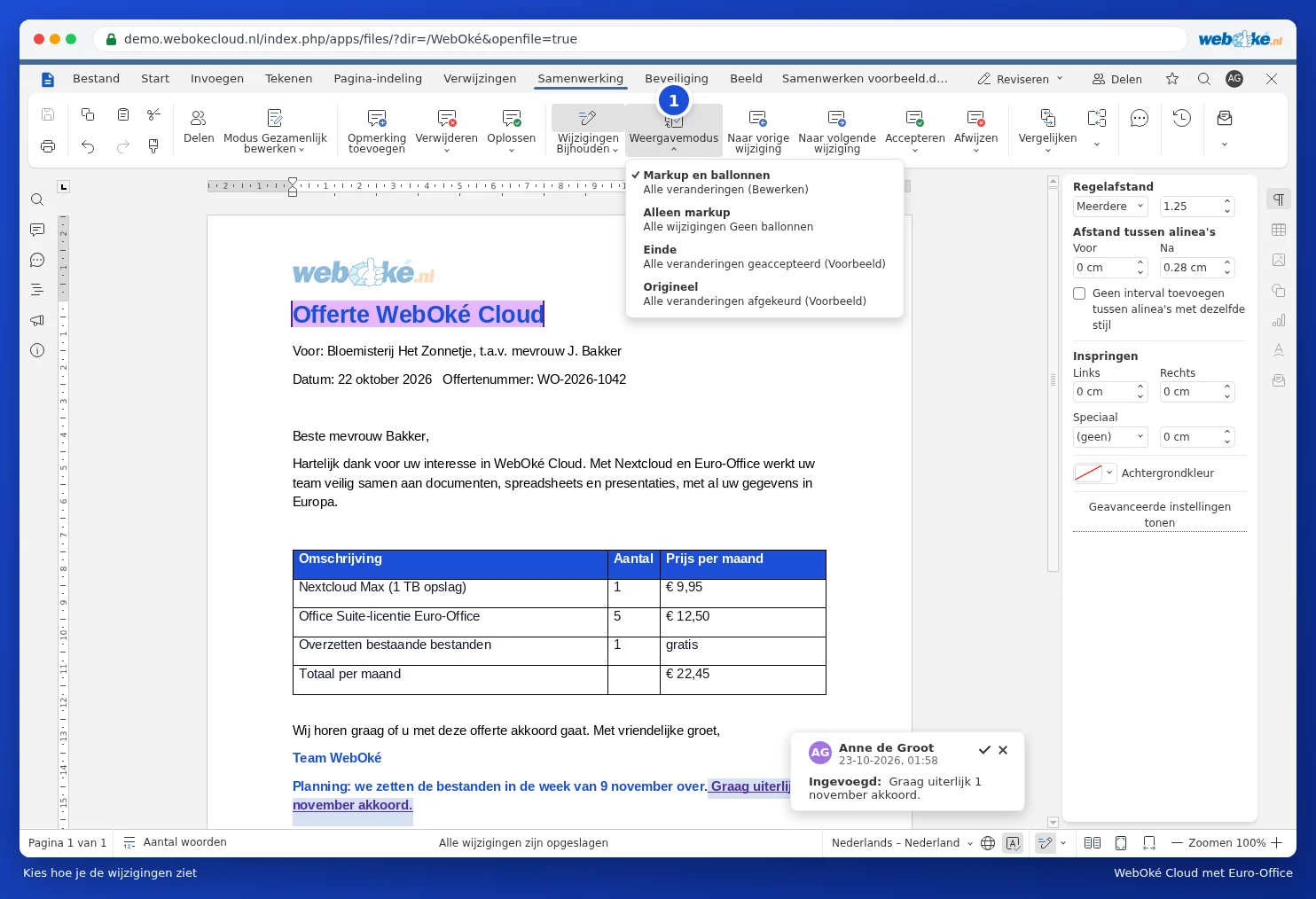
Pomocou tlačidla Režim zobrazenia (1) vyberiete, ako bude dokument vyzerať:
- Označenie a bubliny: zmeny v texte s vysvetlením v bublinách.
- Len označenie: zmeny v texte bez bublín.
- Posledný: takto bude dokument vyzerať, keď prijmete všetky zmeny.
- Originál: takto vyzeral dokument pred zmenami.
Tip: chcete, aby kolega mohol iba navrhovať zmeny a nemohol nič priamo upravovať? Ochráňte dokument pomocou možnosti pre sledované zmeny, na karte Ochrana pomocou tlačidla Ochrániť dokument.
Upozornenie: dokument s neprijatými zmenami zobrazí tieto zmeny aj v prípade, že ho pošlete klientovi. Preto najprv všetky zmeny prijmite alebo odmietnite a až potom vypnite sledovanie zmien.