
Κεφάλαιο 15 · 15.1
Μια συνολική επισκόπηση πολλών φύλλων εργασίας: έξοδα, έσοδα και υπόλοιπο
Παρακολουθήστε το σε ένα σύντομο βίντεο
Πολλοί άνθρωποι καταγράφουν τα έξοδα και τα έσοδά τους σε ξεχωριστά φύλλα εργασίας. Αυτό είναι εξαιρετικό, γιατί έτσι κάθε λίστα παραμένει ευανάγνωστη. Όμως στη συνέχεια θέλετε να δείτε σε ένα σημείο πόσα χρήματα μπήκαν, πόσα βγήκαν και τι σας απομένει. Αυτό το πετυχαίνετε με ένα τρίτο φύλλο εργασίας που ανακτά τα σύνολα από τα άλλα φύλλα εργασίας. Αν αλλάξετε αργότερα ένα ποσό, η επισκόπηση ενημερώνεται αμέσως.
Ως παράδειγμα χρησιμοποιούμε τα ετήσια στοιχεία της Bloemisterij Het Zonnetje, πελάτη της WebOké, με τρία φύλλα εργασίας: Έξοδα, Έσοδα και Επισκόπηση.
Βήμα 1: το φύλλο εργασίας Έξοδα
- Δημιουργήστε ένα νέο υπολογιστικό φύλλο και δώστε στο πρώτο φύλλο εργασίας το όνομα Έξοδα: κάντε δεξί κλικ στην καρτέλα κάτω και επιλέξτε Μετονομασία (δείτε Διαχείριση φύλλων εργασίας).
- Πληκτρολογήστε στο A2 Κατηγορία και στο B2 Ποσό. Καταχωρίστε από κάτω, στα A3 έως B11, τα έξοδά σας: ενοίκιο, ενέργεια, αγορές, ασφάλειες, το WebOké Nextcloud και ούτω καθεξής.
- Πληκτρολογήστε στο A12 Σύνολο και στο B12 τον τύπο =SUM(B3:B11).

Συμβουλή: αφήστε μερικές κενές γραμμές πάνω από τη γραμμή συνόλου. Αν αργότερα προσθέσετε μια κατηγορία σε μια τέτοια κενή γραμμή, το SUM την υπολογίζει αυτόματα. Αν εισαγάγετε μια ολόκληρη γραμμή μέσα στο εύρος, το εύρος επεκτείνεται επίσης αυτόματα.
Βήμα 2: το φύλλο εργασίας Έσοδα
Κάντε κλικ κάτω στο σύμβολο συν για ένα νέο φύλλο εργασίας και ονομάστε το Έσοδα. Μορφοποιήστε το ακριβώς όπως το Έξοδα: κατηγορίες στα A3 έως A11, ποσά στη στήλη B και στο B12 ξανά =SUM(B3:B11). Μια ίδια δομή διευκολύνει αργότερα την επισκόπηση: το σύνολο βρίσκεται και στα δύο φύλλα εργασίας στο B12.
Βήμα 3: το φύλλο εργασίας Επισκόπηση
- Δημιουργήστε ένα τρίτο φύλλο εργασίας και ονομάστε το Επισκόπηση.
- Πληκτρολογήστε στο A3 Έσοδα, στο A4 Έξοδα και στο A5 Υπόλοιπο.
- Πληκτρολογήστε στο B3 τον τύπο =Έσοδα!B12. Αυτό σημαίνει: η τιμή από το κελί B12 του φύλλου εργασίας Έσοδα. Το θαυμαστικό διαχωρίζει το όνομα του φύλλου εργασίας από το κελί.
- Πληκτρολογήστε στο B4 =Έξοδα!B12.
- Πληκτρολογήστε στο B5 =B3-B4: τα έσοδα μείον τα έξοδα.
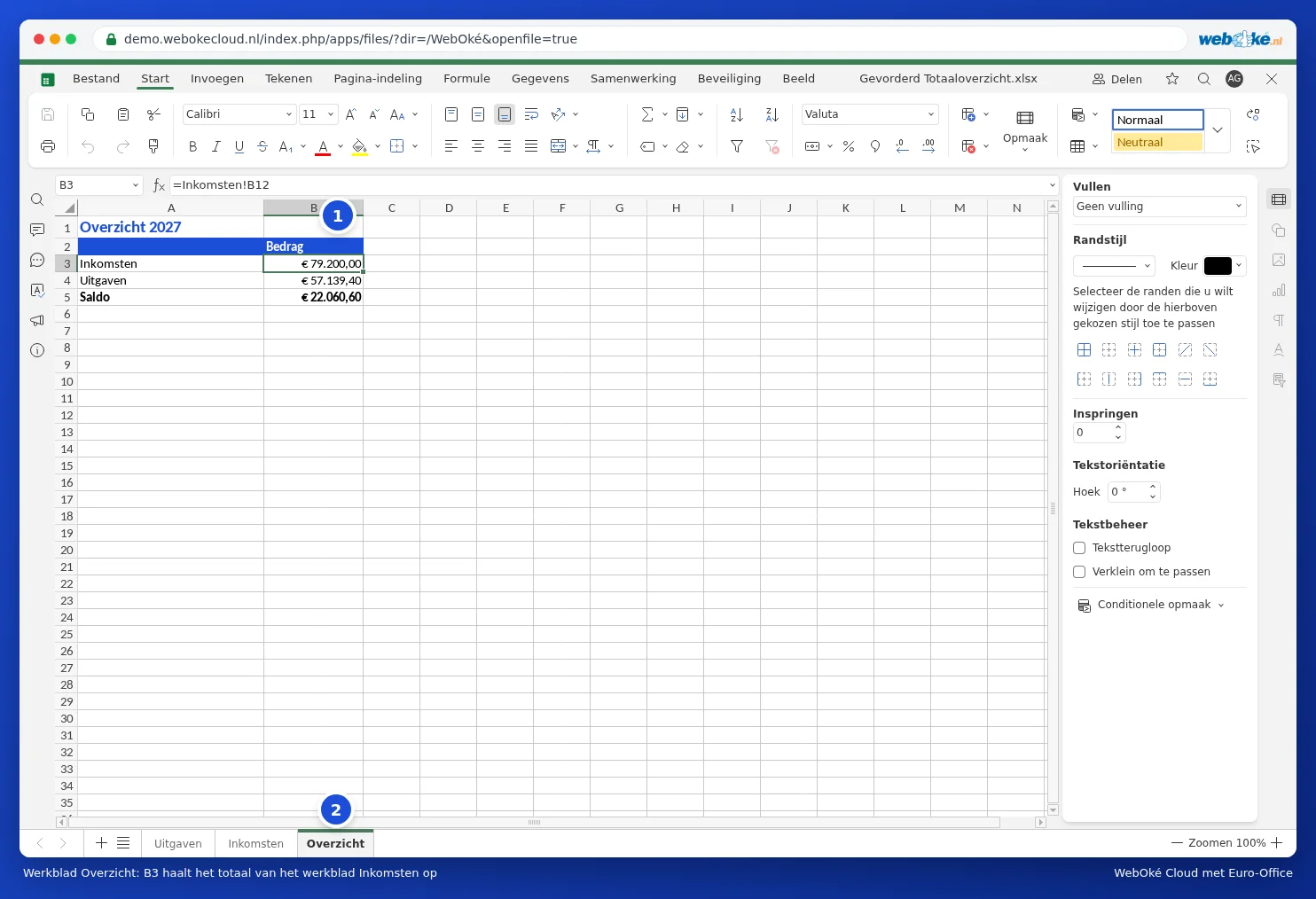
Δεν χρειάζεται να πληκτρολογήσετε την αναφορά. Πληκτρολογήστε στο B3 ένα σύμβολο ίσον, κάντε κλικ κάτω στο φύλλο εργασίας Έσοδα, κάντε κλικ στο κελί B12 και πατήστε Enter. Το Euro-Office θέτει τότε μόνο του την αναφορά στον τύπο και επιστρέφει αυτόματα στην επισκόπηση.

Ονόματα με κενό διάστημα
Αν ένα φύλλο εργασίας ονομάζεται Έξοδα 2027, με κενό διάστημα, τότε βάλτε το όνομα μέσα σε μονά εισαγωγικά: ='Έξοδα 2027'!B12. Χωρίς κενό διάστημα μπορείτε επίσης να βάλετε εισαγωγικά (='Έξοδα'!B12)· το Euro-Office τα αφαιρεί τότε μόνο του. Αν κάνετε κλικ στο κελί αντί να πληκτρολογήσετε, το Euro-Office θέτει τα εισαγωγικά αυτόματα σωστά.
Επέκταση: ανά μήνα ή ανά κατηγορία
- Ένα ποσοστό: πληκτρολογήστε στο C4 =B4/B3 και δώστε στο κελί τη μορφοποίηση Ποσοστό. Τότε βλέπετε ποιο μέρος των εσόδων σας δαπανάται σε έξοδα.
- Ανά κατηγορία: στο φύλλο εργασίας Έξοδα, στη στήλη C, καταχωρίστε μια κατηγορία (για παράδειγμα Στέγαση, Αγορές, Αυτοκίνητο). Στην επισκόπηση ο τύπος =SUMIF(Έξοδα!C3:C11;"Αγορές";Έξοδα!B3:B11) προσθέτει μόνο τις αγορές.
- Το ίδιο κελί σε πολλά φύλλα εργασίας: αν έχετε δώδεκα φύλλα εργασίας Ιανουάριος έως Δεκέμβριος, το καθένα με ένα σύνολο στο B12, τότε ο τύπος =SUM(Ιανουάριος:Δεκέμβριος!B12) τα προσθέτει όλα μαζί. Τα φύλλα εργασίας πρέπει τότε να βρίσκονται το ένα δίπλα στο άλλο, με αυτή τη σειρά.
Παγίδες
- #REF! στην επισκόπηση: έχετε διαγράψει ένα φύλλο εργασίας ή έχετε αφαιρέσει μια γραμμή στην οποία παρέπεμπε ο τύπος. Ορίστε ξανά την αναφορά.
- Μετονομάσατε ένα φύλλο εργασίας; Κανένα πρόβλημα: το Euro-Office προσαρμόζει μόνο του τους τύπους στην επισκόπηση.
- Μετακινήθηκε το σύνολο; Αν εισαγάγετε μια γραμμή πάνω από τη γραμμή συνόλου, το σύνολο μετακινείται στο B13 και η αναφορά στην επισκόπηση μετακινείται αντίστοιχα χωρίς πρόβλημα. Αν πληκτρολογήσετε ξανά την αναφορά εκ των υστέρων, προσέξτε καλά πού βρίσκεται πλέον το σύνολο.
- Δεν προστίθεται ένα ποσό; Αν ένα ποσό βρίσκεται στα αριστερά του κελιού, τότε πρόκειται για κείμενο. Δείτε Μορφοποίηση αριθμών, ημερομηνιών και νομισμάτων.
Συμβουλή: αν εργάζεστε με περισσότερα άτομα σε αυτό το αρχείο, προστατεύστε τους τύπους στην επισκόπηση, ώστε να μην τους αντικαταστήσει κανείς κατά λάθος. Δείτε Προστασία τύπων σε ένα κοινόχρηστο υπολογιστικό φύλλο.