
Κεφάλαιο 11 · 11.1
Χρήσιμες συντομεύσεις πληκτρολογίου για όλους τους επεξεργαστές
Με συντομεύσεις πληκτρολογίου εργάζεστε πολύ πιο γρήγορα από ό,τι με το ποντίκι. Πολλές πιθανότατα τις γνωρίζετε ήδη από το Word ή το Excel: στο Euro-Office λειτουργούν σχεδόν όλες με τον ίδιο τρόπο. Σε αυτό το άρθρο θα βρείτε τις συντομεύσεις που λειτουργούν και στους τέσσερις επεξεργαστές: τον επεξεργαστή κειμένου, τον επεξεργαστή υπολογιστικών φύλλων, τον επεξεργαστή παρουσιάσεων και τον επεξεργαστή pdf.
Στο Mac χρησιμοποιείτε συνήθως το Cmd εκεί όπου τα Windows χρησιμοποιούν το Ctrl, και το Option εκεί όπου τα Windows χρησιμοποιούν το Alt. Σε πολλές συντομεύσεις στο Mac λειτουργεί επίσης το Control αντί του Cmd. Όπου αναγράφεται "καμία" στη στήλη του Mac, σημαίνει ότι αυτή η ενέργεια δεν διαθέτει σταθερή συντόμευση στο Mac.
Αρχείο, αποθήκευση και εκτύπωση
| Τι | Windows και Linux | Mac |
|---|---|---|
| Αποθήκευση | Ctrl + S | Cmd + S |
| Εκτύπωση | Ctrl + P | Cmd + P |
| Λήψη ως (επιλογή διαφορετικής μορφής) | Ctrl + Shift + S | Cmd + Shift + S |
| Άνοιγμα του μενού Αρχείο | Alt + F | Control + Option + F |
Αναίρεση και πρόχειρο
| Τι | Windows και Linux | Mac |
|---|---|---|
| Αναίρεση | Ctrl + Z | Cmd + Z |
| Επανάληψη | Ctrl + Y | Cmd + Y |
| Αποκοπή | Ctrl + X ή Shift + Delete | Cmd + X |
| Αντιγραφή | Ctrl + C ή Ctrl + Insert | Cmd + C |
| Επικόλληση | Ctrl + V ή Shift + Insert | Cmd + V |
| Επιλογή όλων | Ctrl + A | Cmd + A |
Αναζήτηση, σχόλια και συνομιλία
| Τι | Windows και Linux | Mac |
|---|---|---|
| Αναζήτηση | Ctrl + F | Cmd + F |
| Αναζήτηση και αντικατάσταση | Ctrl + H | Control + H |
| Άνοιγμα του παραθύρου Σχόλια | Ctrl + Shift + H | Cmd + Shift + H |
| Προσθήκη σχολίου | Alt + H | Cmd + Option + A |
| Άνοιγμα της συνομιλίας | Alt + Q | Control + Option + Q |
Μορφοποίηση κειμένου
| Τι | Windows και Linux | Mac |
|---|---|---|
| Έντονα | Ctrl + B | Cmd + B |
| Πλάγια | Ctrl + I | Cmd + I |
| Υπογράμμιση | Ctrl + U | Cmd + U |
| Δείκτης (μικρά γράμματα κάτω από τη γραμμή) | Ctrl + . | Cmd + . |
| Εκθέτης (μικρά γράμματα πάνω από τη γραμμή) | Ctrl + , | Cmd + , |
| Εισαγωγή υπερσυνδέσμου | Ctrl + K | Cmd + K |
Εστίαση και μενού
| Τι | Windows και Linux | Mac |
|---|---|---|
| Μεγέθυνση | Ctrl + + (αριθμητικό πληκτρολόγιο) ή Ctrl + = | Cmd + = |
| Σμίκρυνση | Ctrl + - | Cmd + - |
| Επιστροφή στο 100% | Ctrl + 0 | Cmd + 0 |
| Άνοιγμα του μενού περιβάλλοντος (όπως με το δεξί κλικ του ποντικιού) | Shift + F10 | Shift + F10 |
| Ενεργοποίηση ή απενεργοποίηση υποστήριξης αναγνώστη οθόνης | Ctrl + Alt + Z | Cmd + Option + Z |
Συμβουλή: χρησιμοποιήστε τις επιλογές ή τις συντομεύσεις εστίασης του Euro-Office, όχι την εστίαση του προγράμματος περιήγησής σας. Αν το πρόγραμμα περιήγησής σας δεν είναι στο 100%, το Euro-Office ενδέχεται να σας ζητήσει να επαναφέρετε την εστίαση του προγράμματος περιήγησης με Ctrl + 0.
Προβολή όλων των συντομεύσεων πληκτρολογίου
Το Euro-Office διαθέτει ένα παράθυρο με όλες τις συντομεύσεις πληκτρολογίου του επεξεργαστή στον οποίο εργάζεστε. Έτσι το ανοίγετε:
- Κάντε κλικ στο τμπλάμπ Αρχείο και επιλέξτε Προηγμένες ρυθμίσεις.
- Μετακινηθείτε προς τα κάτω. Στην ενότητα Συντομεύσεις πληκτρολογίου κάντε κλικ στο Προσαρμογή (1).

Τώρα βλέπετε μια λίστα με όλες τις ενέργειες και τα πλήκτρα τους. Πληκτρολογήστε στο πεδίο αναζήτησης (1) ένα μέρος του ονόματος για να βρείτε γρήγορα κάτι. Τα ονόματα στη λίστα είναι τεχνικά ονόματα και εν μέρει στα Αγγλικά, όπως το ApplyHeading1 για το στιλ Επικεφαλίδα 1. Κάντε κλικ σε μια γραμμή: κάτω από το Περιγραφή διαβάζετε τότε τι κάνει η συντόμευση.
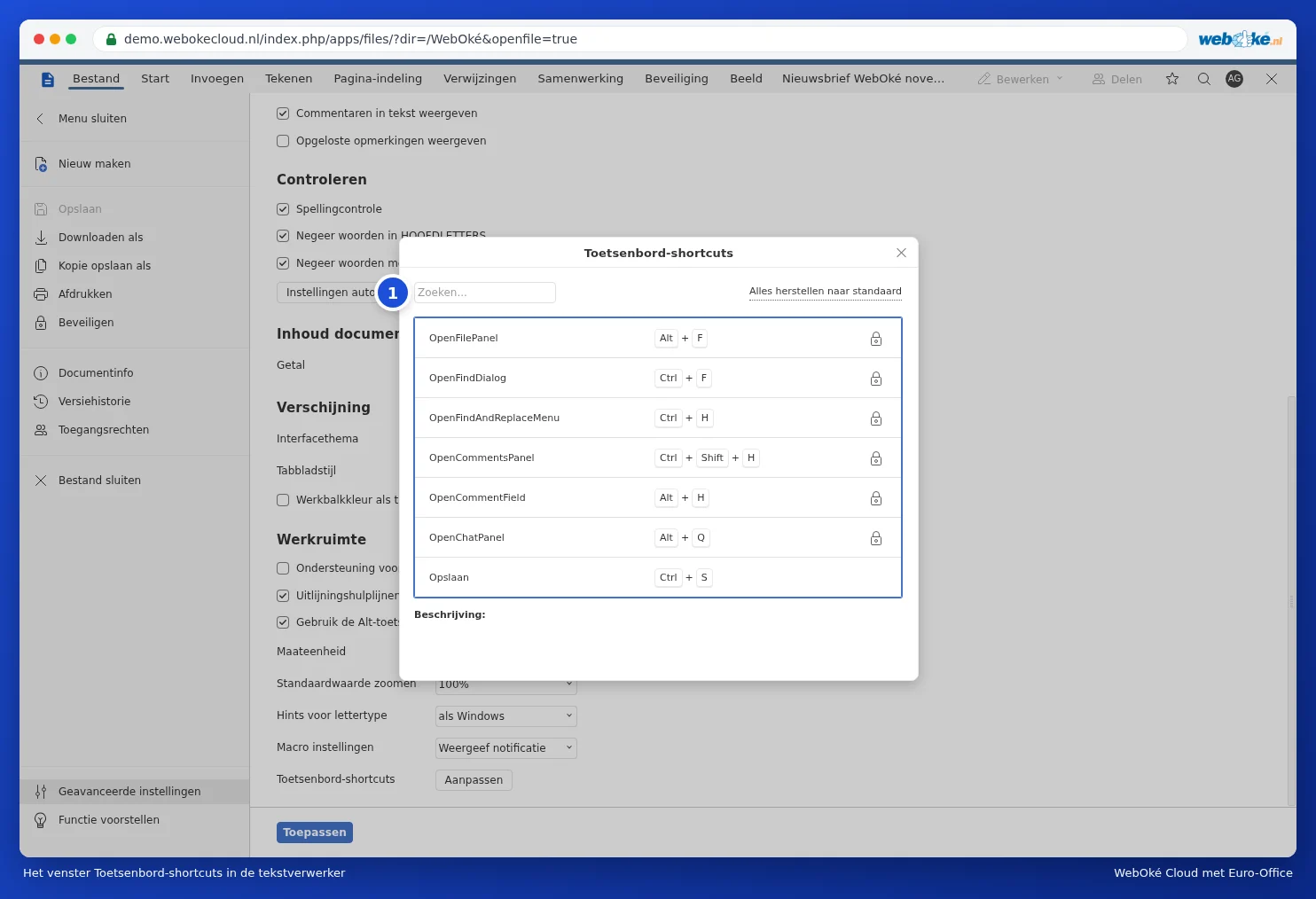

Μια συντόμευση με ένα λουκέτο δίπλα της είναι σταθερή. Τις υπόλοιπες μπορείτε να τις αλλάξετε μόνοι σας στο παράθυρο Επεξεργασία συντόμευσης. Χάσατε κάτι; Με το Επαναφορά όλων στις προεπιλογές όλες οι συντομεύσεις επανέρχονται όπως ήταν. Προσοχή: οι αλλαγμένες συντομεύσεις ισχύουν στον επεξεργαστή στον οποίο τις αλλάζετε. Οι πίνακες σε αυτόν τον οδηγό βασίζονται στα προεπιλεγμένα πλήκτρα.
Στον επεξεργαστή υπολογιστικών φύλλων, η γραμμή στις προηγμένες ρυθμίσεις ονομάζεται Keyboard Shortcuts. Το παράθυρο λειτουργεί με τον ίδιο τρόπο.

Προσοχή: ορισμένα πλήκτρα χρησιμοποιούνται και από το πρόγραμμα περιήγησής σας. Αν μια συντόμευση δεν λειτουργεί, ενδέχεται το πρόγραμμα περιήγησης ή το λειτουργικό σας σύστημα να την αναλαμβάνει πρώτο. Σε αυτή την περίπτωση χρησιμοποιήστε το κουμπί στην εργαλειοθήκη.